
-20250816-144404.jpg)
![[Tải Miễn] Font Chữ TH Top Luxury – Sang Trọng, Việt Hóa Đẹp Chuẩn](/storage/font-images/font chu TH TOP LUXURY viet hoa sang trọng-20250716-151320.jpg)
![[Tải Về] Font Chữ TH Sophia Melanie Việt Hóa – Dễ Thương, Tròn Trịa](/storage/font-images/font chu hoat hinh viet hoa TH Sophia Melanie Regular-20250710-215612.jpg)
![[Tải Xuống] 3 Kiểu Phông Sans-Serif Hiện Đại TH Cutta Việt Hóa](/storage/font-images/phong-sans-serif-hien-dai-th-cutta-viet-hoa (1)-20250814-135946.jpg)
![[Tải Xuống] Font chữ cổ trang TH Kabyah Việt hóa hoàn chỉnh tiếng Việt](/storage/font-images/font-chu-co-trang-th-kabyah (1)-20250815-210534.jpg)
![[Tải Xuống] Font Chữ Công Nghệ TH Degrad Mono Việt Hóa Chuẩn, Hiện Đại & Cứng Cáp](/storage/font-images/font-chu-cong-nghe-sans-serif-th-degrad-mono (1)-20250818-220257.jpg)
![[Tải Xuống] Phông Chữ Xưa Thời Bao Cấp Việt Hóa Đẹp – TH Hoaico 3](/storage/font-images/phong-chu-xua-thoi-bao-cap-viet-hoa-dep-th-hoaico-3 (1)-20250814-134923.jpg)
-20250816-072956.jpg)
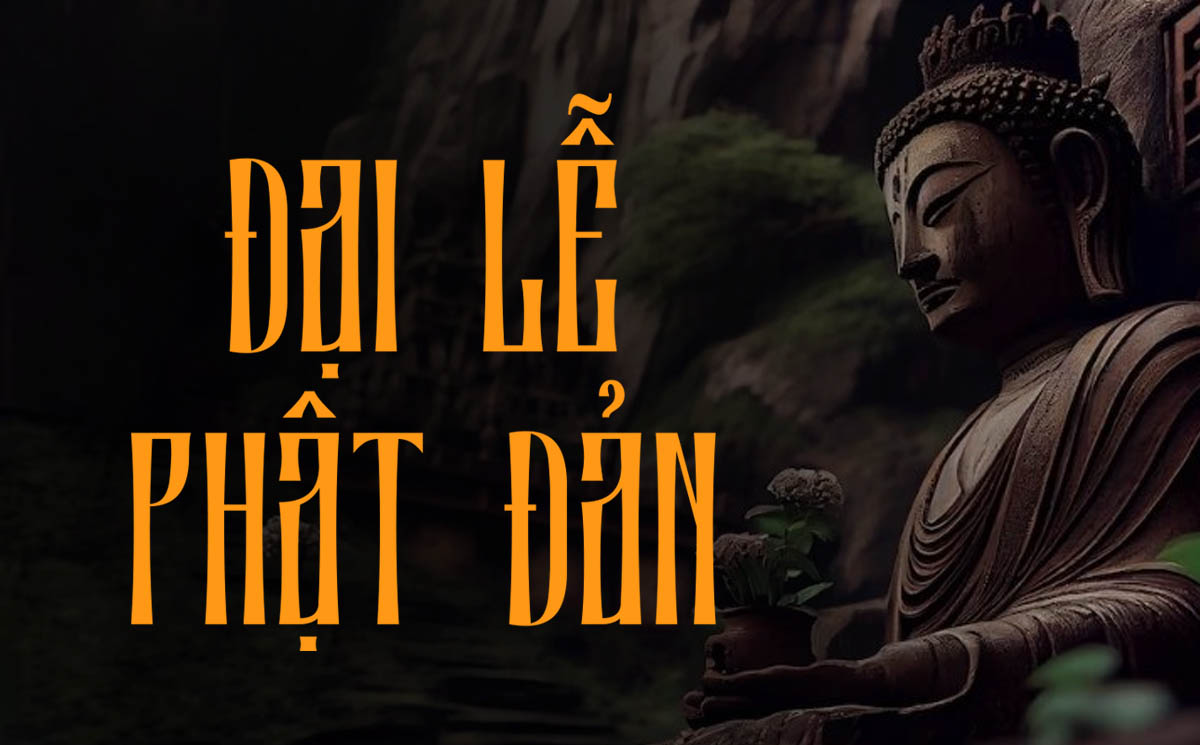
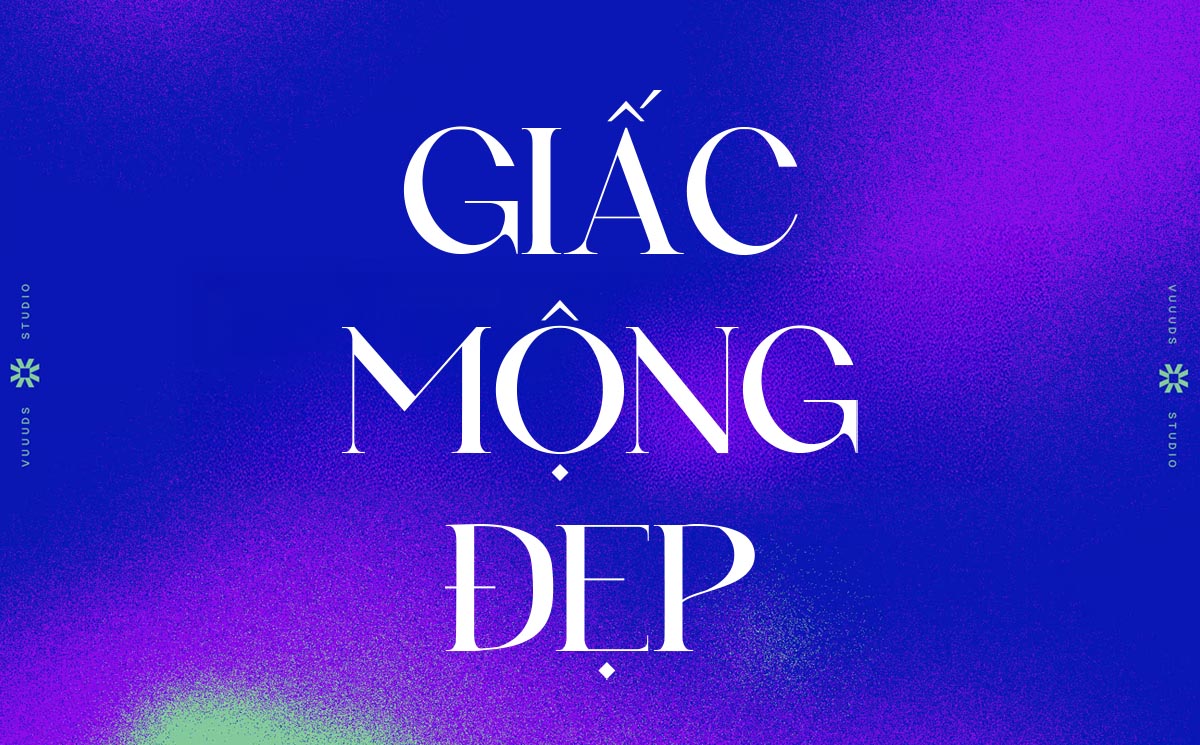
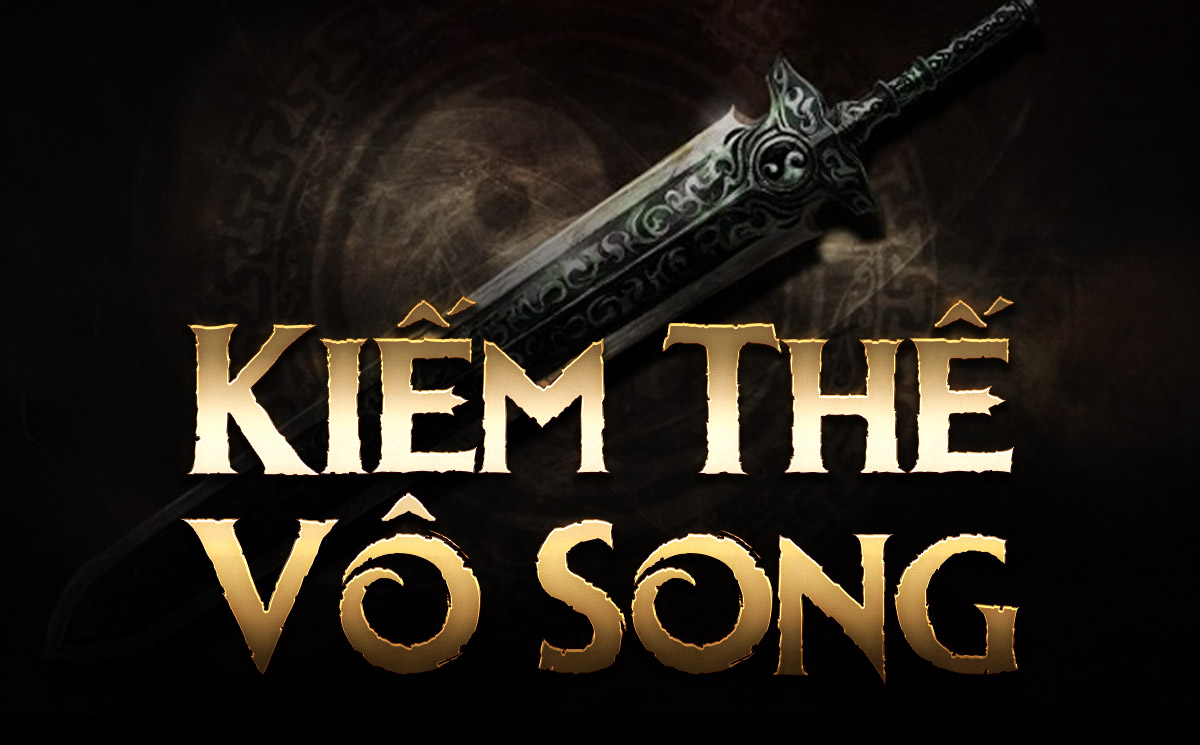

-20250815-072830.jpg)
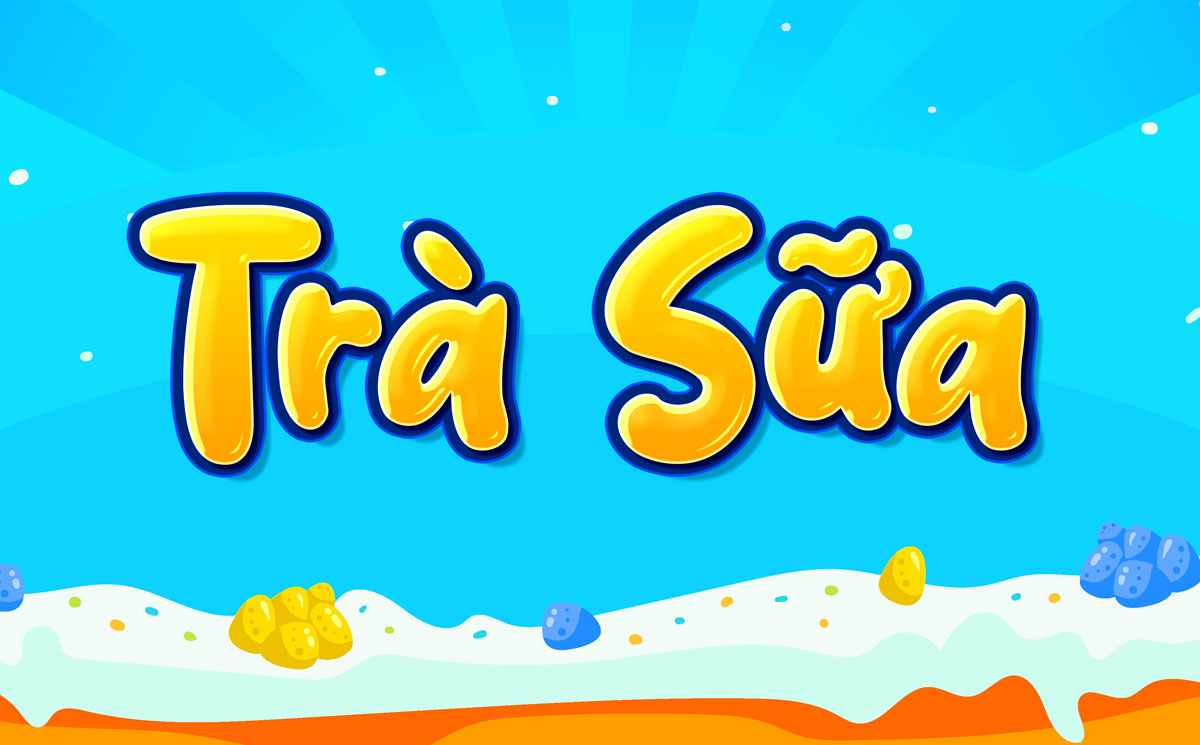
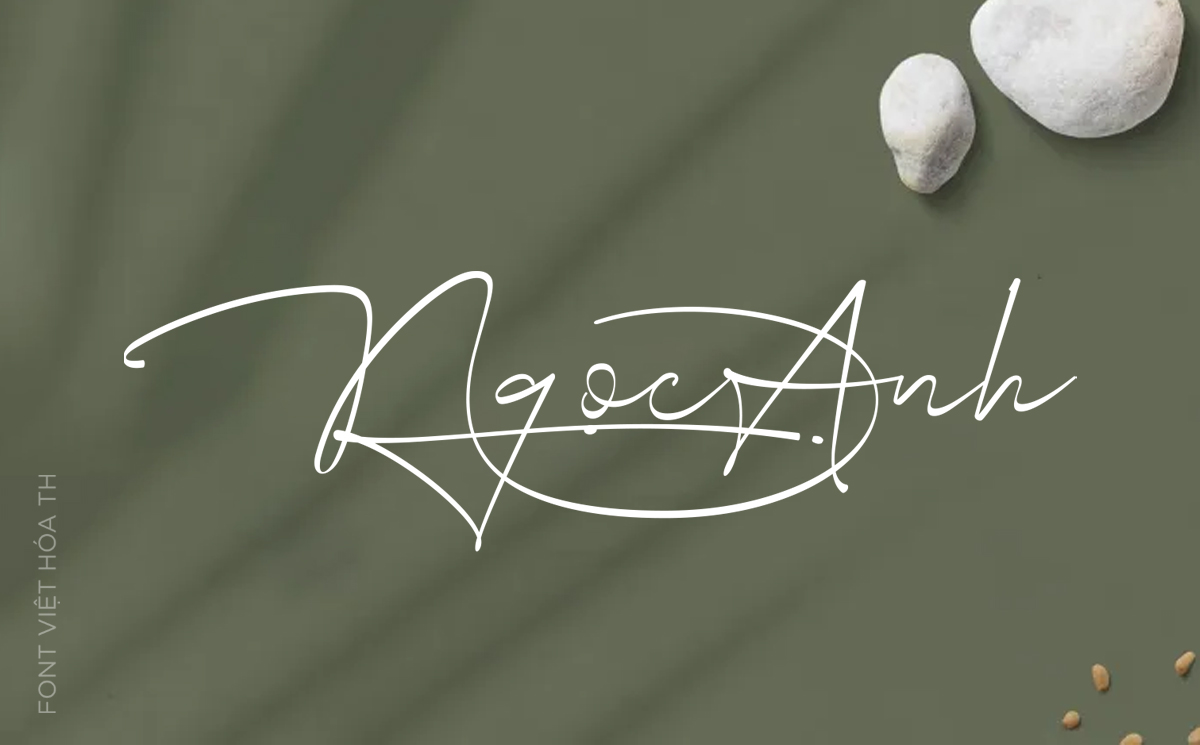

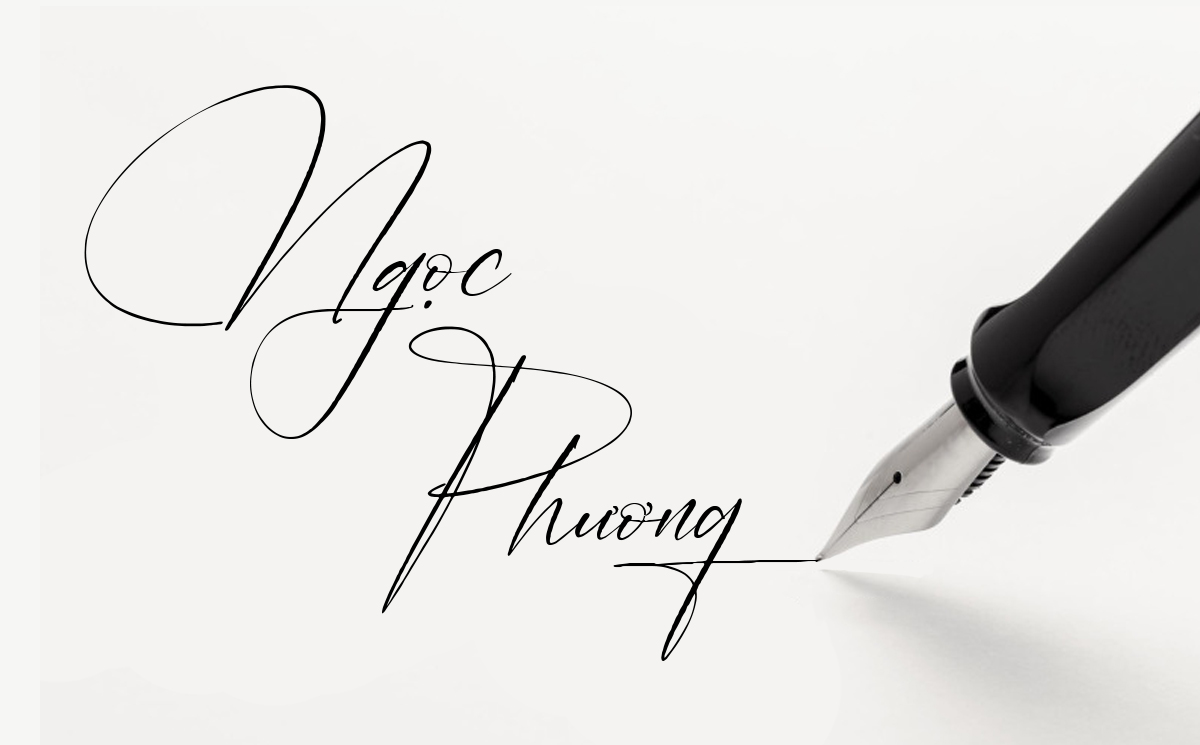
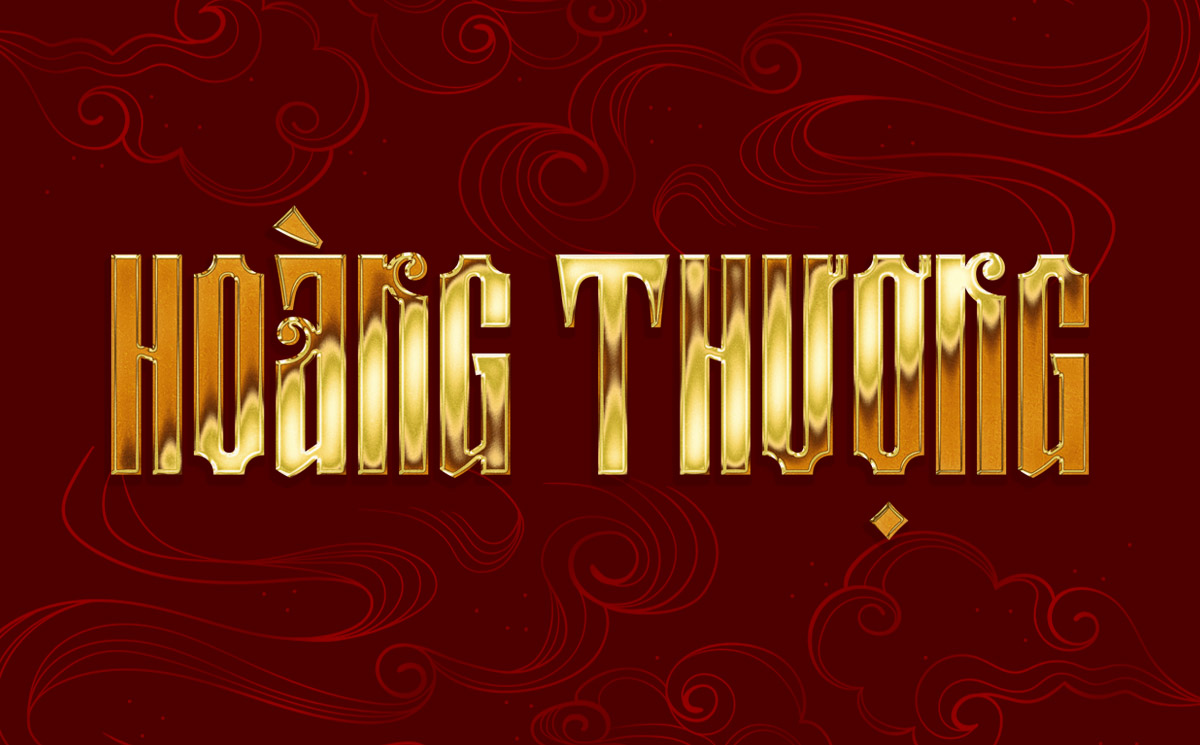
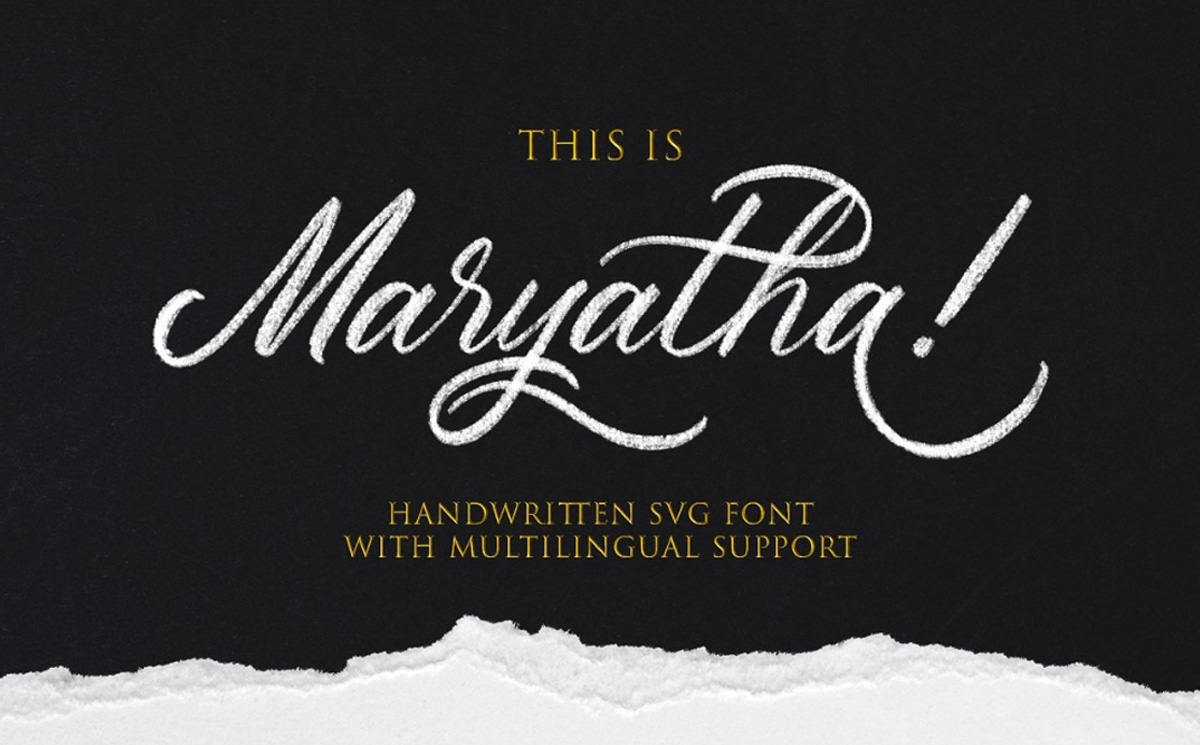
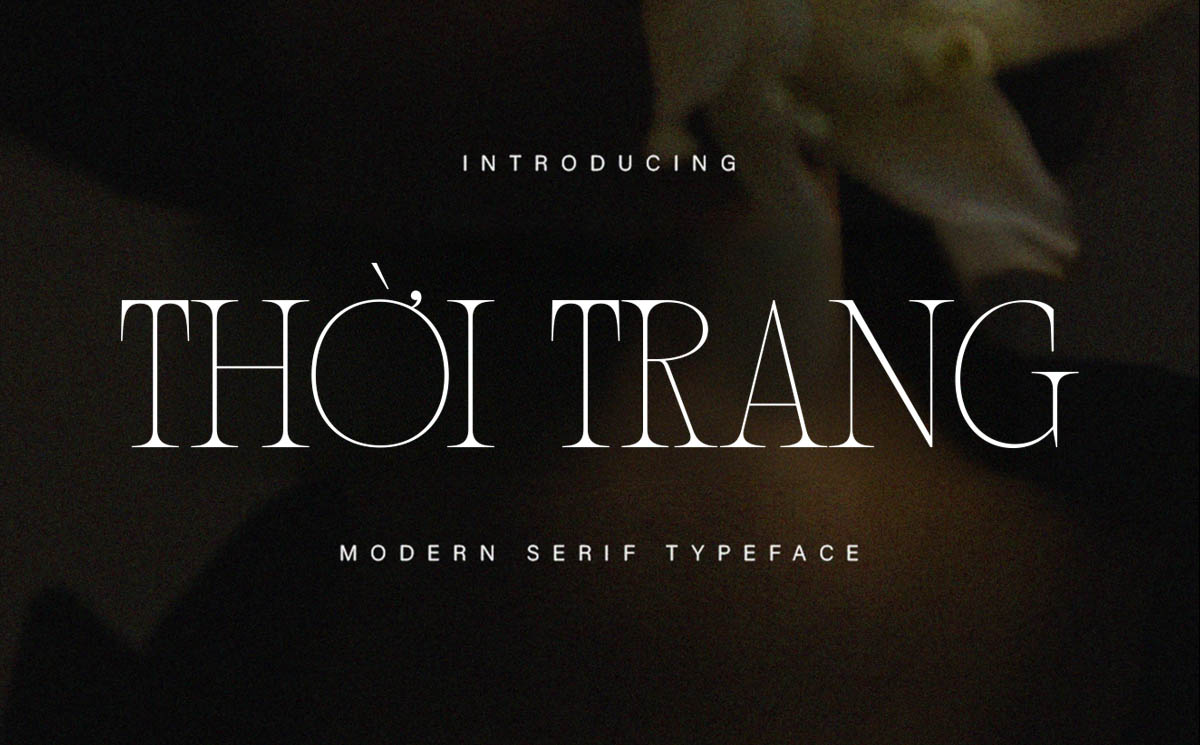
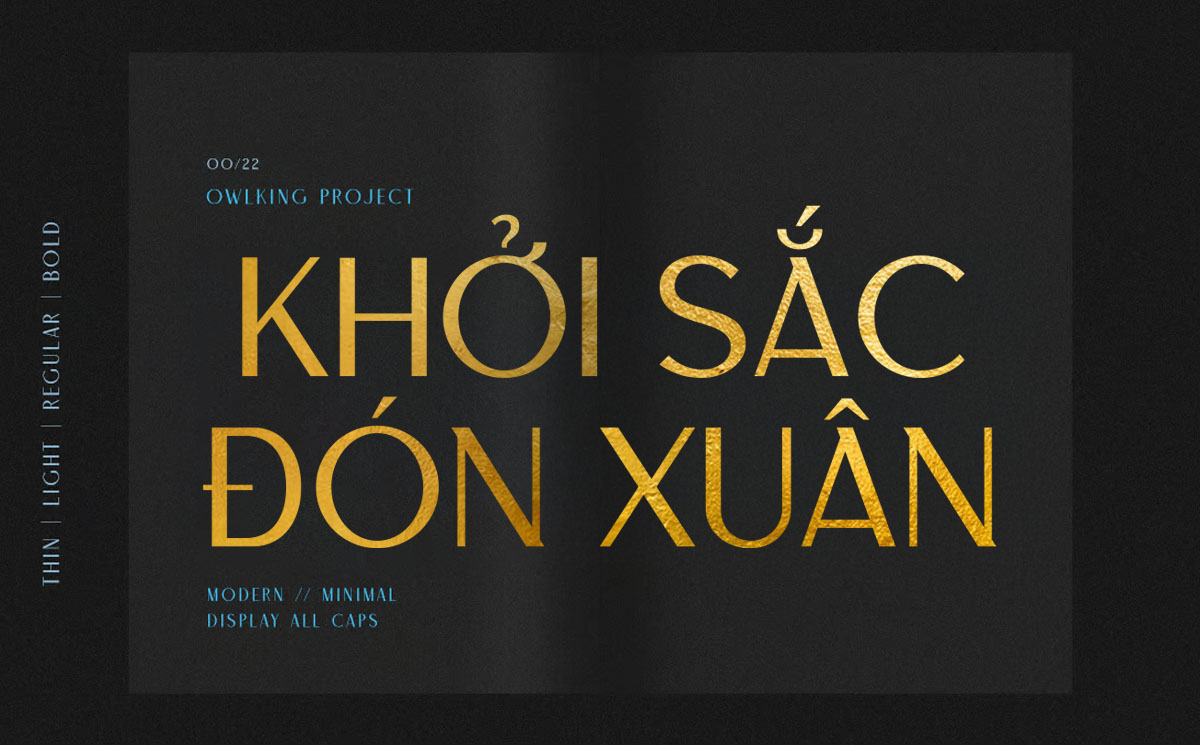
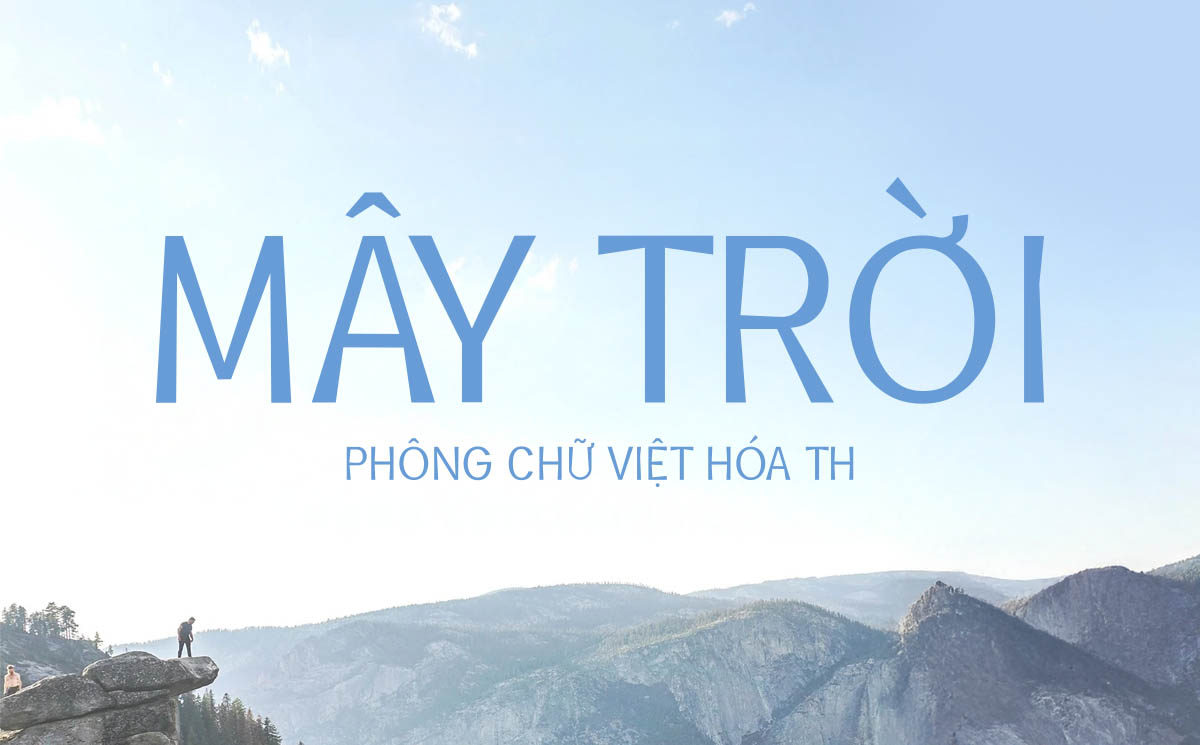
-20250815-072440.jpg)
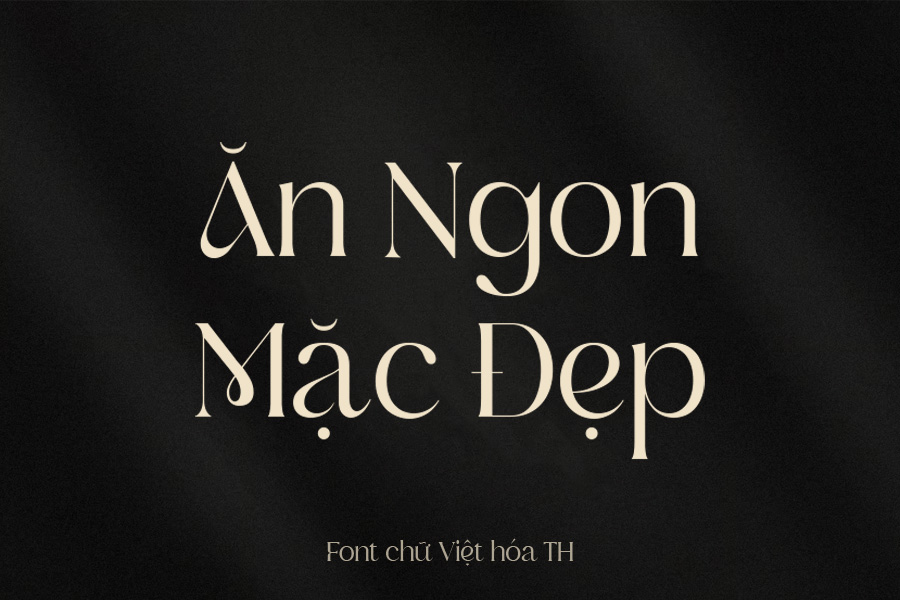
-20250814-142550.jpg)
-20250815-222244.jpg)
-20250815-205652.jpg)
-20250816-073753.jpg)
-20250816-143805.jpg)
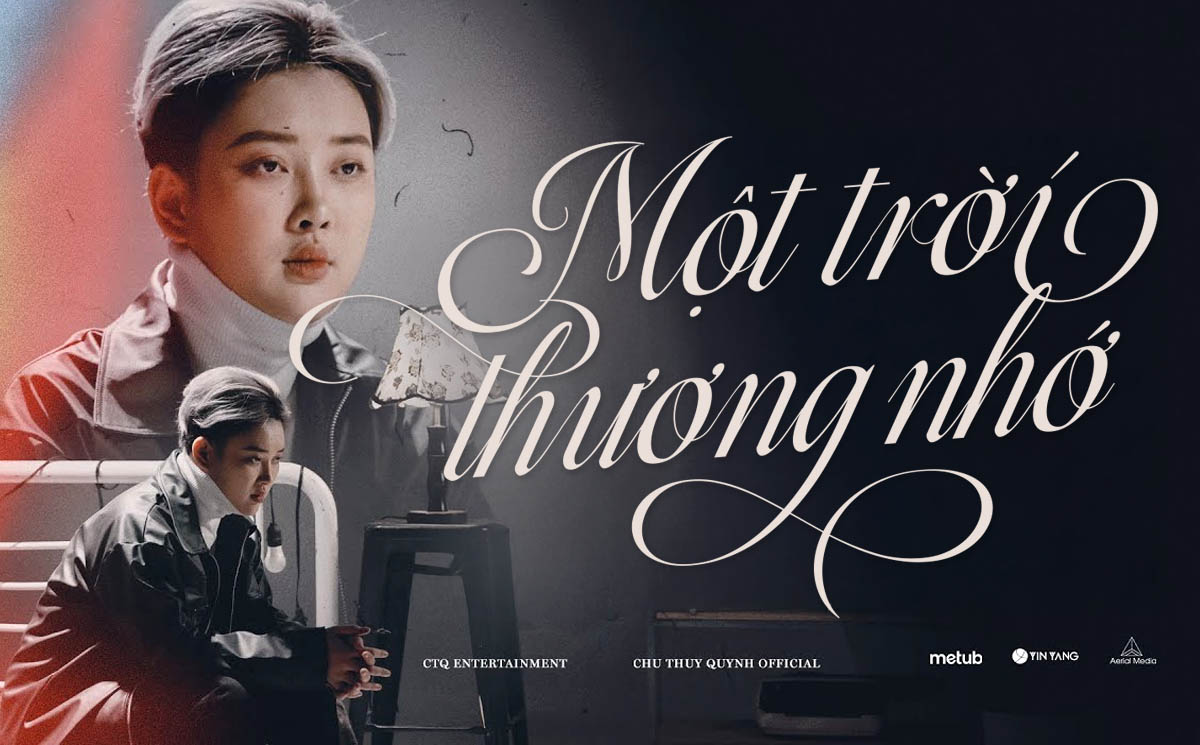
-20250815-075529.jpg)
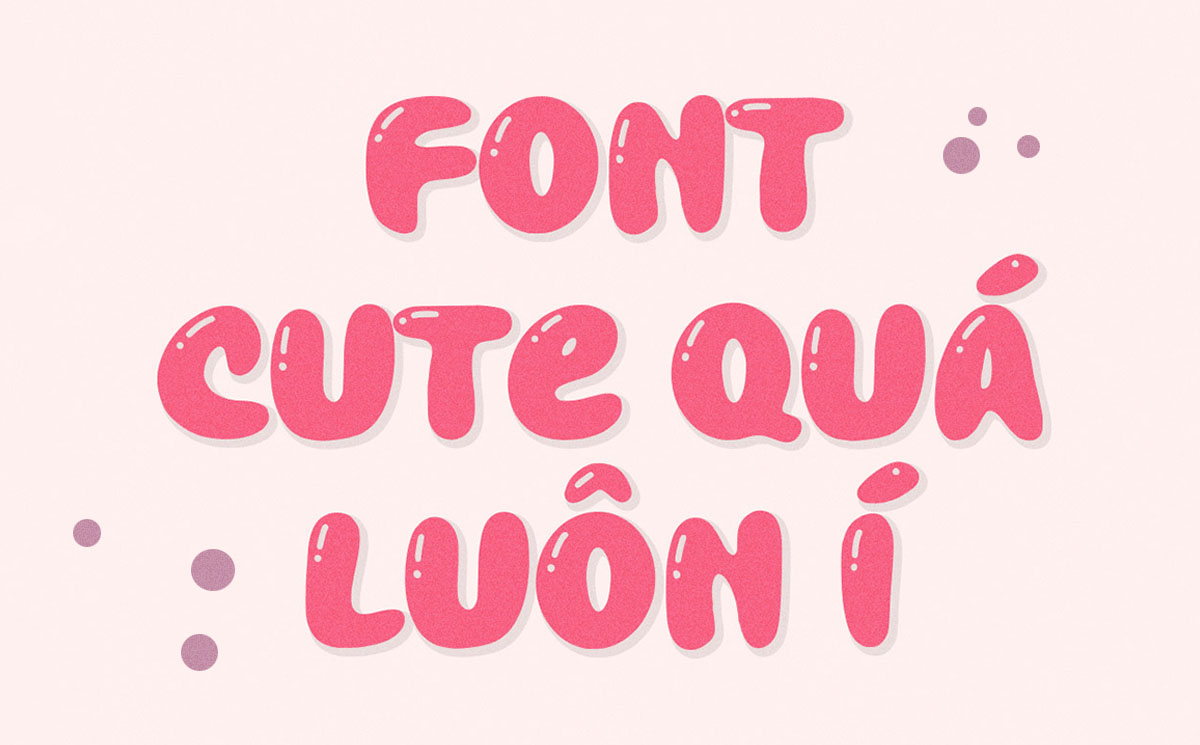
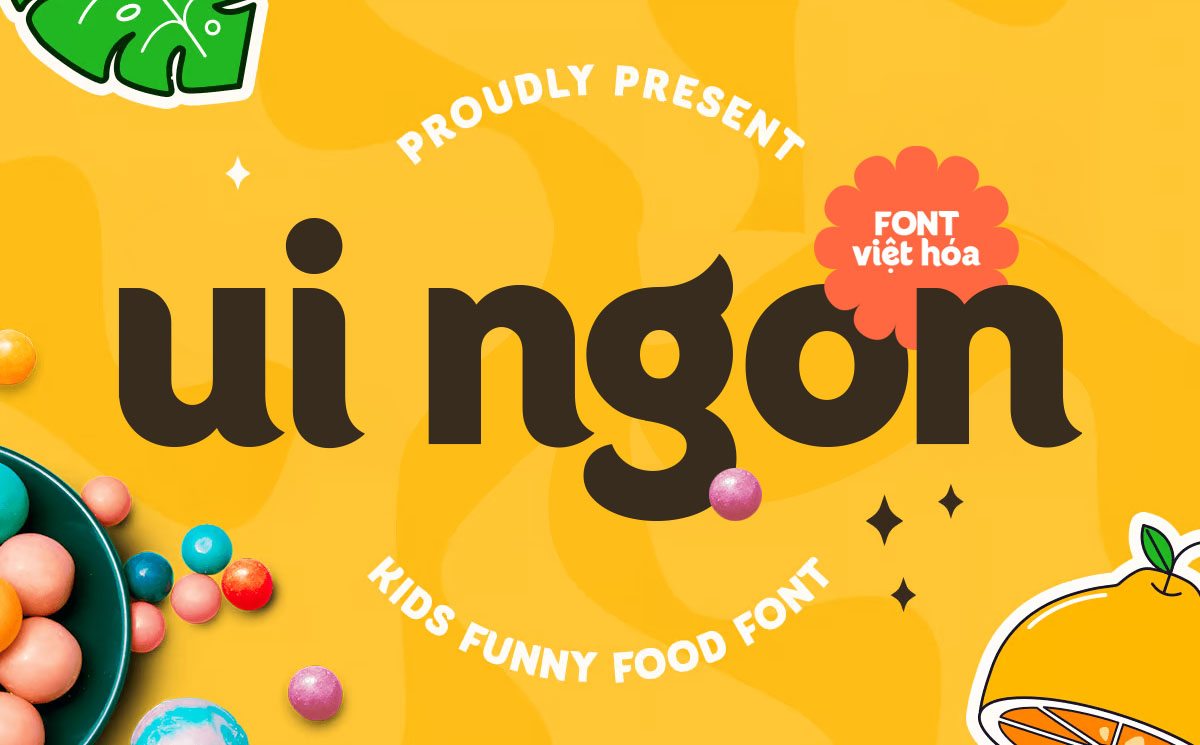
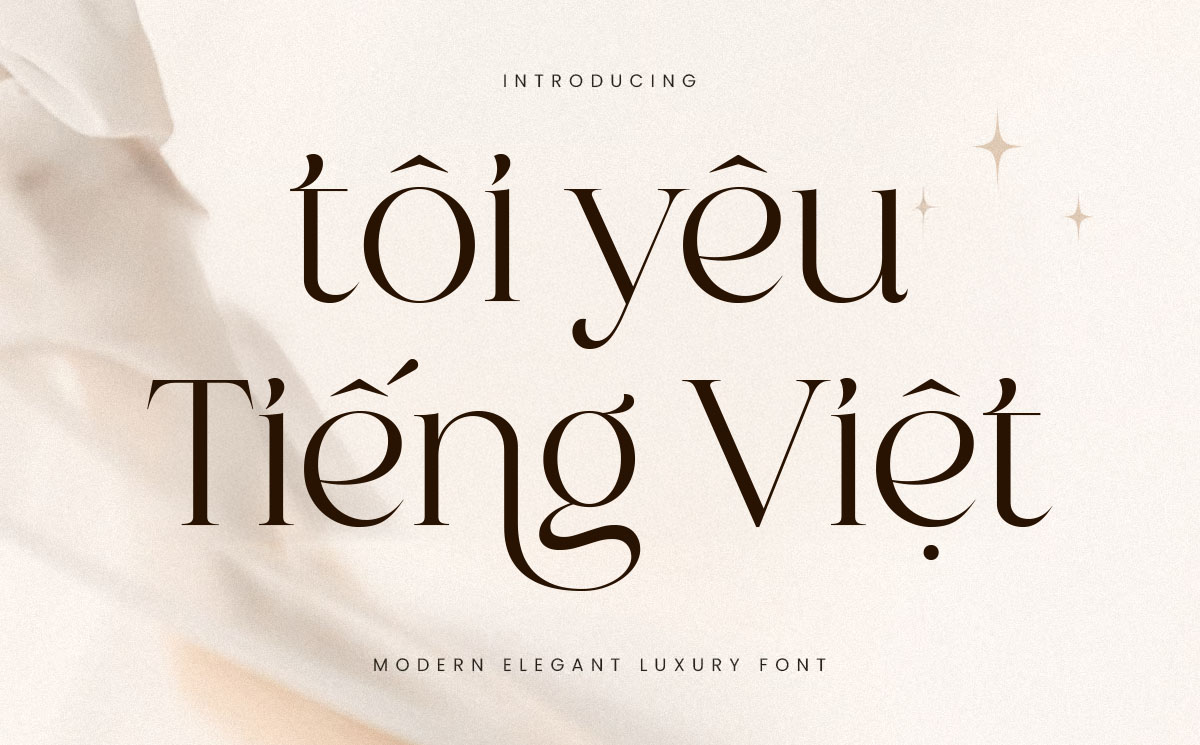

Unicode, VNI và TCVN3 khác nhau thế nào? Cách sửa lỗi sai bảng mã
Phân biệt Unicode, VNI Windows và TCVN3, nhận biết lỗi bảng mã và chuyển văn bản sang Unicode bằng UniKey trong Word, Excel và phần mềm thiết kế.
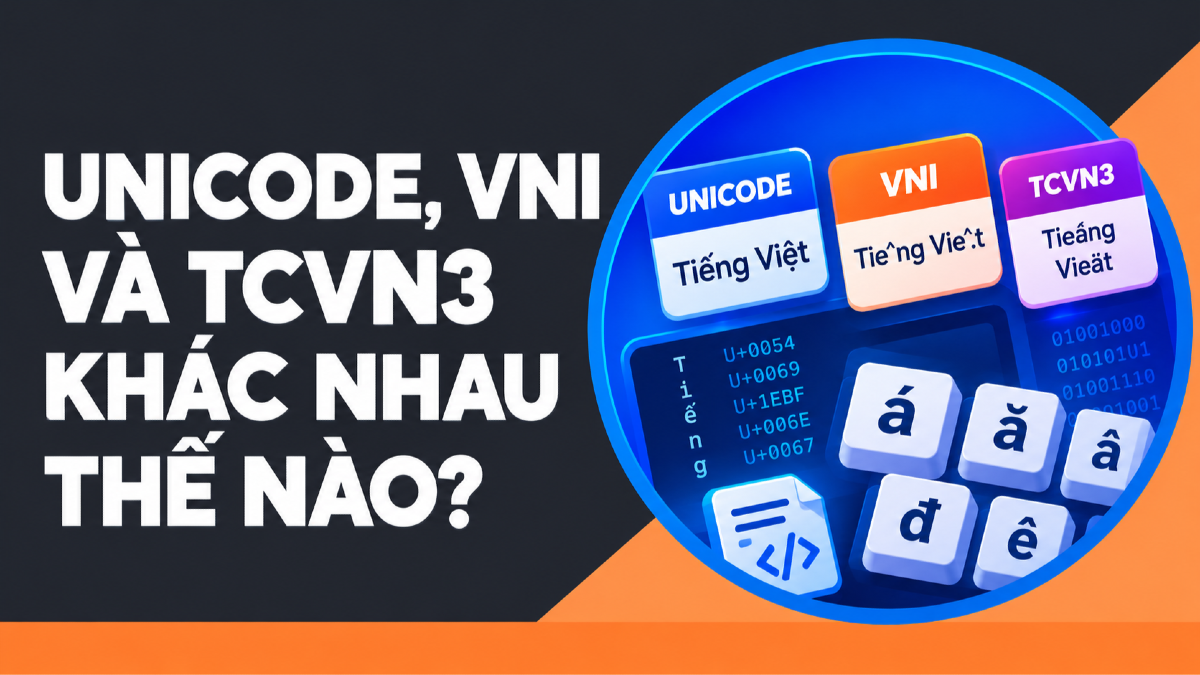
Khi mở một tài liệu cũ, bạn có thể gặp những dòng như “TiÕng ViÖt”, “ViÖt Nam” hoặc chữ đúng nội dung nhưng hiển thị sai kiểu. Đây thường không phải lỗi chính tả mà là lỗi bảng mã: văn bản được lưu theo một hệ mã, còn font hoặc phần mềm đang đọc theo hệ khác. Ba cái tên xuất hiện nhiều nhất là Unicode, VNI Windows và TCVN3 (ABC).
Bài viết này giải thích Unicode, VNI và TCVN3 khác nhau thế nào, cách nhận biết từng bảng mã, chuyển văn bản bằng UniKey Toolkit và xử lý lỗi trong Word, Excel, Photoshop, Illustrator hoặc CorelDRAW. Phần cuối có các font Việt hóa trên Fontdep để bạn kiểm tra lại tiếng Việt sau khi chuyển mã.
Bảng mã và font chữ không phải là một
Bảng mã quy định cách ký tự được biểu diễn bằng dữ liệu. Font chữ quy định hình dáng của ký tự khi hiển thị. Một văn bản có thể chứa đúng dữ liệu nhưng trông sai nếu dùng font không tương thích; ngược lại, đổi font không thể cứu một đoạn đã bị chuyển mã sai nhiều lần.
Unicode là tiêu chuẩn ký tự hiện đại, dùng chung trên Windows, macOS, website và phần lớn phần mềm thiết kế. VNI Windows và TCVN3 là các bảng mã tiếng Việt cũ, gắn chặt với những bộ font riêng. Vì vậy “chọn kiểu gõ Telex hay VNI” trong UniKey không đồng nghĩa với “chọn bảng mã VNI Windows”. Kiểu gõ là cách bấm phím; bảng mã là cách dữ liệu được lưu.
-20261009-003858.jpg)
Unicode là gì?
Unicode là tiêu chuẩn mã hóa ký tự toàn cầu. Với tiếng Việt, Unicode chứa sẵn các chữ ă, â, đ, ê, ô, ơ, ư cùng dấu thanh. Văn bản Unicode có thể sao chép giữa website, Word, email, Canva, Photoshop và điện thoại mà không cần đúng một bộ font riêng.
Trong công việc hiện nay, nên ưu tiên Unicode với các font hỗ trợ tiếng Việt chuẩn. UniKey thường được đặt ở bảng mã Unicode, còn kiểu gõ có thể là Telex hoặc VNI tùy thói quen. Đây là lựa chọn phù hợp cho tài liệu mới, thiết kế mới, nội dung web và dữ liệu cần chia sẻ giữa nhiều thiết bị.
VNI Windows là gì?
VNI Windows là bảng mã tiếng Việt phổ biến trong nhiều tài liệu và ấn phẩm cũ. Nó thường đi cùng các font có tên bắt đầu bằng VNI-, chẳng hạn VNI-Times hoặc VNI-Helve. Nếu lấy văn bản VNI Windows rồi đổi sang một font Unicode thông thường, dấu và ký tự có thể biến dạng.
Cần phân biệt hai khái niệm: kiểu gõ VNI dùng phím số để tạo dấu, còn bảng mã VNI Windows là cách lưu văn bản. Bạn hoàn toàn có thể gõ kiểu VNI nhưng lưu bằng Unicode; đây là cấu hình bình thường và không tạo ra văn bản mã VNI cũ.
TCVN3 (ABC) là gì?
TCVN3, thường được gọi là bảng mã ABC, từng xuất hiện rộng rãi trong cơ quan, trường học và các tài liệu hành chính cũ. Font TCVN3 thường có tên bắt đầu bằng dấu chấm như .VnTime, .VnArial, .VnTimeH. Chữ hoa và chữ thường đôi khi dùng các font biến thể riêng.
Khi văn bản TCVN3 được hiển thị bằng font Unicode, bạn thường thấy chuỗi kiểu “TiÕng ViÖt”, “Céng hßa” hoặc nhiều ký tự lạ. Đây là dấu hiệu điển hình để chọn nguồn TCVN3 trong công cụ chuyển mã.
So sánh Unicode, VNI Windows và TCVN3
| Tiêu chí | Unicode | VNI Windows | TCVN3 (ABC) |
|---|---|---|---|
| Mức độ sử dụng | Tiêu chuẩn hiện hành | Tài liệu, thiết kế cũ | Văn bản hành chính cũ |
| Dấu hiệu font | Font Việt hóa/Unicode thông thường | Tên thường bắt đầu VNI- | Tên thường bắt đầu .Vn |
| Tương thích web | Tốt | Kém | Kém |
| Chia sẻ giữa thiết bị | Thuận tiện | Cần font tương ứng | Cần font tương ứng |
| Khuyến nghị | Dùng cho nội dung mới | Chỉ giữ khi phải sửa file cũ | Nên chuyển sang Unicode |
Cách nhận biết văn bản đang dùng bảng mã nào
Nhìn tên font trong tài liệu
- Font bắt đầu bằng VNI-: nhiều khả năng là VNI Windows.
- Font bắt đầu bằng .Vn: nhiều khả năng là TCVN3.
- Font phổ biến hoặc font Việt hóa hiện đại: thường là Unicode.
Tên font chỉ là tín hiệu ban đầu. Một tài liệu có thể đã bị đổi font thủ công nên cần kết hợp với hình dạng lỗi và thử chuyển một đoạn ngắn.
-20261009-003949.jpg)
Nhìn chuỗi ký tự lỗi
TCVN3 sai font thường tạo chuỗi có Õ, Ö, ¸, µ hoặc ký tự giống “TiÕng ViÖt”. Văn bản VNI sai bảng mã có thể xuất hiện các cụm ký tự rời và dấu lạ. Nếu chữ kiểu “Tiếng Việt” biến thành “Tiếng Việt”, vấn đề có thể là lỗi giải mã UTF-8 chứ không phải TCVN3 hay VNI Windows.
Không chuyển toàn bộ tài liệu ngay
Hãy sao chép một câu có nhiều dấu, chuyển thử và đọc kết quả. Nếu đúng, mới xử lý phần còn lại. Cách này tránh làm hỏng tài liệu khi đoán sai bảng mã nguồn.
Cách chuyển VNI hoặc TCVN3 sang Unicode bằng UniKey Toolkit
- Tạo một bản sao tài liệu trước khi thao tác.
- Bôi đen đoạn cần chuyển và sao chép vào clipboard.
- Mở UniKey Toolkit bằng tổ hợp Ctrl + Shift + F6 hoặc từ menu UniKey.
- Ở mục Nguồn, chọn VNI Windows hoặc TCVN3 (ABC).
- Ở mục Đích, chọn Unicode.
- Đánh dấu tùy chọn chuyển mã clipboard, sau đó bấm Chuyển mã.
- Dán kết quả vào một tài liệu mới và đổi sang font Unicode hỗ trợ tiếng Việt.
Nếu kết quả vẫn lỗi, hoàn tác và thử lại nguồn còn lại. Không nên chuyển một đoạn đã chuyển sai thêm nhiều lần vì mỗi lần có thể làm mất dấu hoặc biến đổi ký tự.
-20261009-004021.jpg)
Chuyển Unicode sang VNI hoặc TCVN3 khi nào?
Chỉ nên chuyển ngược khi bắt buộc làm việc với phần mềm, máy khắc, hệ thống in hoặc mẫu tài liệu cũ chưa hỗ trợ Unicode. Quy trình tương tự nhưng chọn nguồn Unicode và đích VNI Windows hoặc TCVN3. Sau đó phải dùng đúng font VNI- hoặc .Vn tương ứng.
Đối với dự án mới, chuyển ngược về bảng mã cũ thường tạo thêm rủi ro khi bàn giao. Tốt hơn hết hãy kiểm tra xem thiết bị hoặc phần mềm có thể cập nhật để dùng Unicode hay không.
Sửa lỗi sai bảng mã trong Microsoft Word
Trước tiên xác định toàn bộ tài liệu hay chỉ một đoạn bị lỗi. Nhấn vào đoạn lỗi và xem tên font. Nếu thấy .VnTime hoặc VNI-Times, hãy chuyển mã chứ đừng chỉ đổi sang Arial. Sau khi chuyển sang Unicode, áp dụng một font Unicode, kiểm tra tiêu đề, chữ in đậm, chữ nghiêng, bảng và phần header/footer.
Nếu tài liệu dùng nhiều bảng mã lẫn nhau, xử lý từng vùng. Một lần chọn toàn bộ có thể làm đúng phần cũ nhưng phá phần vốn đã là Unicode. Luôn lưu bản gốc riêng để đối chiếu.
-20261009-004118.jpg)
Sửa lỗi bảng mã trong Excel
Excel dễ phát sinh lỗi khi dữ liệu được nhập từ phần mềm kế toán cũ, tệp CSV hoặc trang web. Với một cột VNI/TCVN3, sao chép riêng cột đó, chuyển mã bằng UniKey Toolkit rồi dán giá trị vào cột mới. Kiểm tra tên người, địa chỉ, mã sản phẩm và công thức trước khi xóa cột cũ.
Nếu CSV hiển thị kiểu “Tiếng Việt”, hãy nhập dữ liệu qua chức năng From Text/CSV và chọn đúng mã hóa UTF-8. Trường hợp này không nên dùng chuyển TCVN3 hoặc VNI vì nguyên nhân nằm ở cách Excel đọc tệp.
Sửa lỗi trong Photoshop, Illustrator và CorelDRAW
Các file thiết kế cũ có thể vừa thiếu font vừa sai bảng mã. Trước hết nhân bản khung chữ hoặc trang. Sao chép nội dung ra trình soạn thảo văn bản, chuyển mã sang Unicode rồi dán lại và chọn font Việt hóa. Với chữ đã convert thành outline/curves, dữ liệu không còn là văn bản nên UniKey không thể chuyển; bạn phải OCR, gõ lại hoặc giữ nguyên vector.
Sau khi thay font, kiểm tra xuống dòng, tracking, kerning, vị trí dấu và kích thước hộp chữ. Font Unicode mới có độ rộng khác font VNI hoặc TCVN3 nên bố cục có thể thay đổi.
Một số font Việt hóa để kiểm tra sau khi chuyển mã
TH Uniquely Vifanite – script nhiều nét nối
Font script là phép thử khó vì dấu tiếng Việt phải hài hòa với các nét uốn lượn. Sau khi chuyển mã, hãy thử tên riêng và câu ngắn để kiểm tra dấu có va vào nét nối hay không.
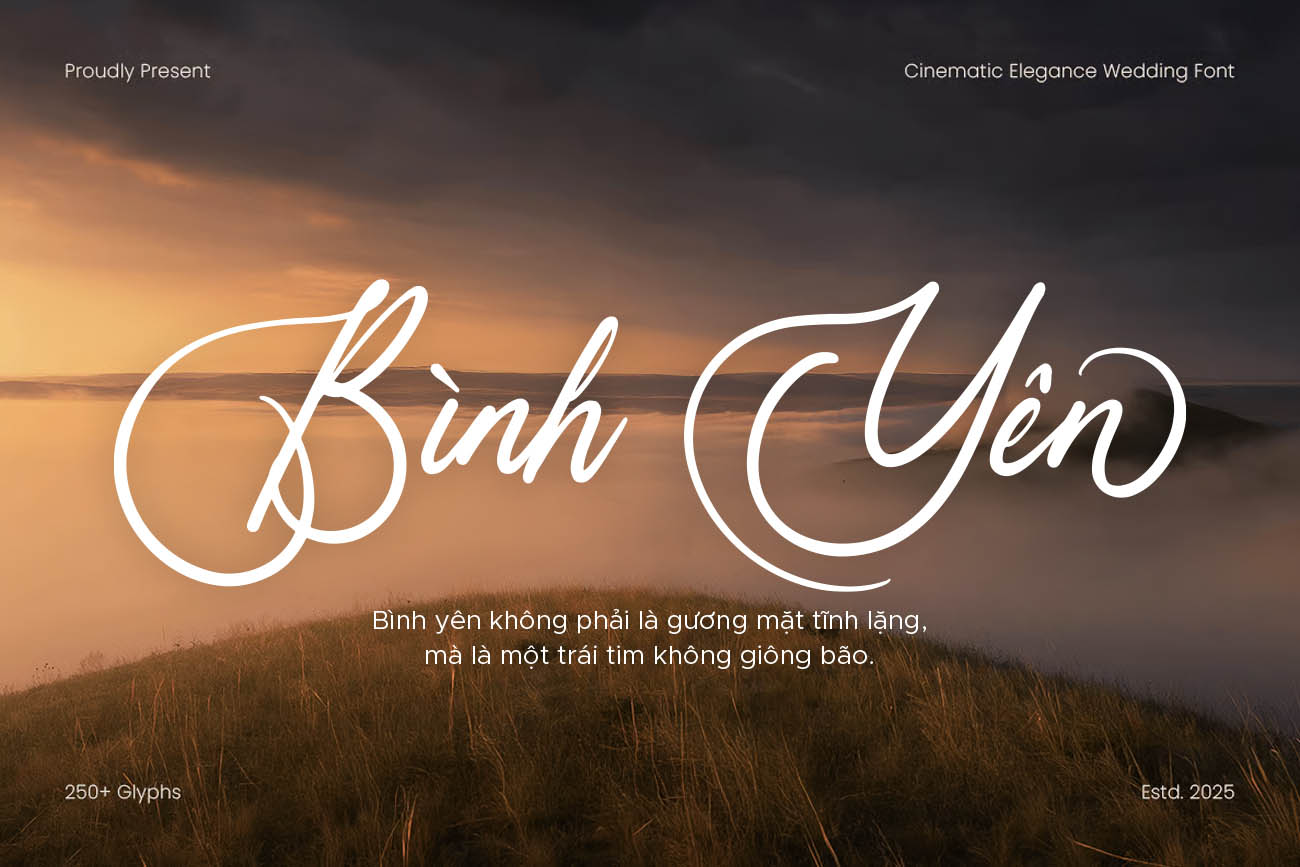
Xem ảnh mẫu và tải TH Uniquely Vifanite
TH Bengoda – chữ ký mềm mại
TH Bengoda phù hợp kiểm tra các tổ hợp dấu trên chữ viết tay. Dùng font ở kích thước lớn để phát hiện dấu lệch hoặc ký tự bị phần mềm thay bằng font khác.
-20250815-090501.jpg)
TH This Reality – viết tay tự nhiên
Sau khi chuyển mã, TH This Reality giúp bạn kiểm tra văn bản viết tay có còn đủ ký tự tiếng Việt và giữ được nhịp chữ tự nhiên hay không.
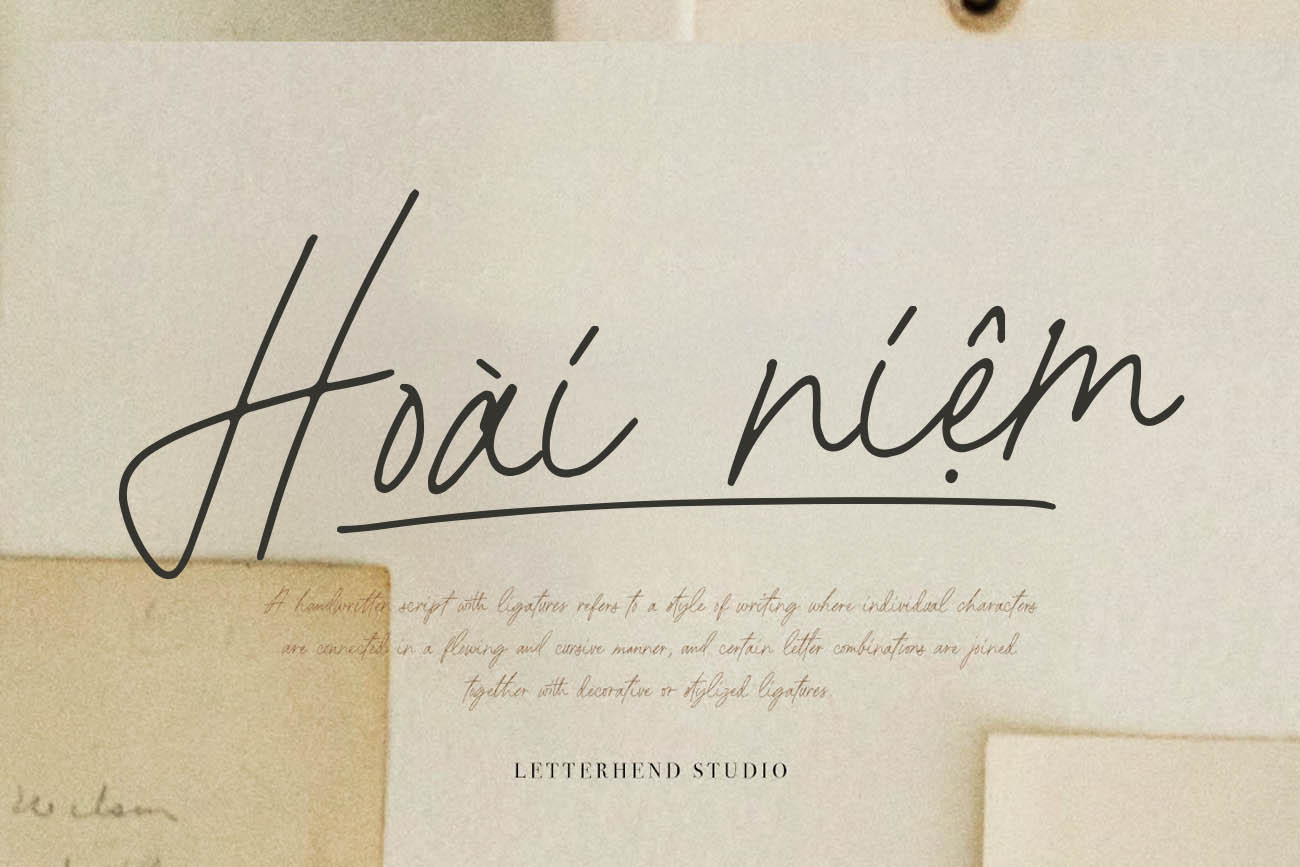
Xem ảnh mẫu và tải TH This Reality
TH Newly Bridal – kiểm tra dấu trên nét thanh
Những font nét thanh dễ lộ lỗi dấu, đặc biệt khi in nhỏ. Hãy thử cả chữ hoa, chữ thường và xuất PDF để kiểm tra kết quả cuối.
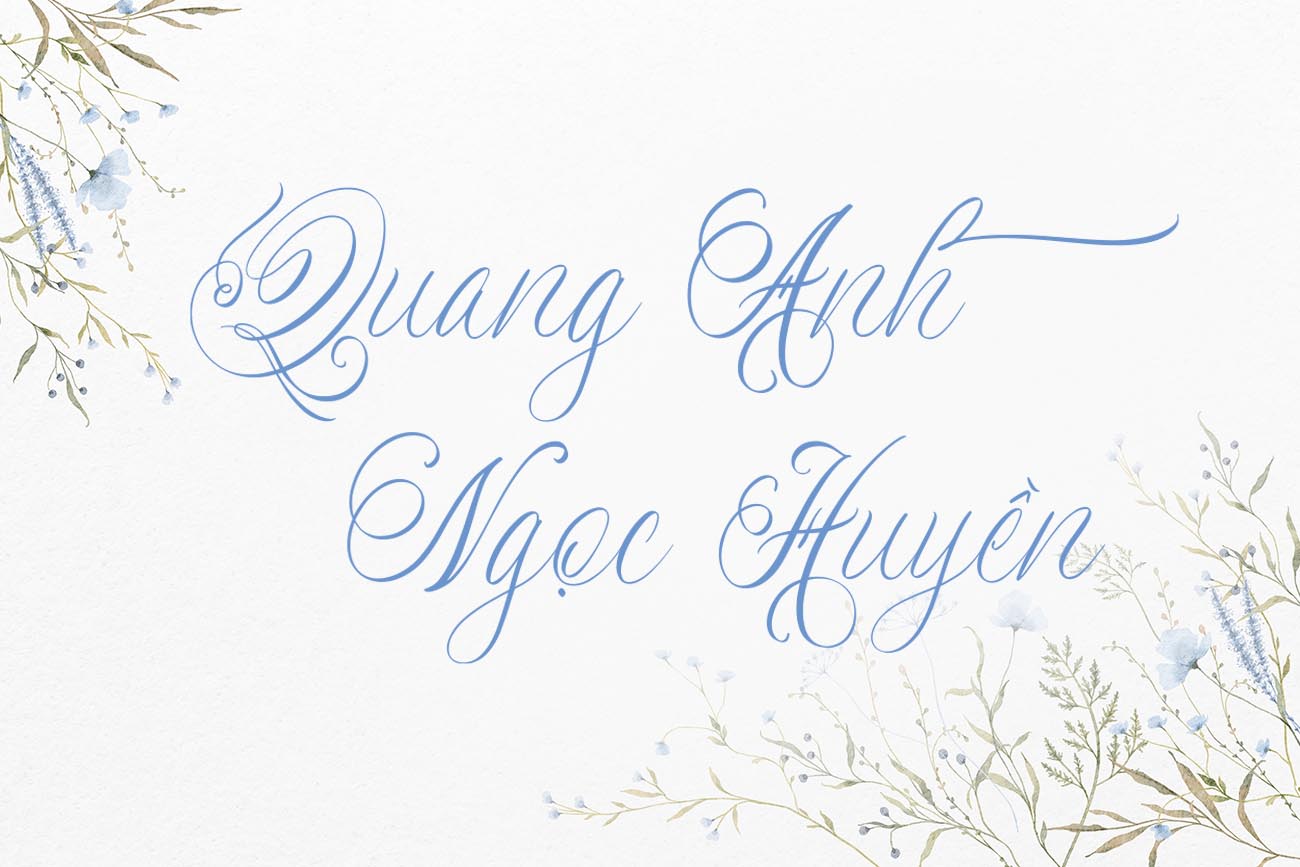
Xem ảnh mẫu và tải TH Newly Bridal
TH Hoaico 3 – font hoài cổ cho tài liệu cũ
TH Hoaico 3 mang cảm giác in ấn xưa nhưng vẫn là font Việt hóa dùng được với nội dung Unicode. Đây là lựa chọn hữu ích khi muốn giữ tinh thần tài liệu cũ mà loại bỏ sự phụ thuộc vào bảng mã TCVN3.
-20250814-134923.jpg)
Xem ảnh mẫu và tải TH Hoaico 3
Checklist tránh lỗi bảng mã khi bàn giao
- Dùng Unicode cho mọi nội dung mới.
- Không nhầm kiểu gõ VNI với bảng mã VNI Windows.
- Chuyển thử một đoạn ngắn trước khi xử lý toàn bộ.
- Giữ bản gốc và làm việc trên bản sao.
- Kiểm tra đủ dấu, số, chữ hoa, Bold và Italic.
- Mở file trên máy khác hoặc xuất PDF để kiểm tra.
- Không gửi kèm font nếu giấy phép không cho phép.
Câu hỏi thường gặp
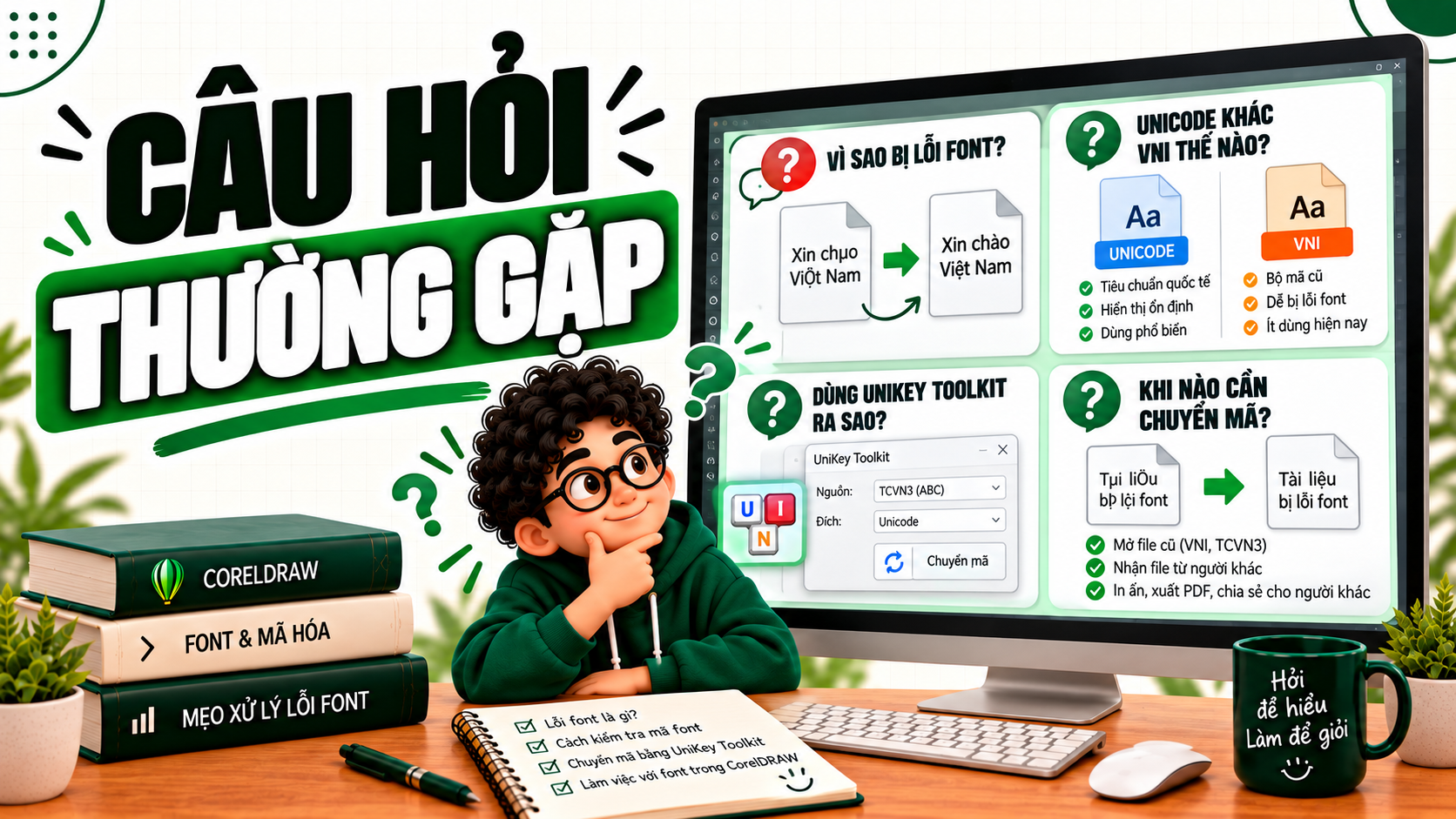
Đổi font có sửa được lỗi bảng mã không?
Chỉ khi dữ liệu vẫn đúng bảng mã cũ và bạn chọn đúng font tương ứng. Nếu muốn dùng font Unicode hiện đại, cần chuyển mã trước rồi mới đổi font.
VNI là kiểu gõ hay bảng mã?
Cả hai tên đều tồn tại. Kiểu gõ VNI là cách dùng số để gõ dấu; VNI Windows là bảng mã cũ. Gõ kiểu VNI với bảng mã Unicode vẫn tạo văn bản Unicode chuẩn.
Vì sao chữ đúng trên máy này nhưng sai ở máy khác?
Máy kia có thể thiếu font VNI/TCVN3, dùng phiên bản font khác hoặc phần mềm thay font tự động. Chuyển nội dung sang Unicode và dùng font có giấy phép phù hợp giúp giảm rủi ro.
Chuyển mã có làm thay đổi bố cục không?
Dữ liệu chữ được sửa nhưng font Unicode thay thế có thể rộng hoặc cao khác font cũ. Sau khi chuyển, cần kiểm tra lại xuống dòng, căn lề và khoảng cách.
Kết luận
Unicode là lựa chọn chuẩn cho nội dung hiện đại; VNI Windows và TCVN3 chủ yếu còn xuất hiện trong tài liệu cũ. Muốn sửa đúng, hãy xác định bảng mã nguồn, chuyển sang Unicode bằng UniKey Toolkit, chọn font Việt hóa và kiểm tra lại bố cục. Đừng chỉ đổi font hoặc chuyển mã nhiều lần theo phỏng đoán. Một quy trình có bản sao, thử nghiệm ngắn và kiểm tra đầu ra sẽ giúp bảo toàn nội dung lẫn thiết kế.

Admin / Phạm Sơn
Tác giả
![[Tải Xuống] TOP 10 Font Chữ Quân Đội Mạnh Mẽ Việt Hóa Đẹp Nhất 2025](/storage/blog-featured-images/01JVWGH5N5C6V590FV91C5JSY7.jpg)
![[Tải Xuống] Top 14+ Font Chữ Hoạt Hình Việt Hóa Đáng Yêu Và Vui Nhộn Cho 2025](/storage/blog-featured-images/01JXH678BX7NKSM39DF2H4AY9X.jpg)