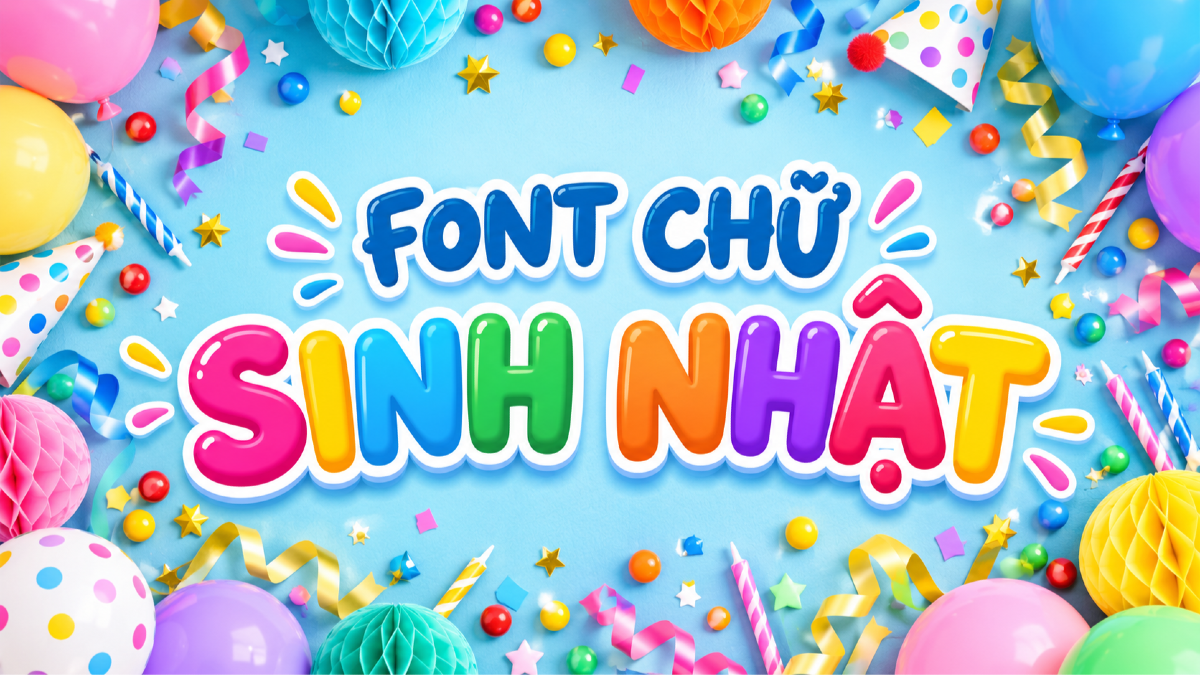

-20250816-144404.jpg)
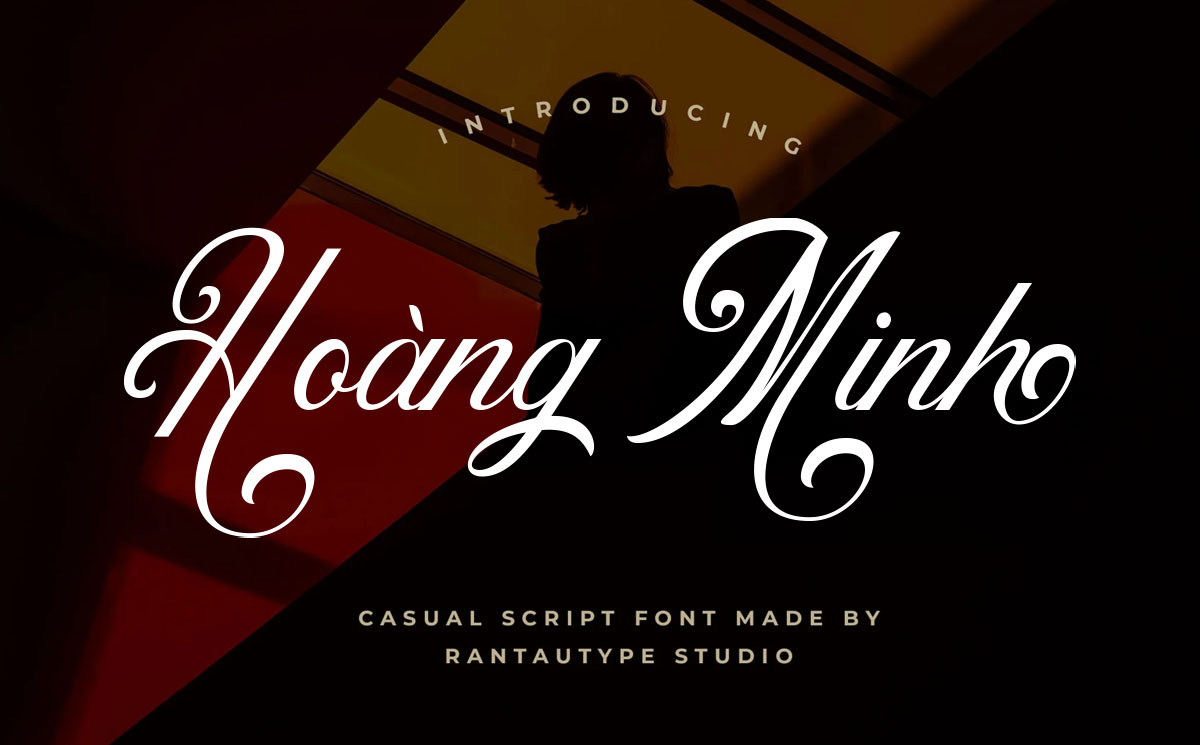
![[Tải Miễn] Font Chữ TH Top Luxury – Sang Trọng, Việt Hóa Đẹp Chuẩn](/storage/font-images/font chu TH TOP LUXURY viet hoa sang trọng-20250716-151320.jpg)
![[Tải Về] Font Chữ TH Sophia Melanie Việt Hóa – Dễ Thương, Tròn Trịa](/storage/font-images/font chu hoat hinh viet hoa TH Sophia Melanie Regular-20250710-215612.jpg)
![[Tải Xuống] 3 Kiểu Phông Sans-Serif Hiện Đại TH Cutta Việt Hóa](/storage/font-images/phong-sans-serif-hien-dai-th-cutta-viet-hoa (1)-20250814-135946.jpg)
![[Tải Xuống] Font chữ cổ trang TH Kabyah Việt hóa hoàn chỉnh tiếng Việt](/storage/font-images/font-chu-co-trang-th-kabyah (1)-20250815-210534.jpg)
![[Tải Xuống] Font Chữ Công Nghệ TH Degrad Mono Việt Hóa Chuẩn, Hiện Đại & Cứng Cáp](/storage/font-images/font-chu-cong-nghe-sans-serif-th-degrad-mono (1)-20250818-220257.jpg)
![[Tải Xuống] Phông Chữ Xưa Thời Bao Cấp Việt Hóa Đẹp – TH Hoaico 3](/storage/font-images/phong-chu-xua-thoi-bao-cap-viet-hoa-dep-th-hoaico-3 (1)-20250814-134923.jpg)
-20250816-072956.jpg)
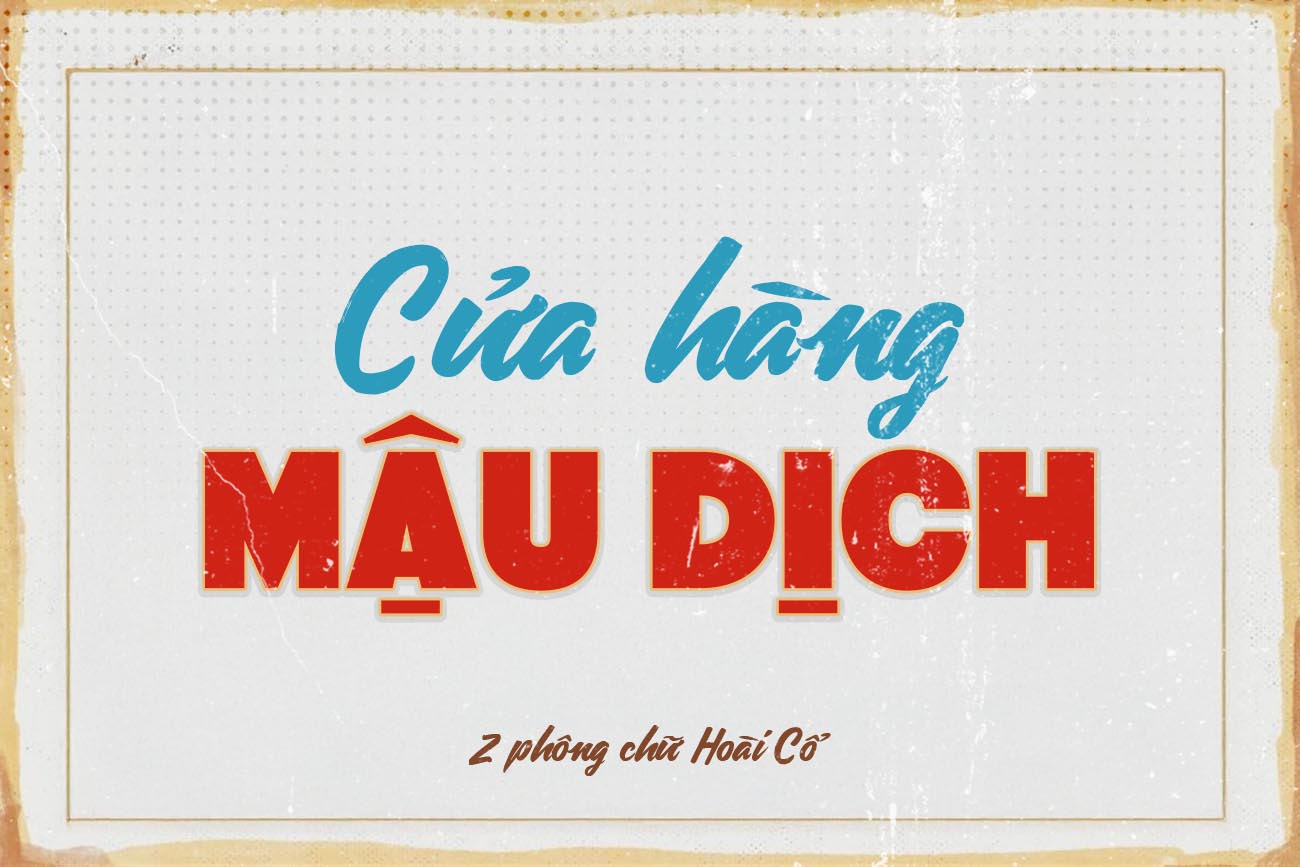
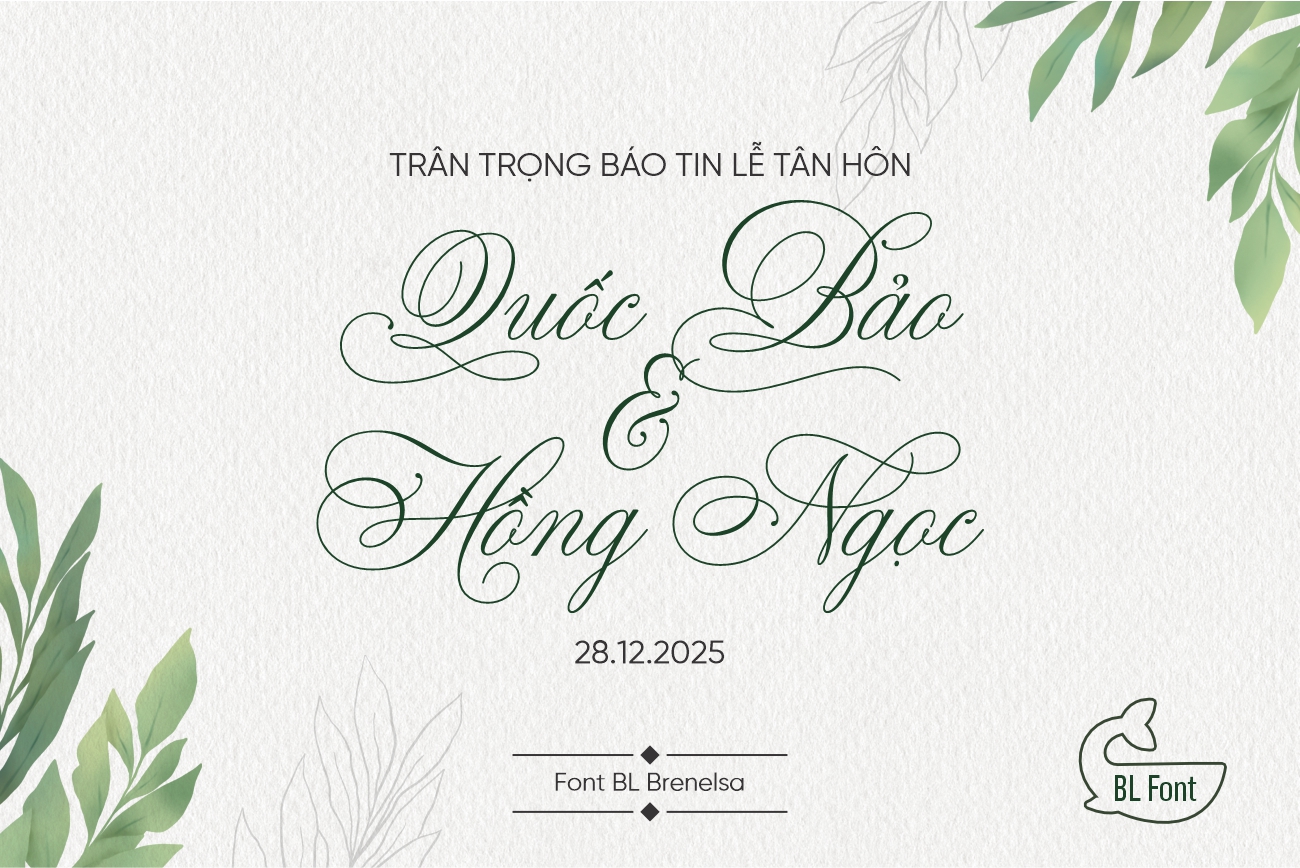
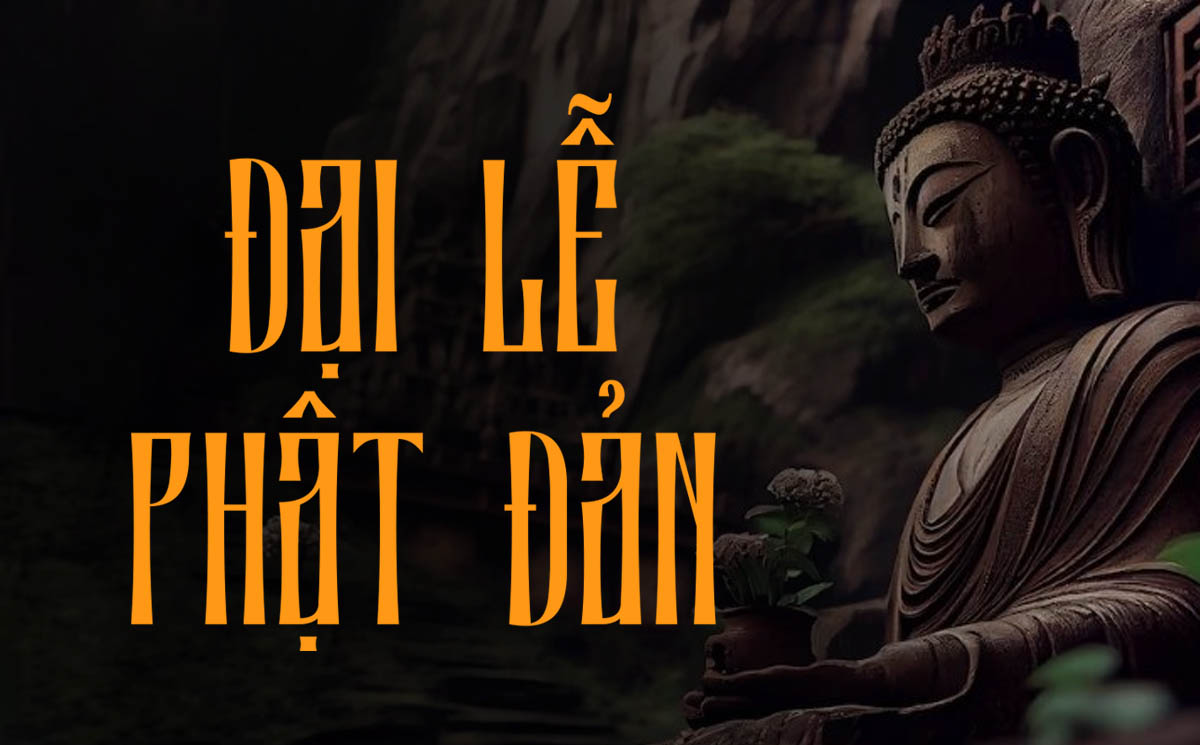
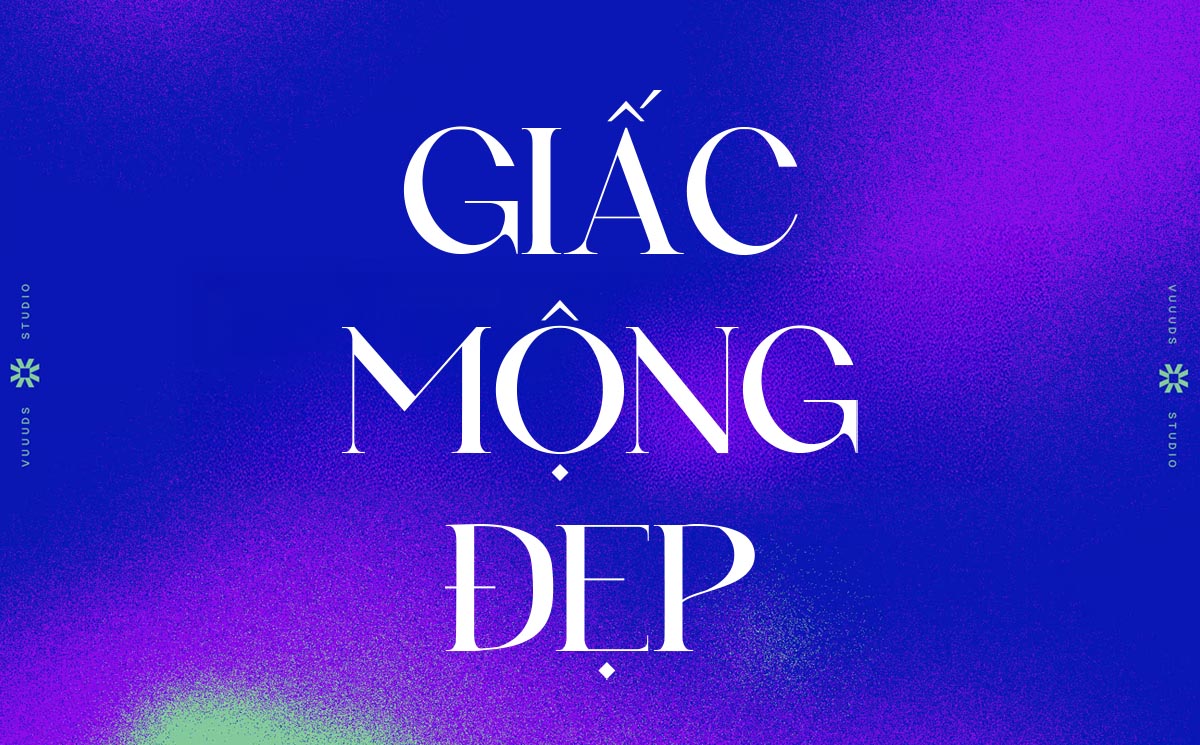
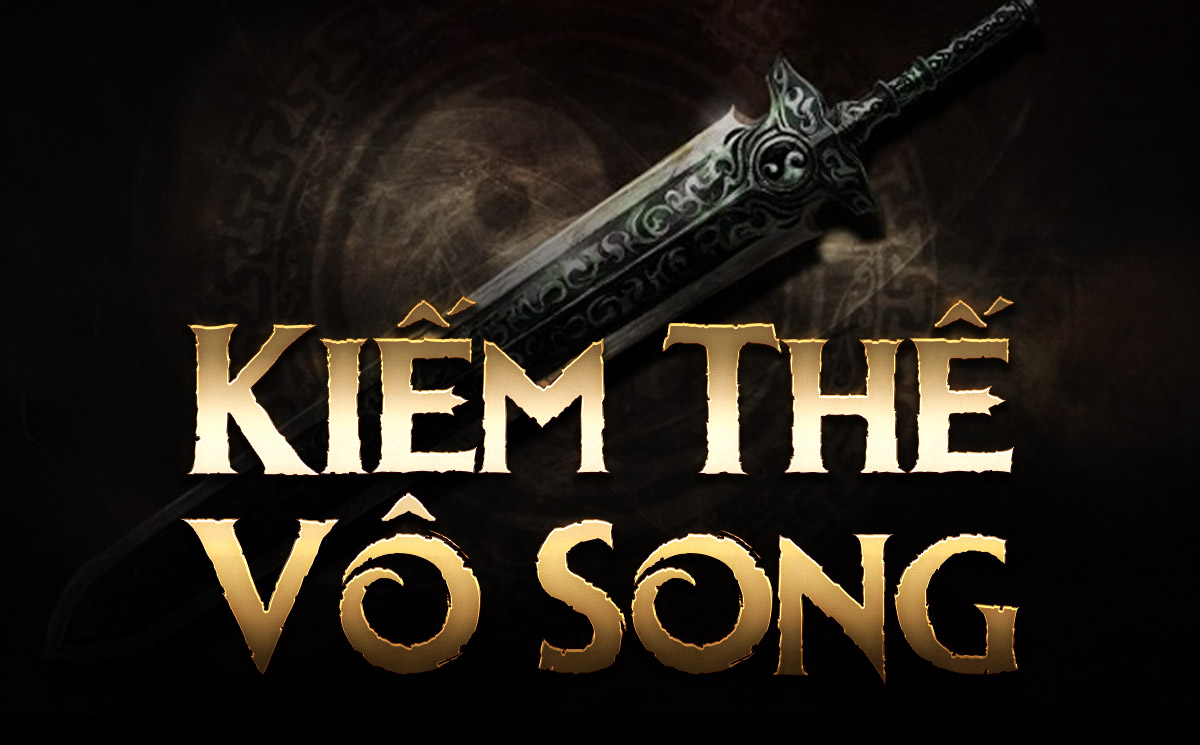
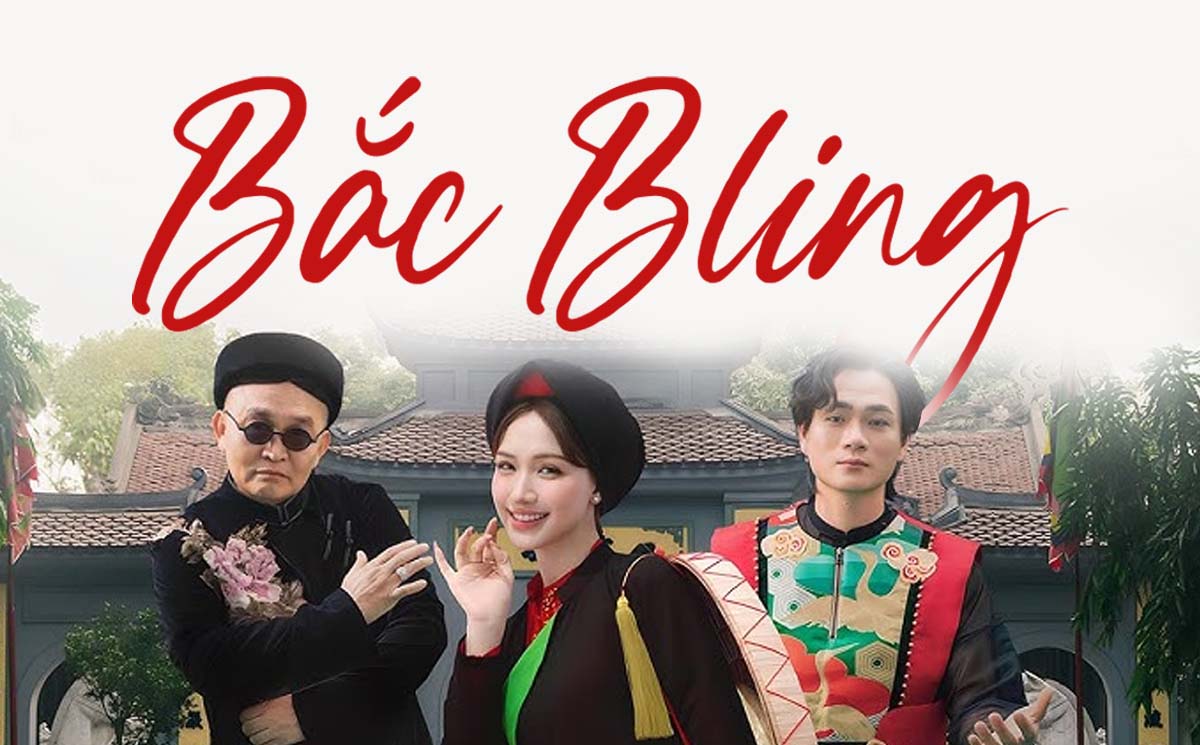
-20250815-072830.jpg)

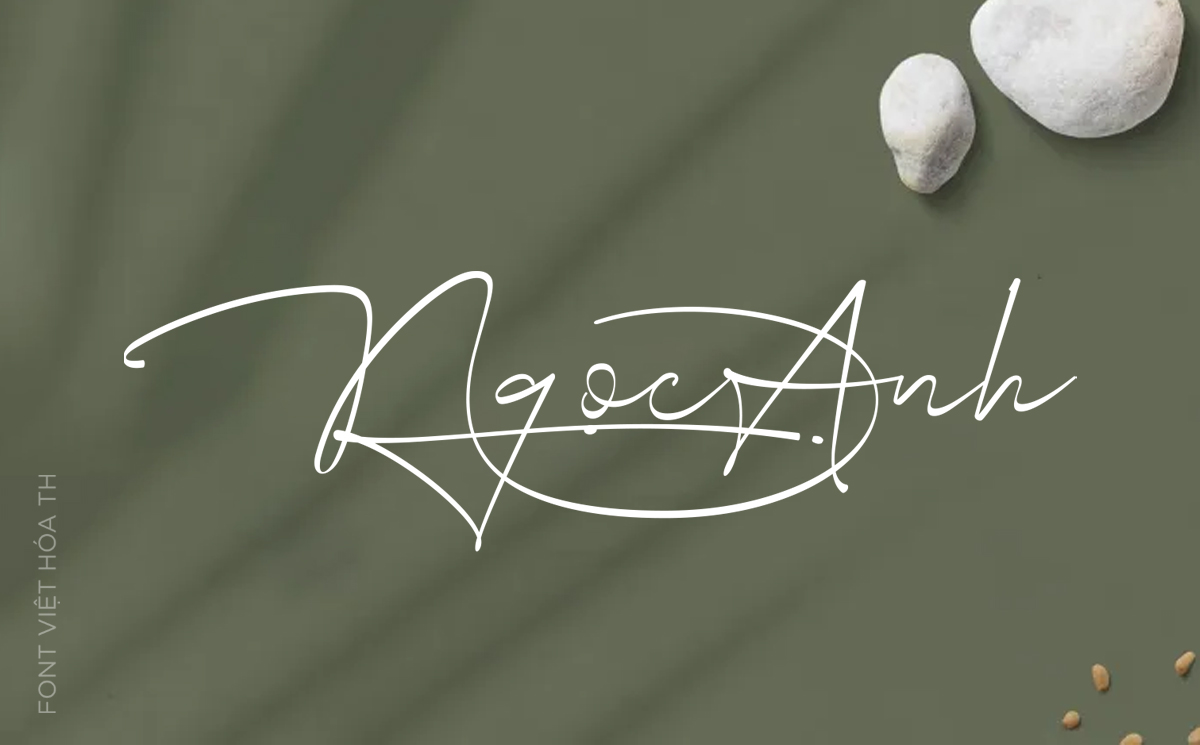

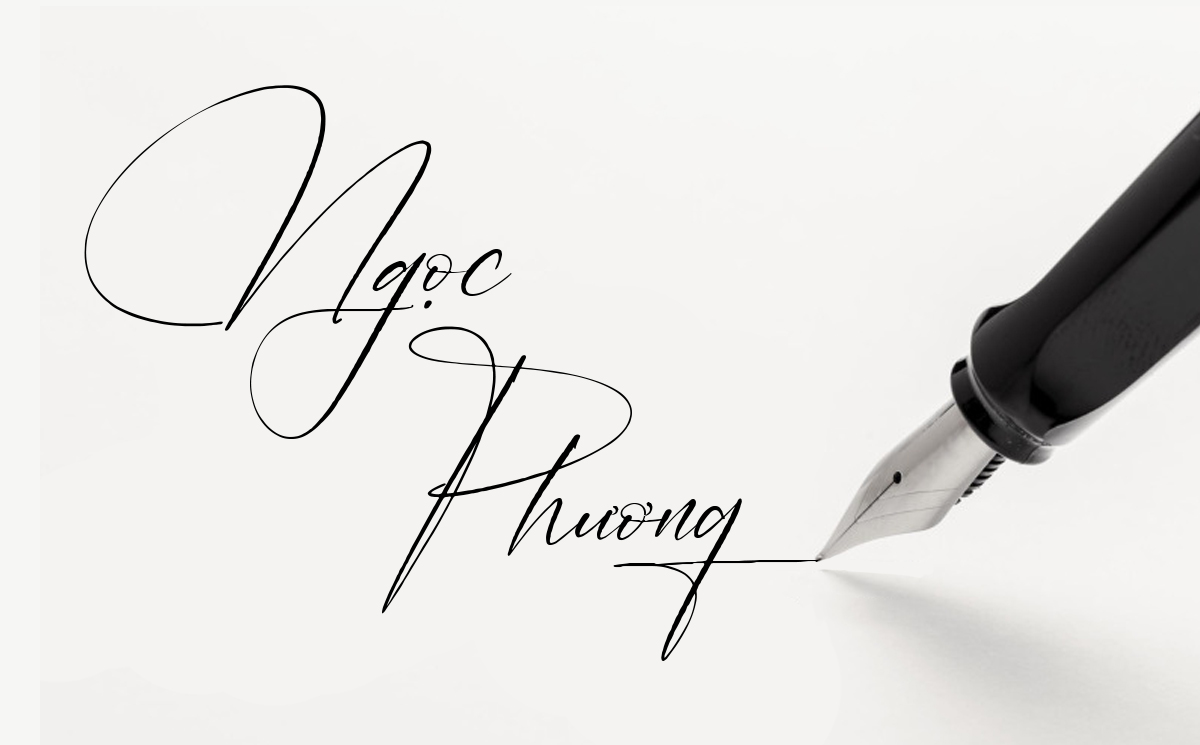
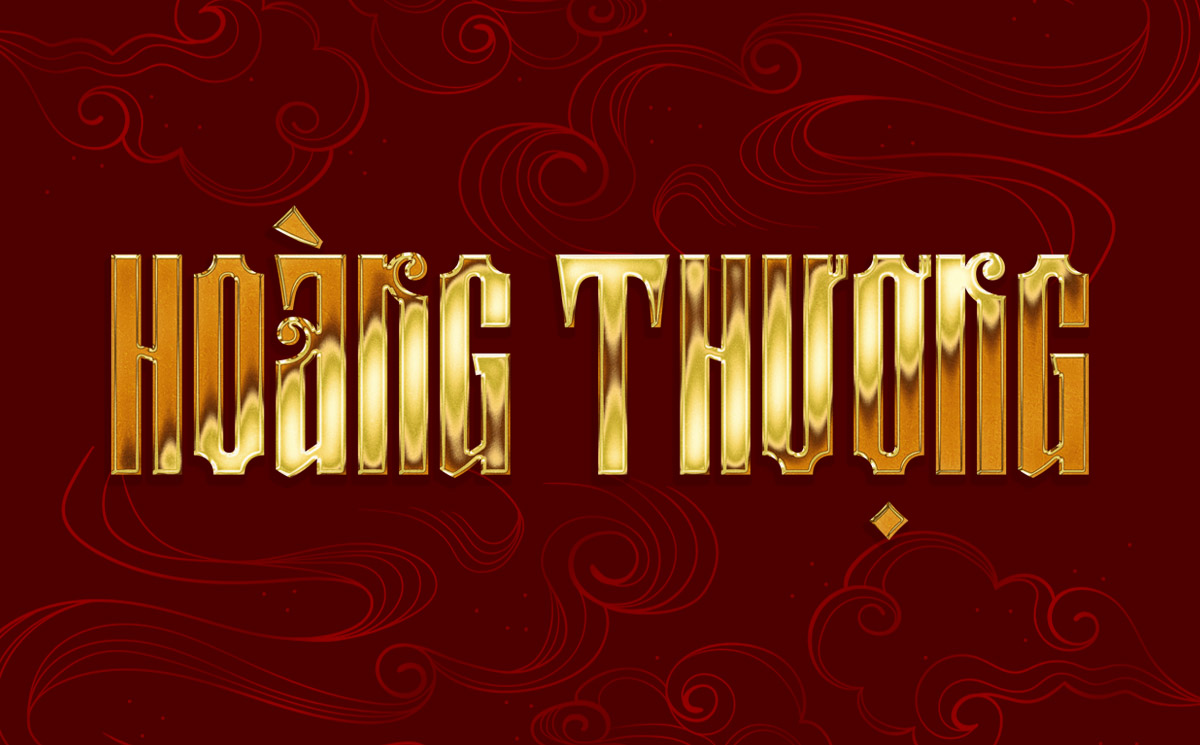
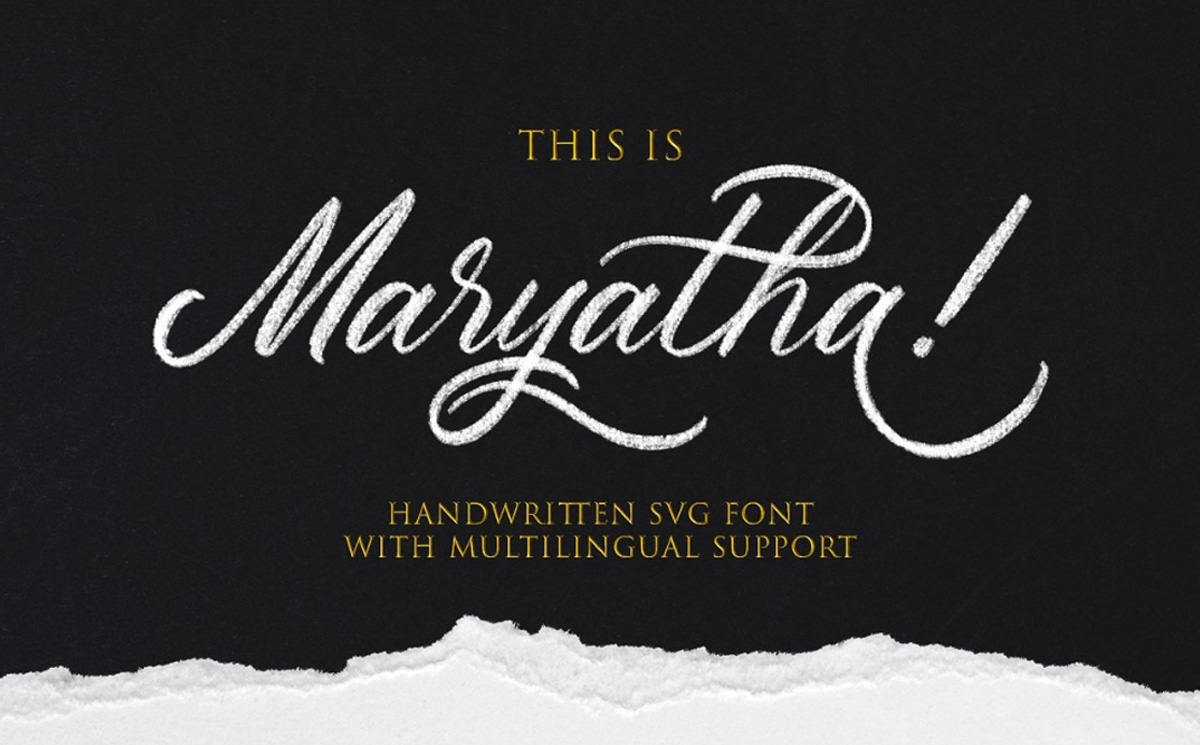
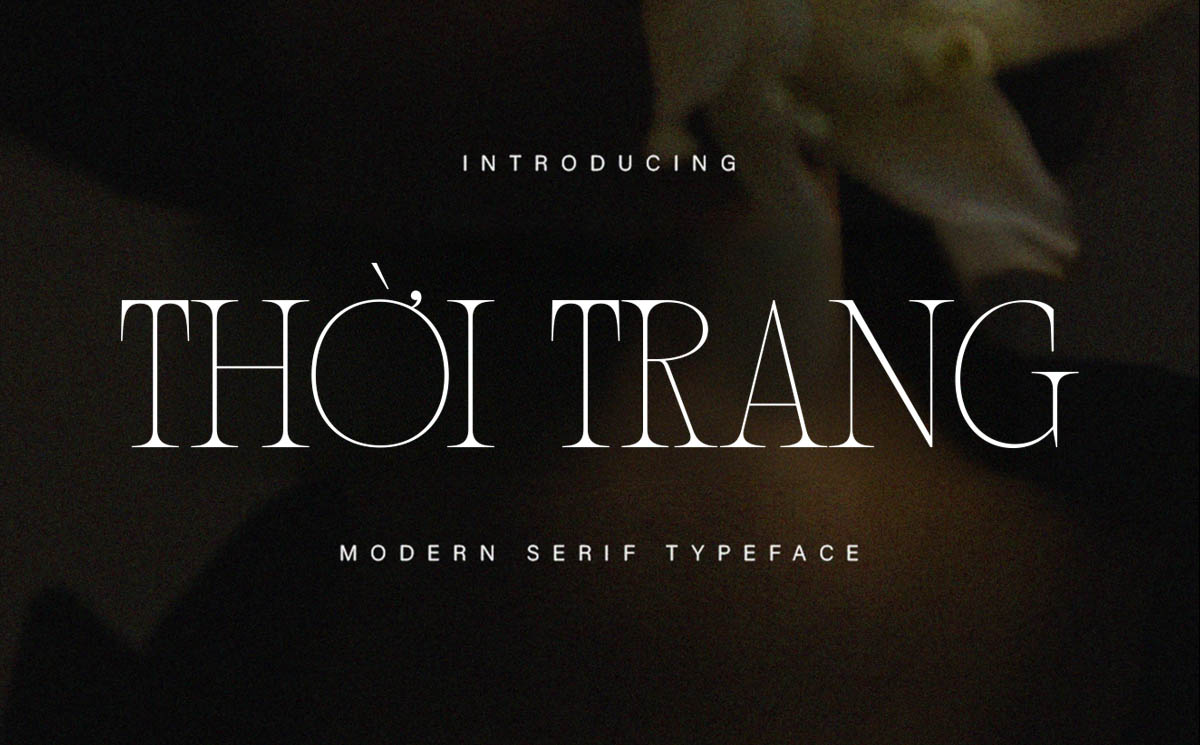
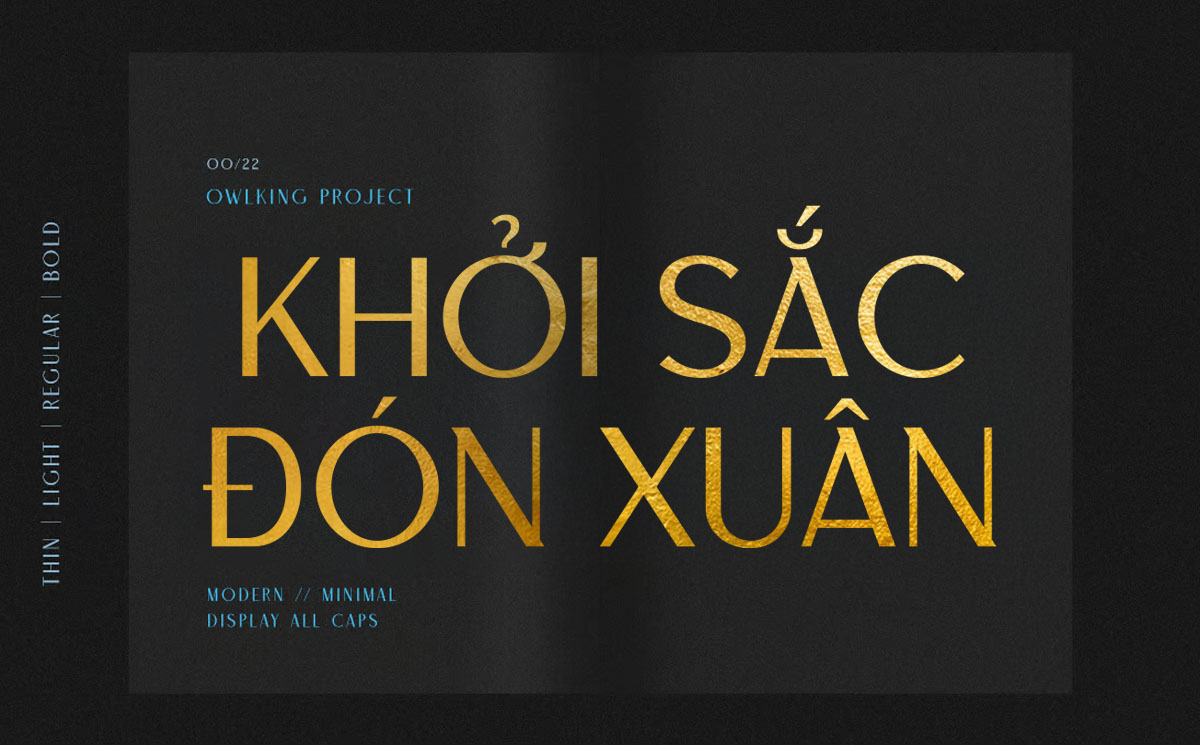
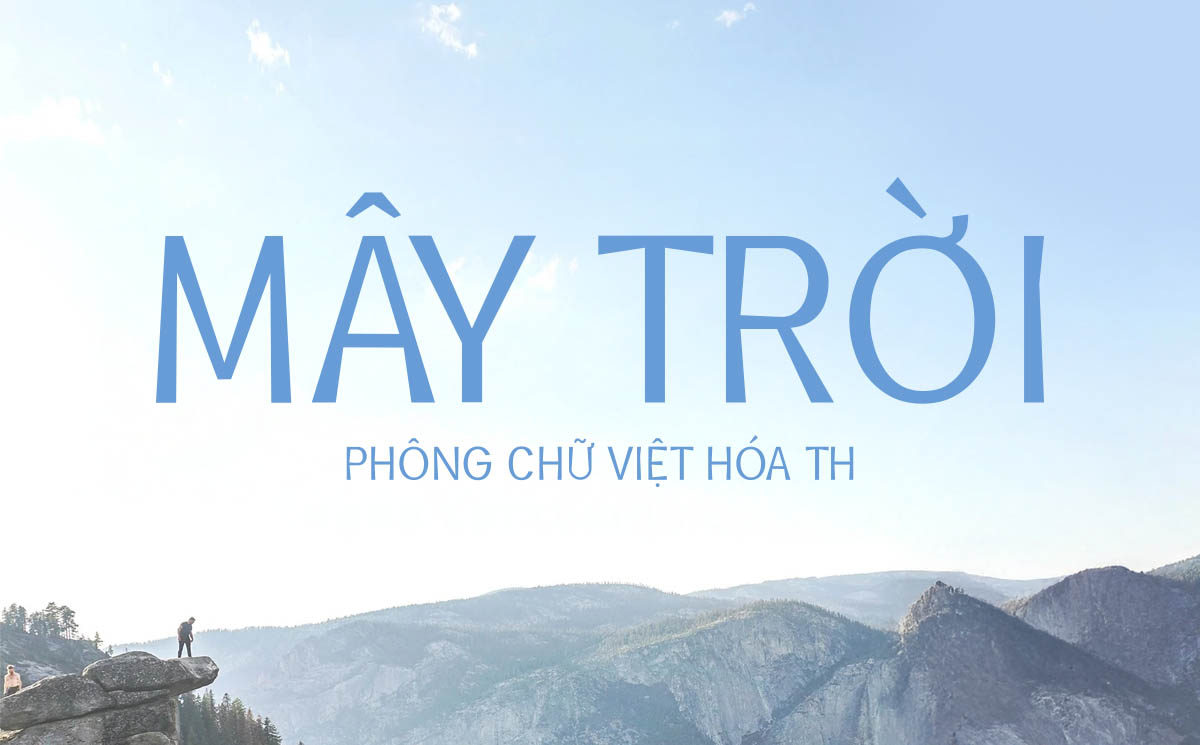
-20250815-072440.jpg)
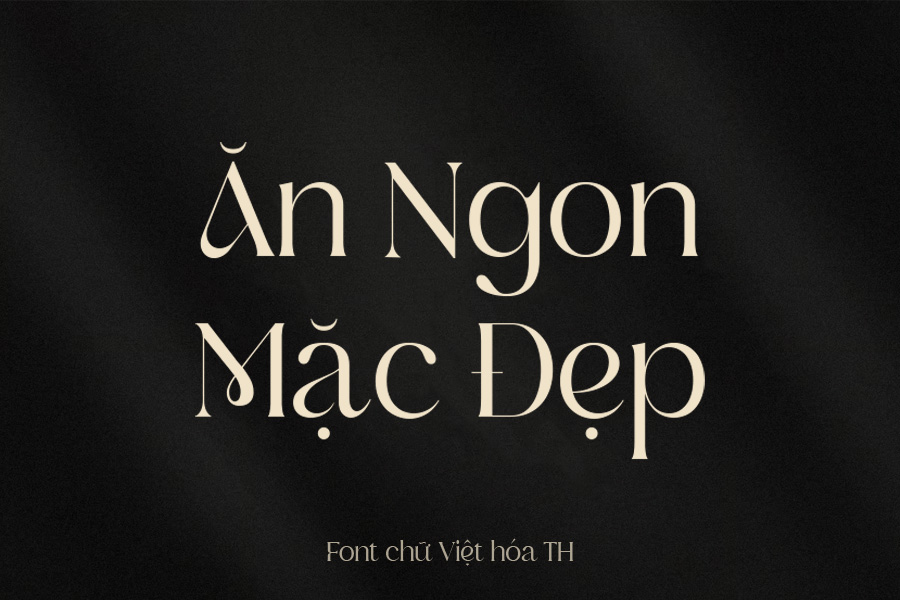
-20250814-142550.jpg)
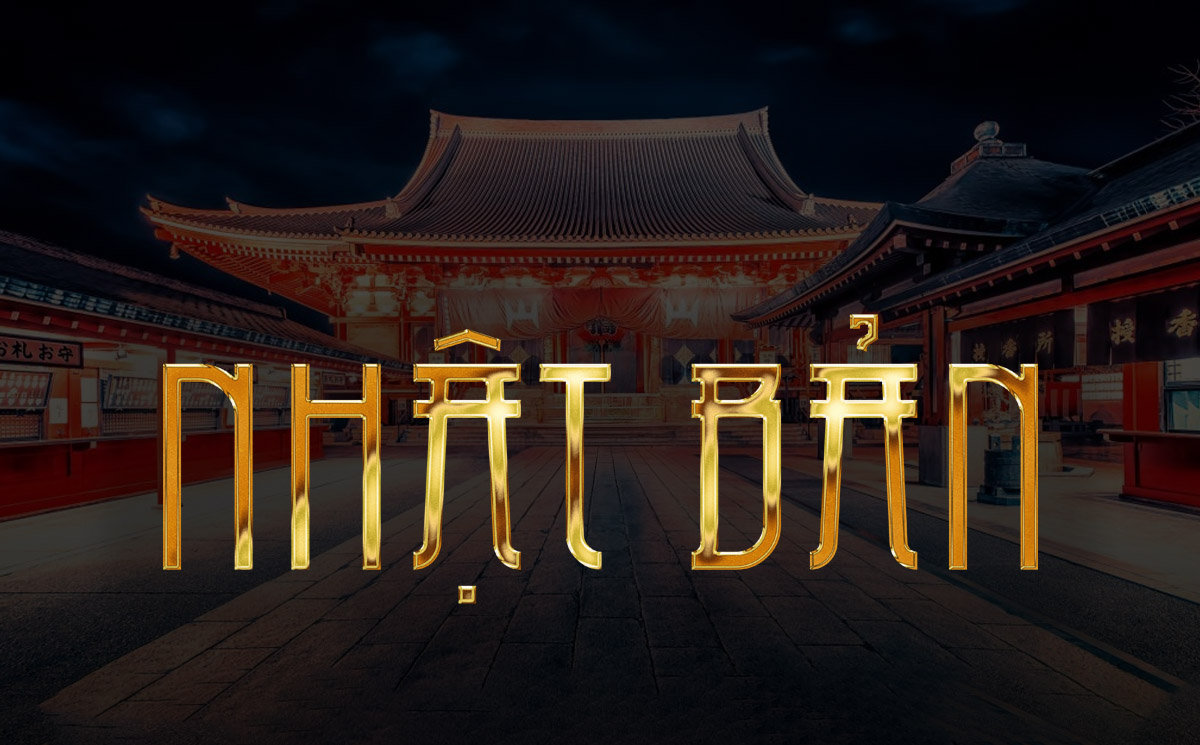
-20250815-222244.jpg)
-20250815-205652.jpg)
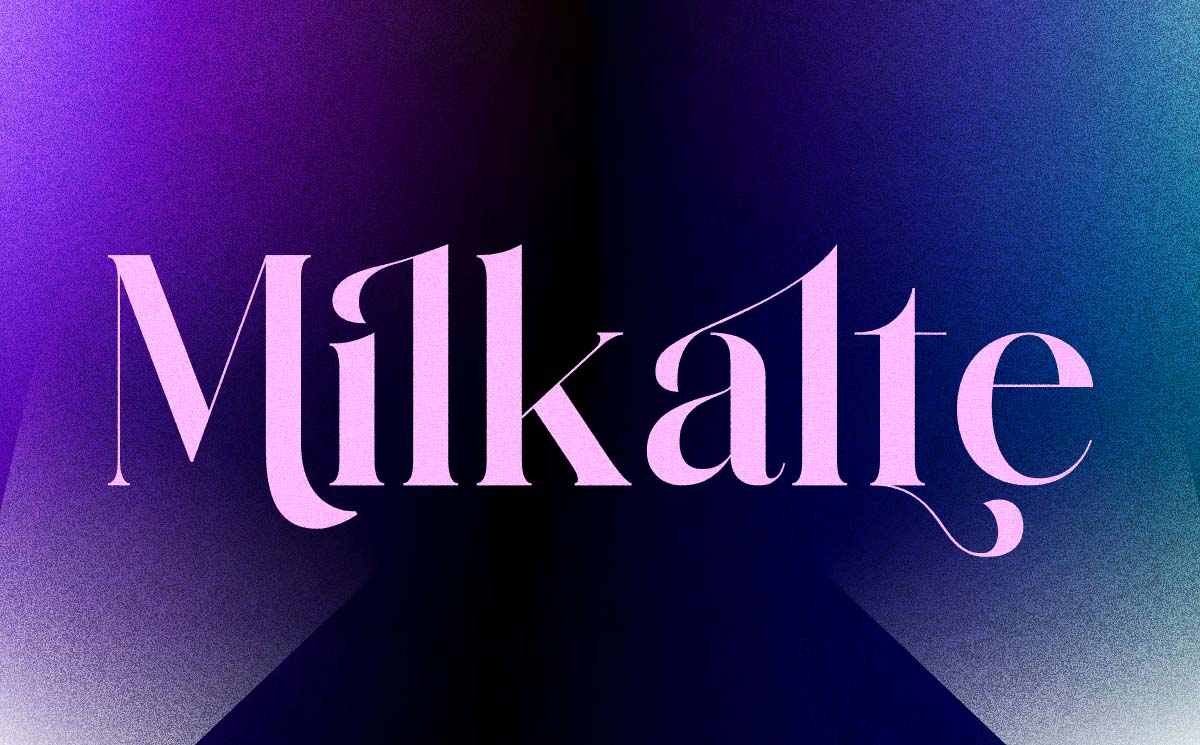
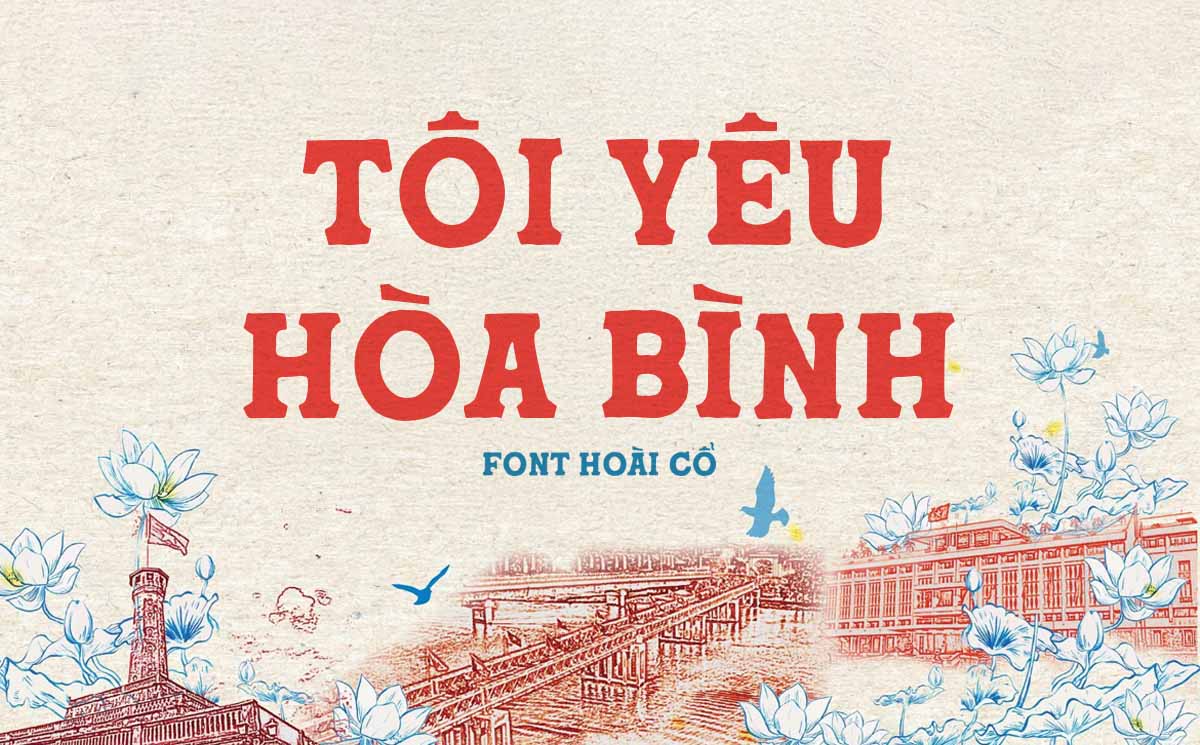
-20250816-073753.jpg)
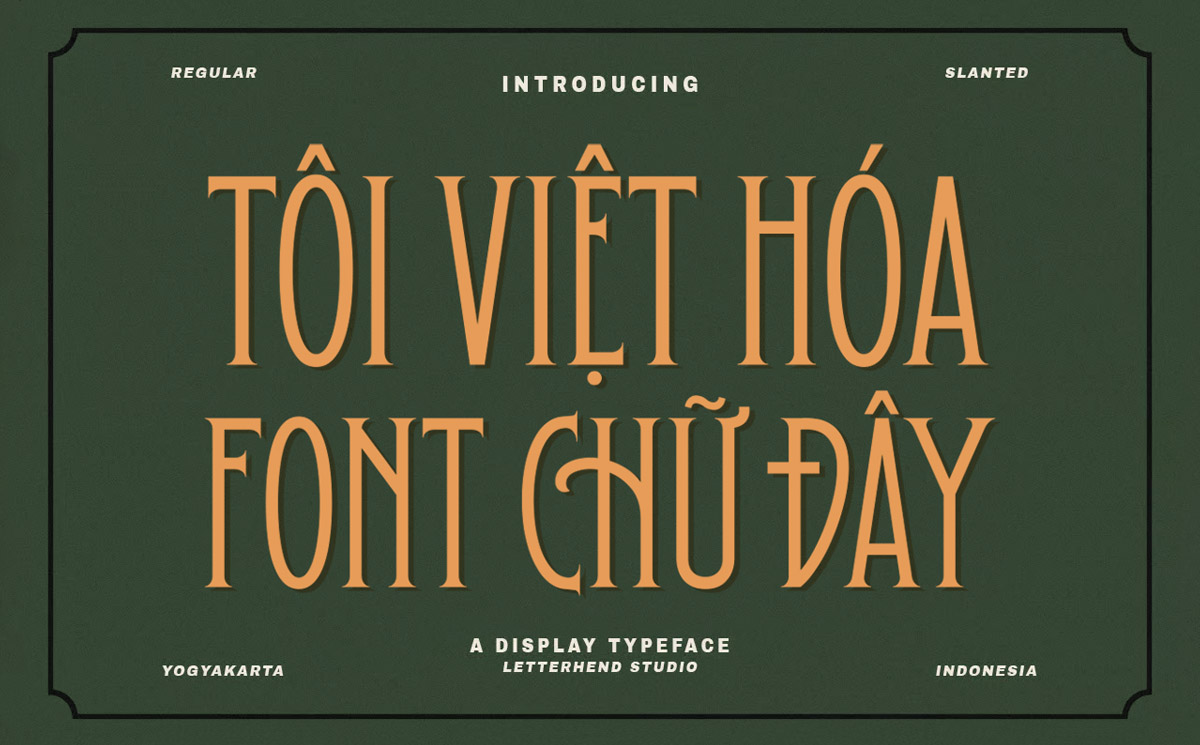
-20250816-143805.jpg)
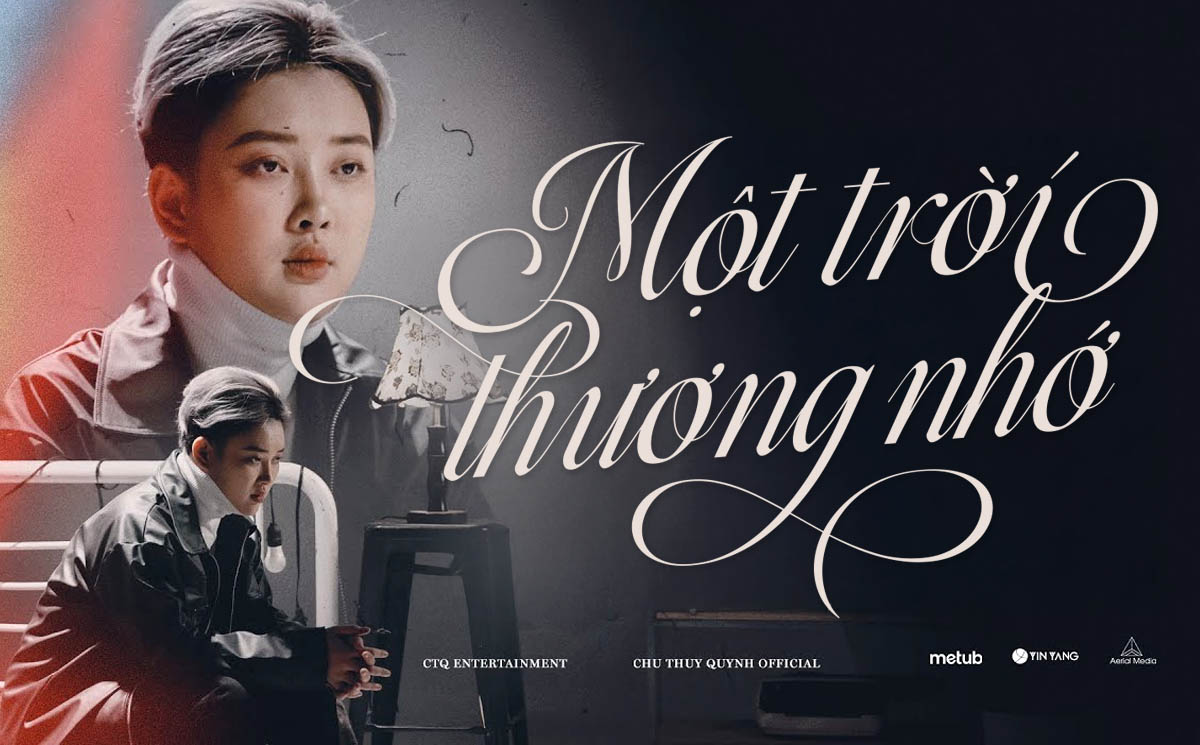
-20250815-075529.jpg)
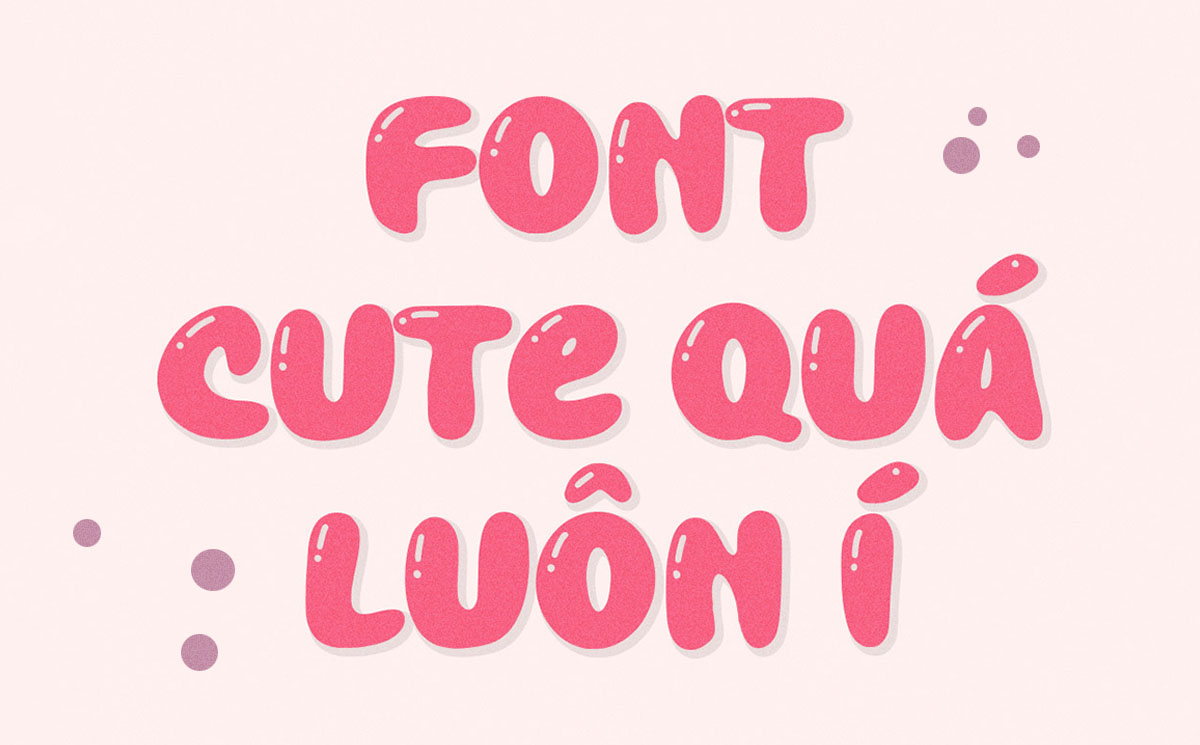
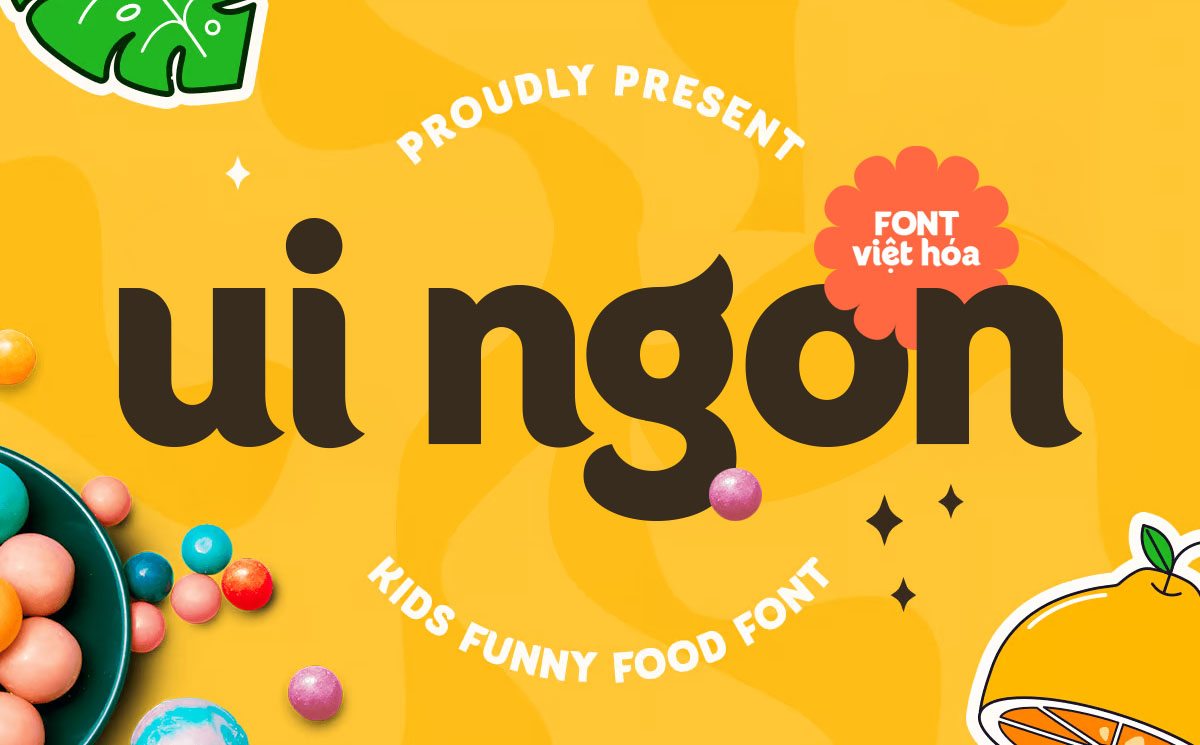
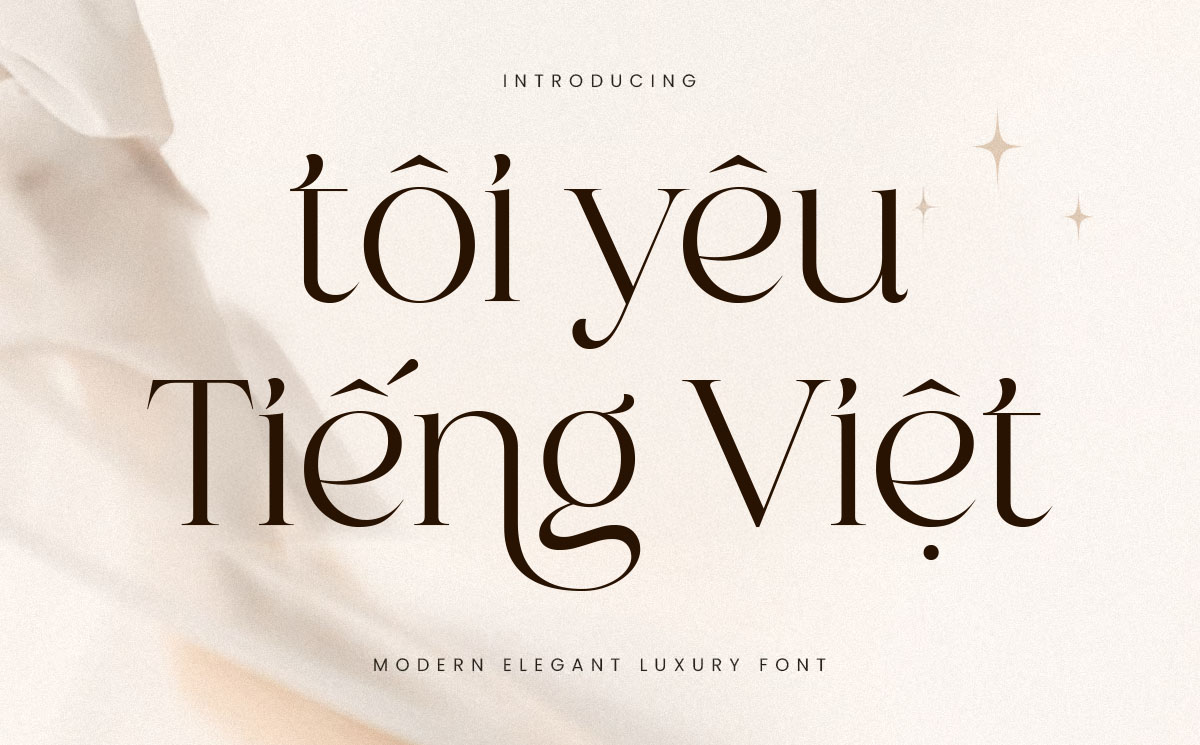
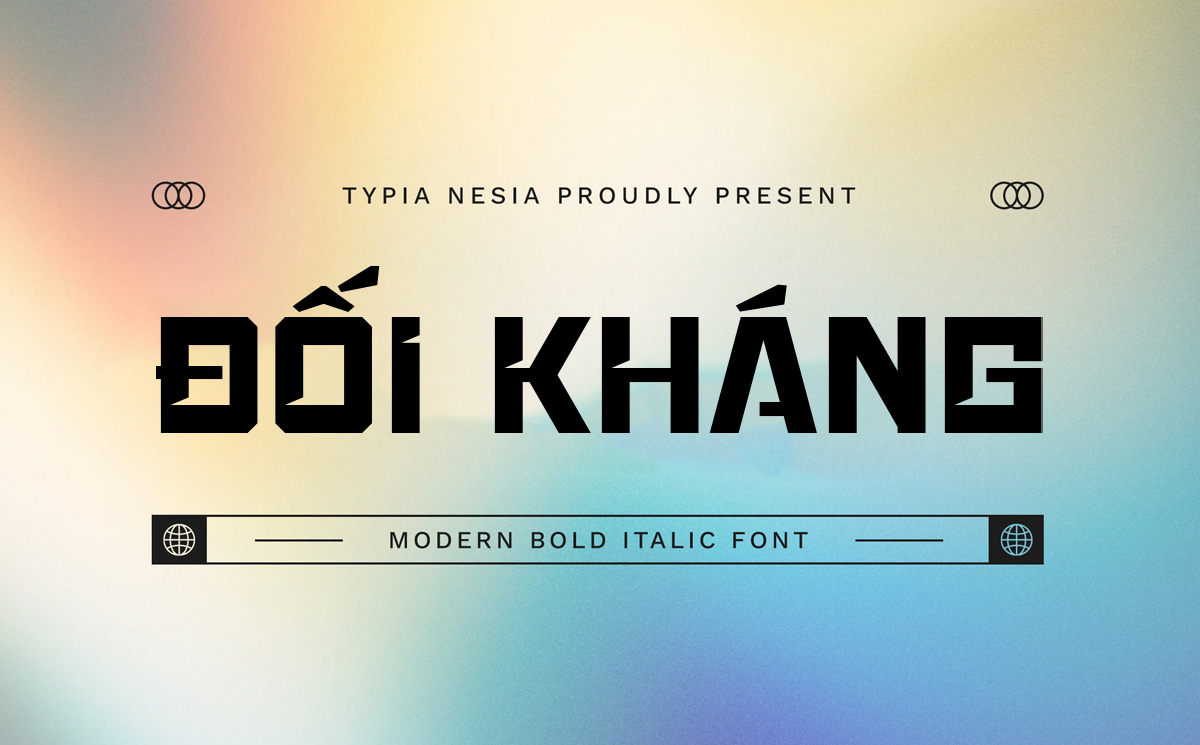
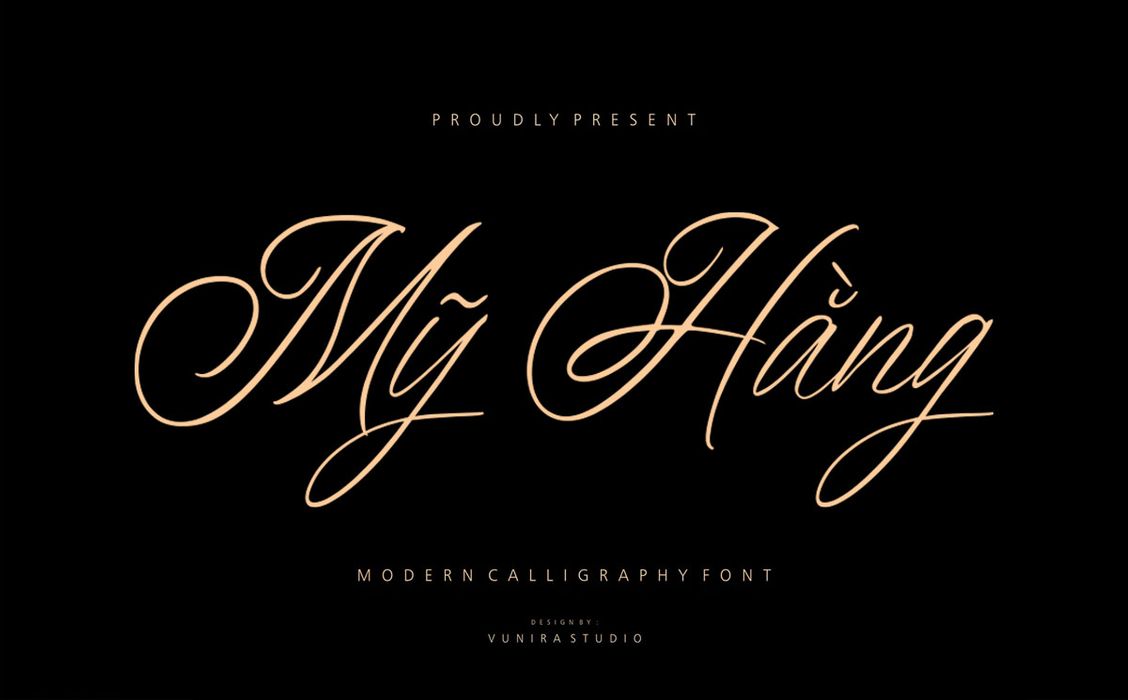
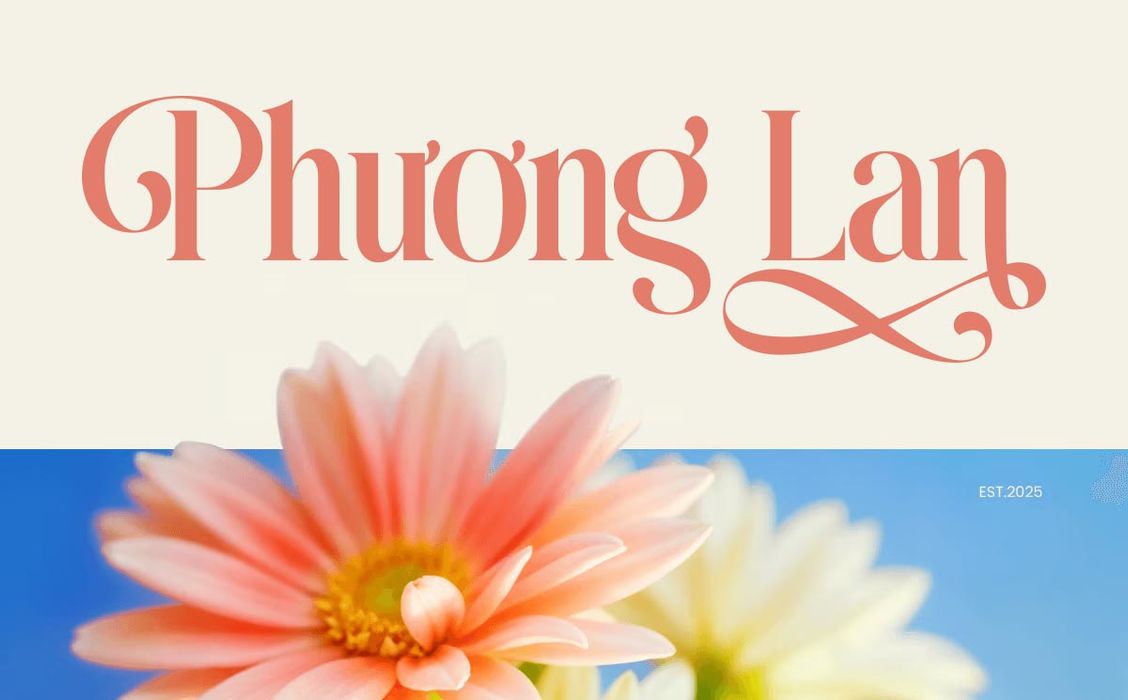

Cách tìm font chữ từ hình ảnh bằng WhatTheFont và công cụ nhận diện font
Hướng dẫn tìm font chữ từ hình ảnh bằng WhatTheFont, Adobe Fonts, Matcherator và WhatFontIs, kèm mẹo xử lý ảnh và kiểm tra font Việt hóa.
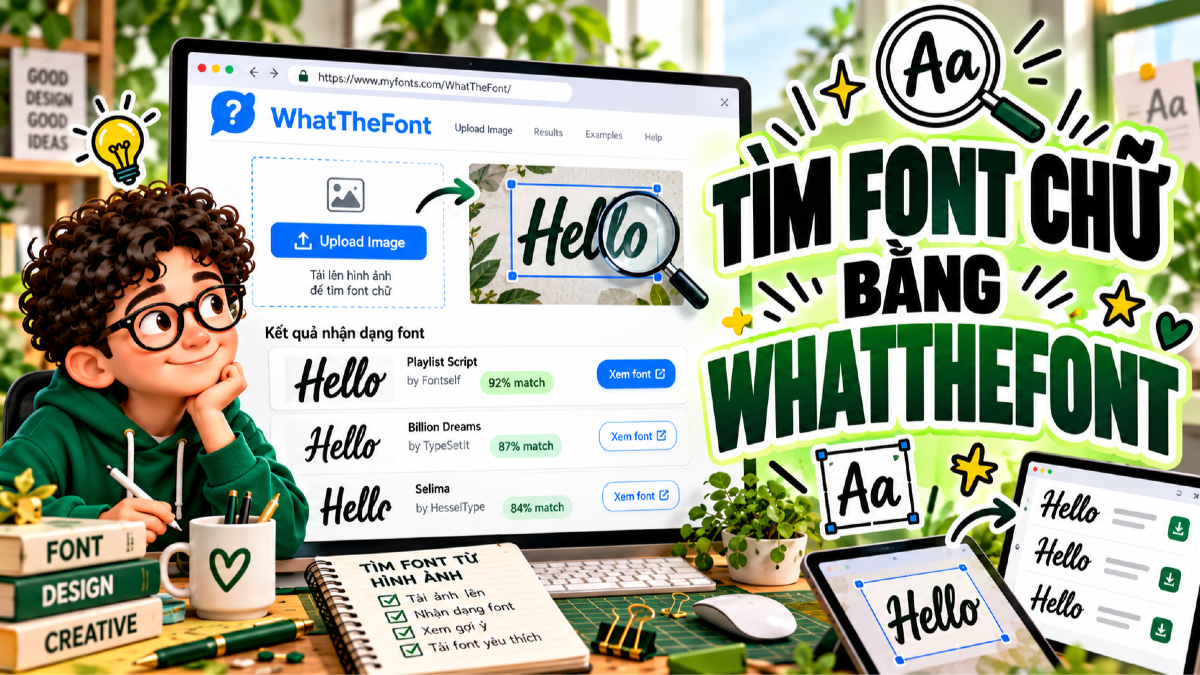
Khi bắt gặp một kiểu chữ đẹp trên poster, bao bì, biển hiệu hoặc ảnh mạng xã hội, nhiều người chỉ có một ảnh mẫu nhưng không biết tên font. Thay vì thử từng font bằng mắt, bạn có thể dùng công cụ nhận diện font từ hình ảnh để tìm tên chính xác hoặc những lựa chọn gần giống. Bài viết này hướng dẫn quy trình dùng WhatTheFont, Adobe Fonts Visual Search, Font Squirrel Matcherator và WhatFontIs, đồng thời chỉ ra cách xử lý khi công cụ đoán sai hoặc ảnh chứa chữ tiếng Việt.
Nhận diện font từ hình ảnh hoạt động như thế nào?
Các công cụ tìm font phân tích hình dáng ký tự trong ảnh: tỷ lệ chữ, độ cong, chân serif, độ dày nét, khoảng mở, cấu trúc chữ a, g, R, Q và nhiều đặc điểm khác. Hệ thống so sánh mẫu đó với cơ sở dữ liệu font rồi trả về danh sách kết quả có mức độ tương đồng cao.
Kết quả không phải lúc nào cũng là font gốc. Logo có thể đã được chỉnh sửa, chữ bị kéo giãn, thêm viền, tạo bóng hoặc kết hợp nhiều ký tự vẽ tay. Vì vậy mục tiêu thực tế là tìm được font chính xác hoặc một font thay thế đủ gần, hỗ trợ tiếng Việt và phù hợp giấy phép sử dụng.
-20261007-115738.jpg)
Chuẩn bị hình ảnh trước khi tìm font
Chất lượng ảnh quyết định phần lớn độ chính xác. Hãy cắt ảnh chỉ giữ một dòng chữ, xoay chữ nằm ngang và loại bỏ logo, icon hoặc chi tiết nền. Nếu chữ bị nghiêng do góc chụp, nên chỉnh phối cảnh trước khi tải lên.
- Ưu tiên ảnh PNG hoặc JPG rõ nét, tương phản cao.
- Mỗi lần chỉ nhận diện một kiểu chữ và một dòng chữ.
- Chọn từ có nhiều ký tự khác nhau thay vì chỉ có hai hoặc ba chữ.
- Tránh chữ bị chồng lên nhau, hiệu ứng 3D, stroke quá dày hoặc nền nhiều họa tiết.
- Nếu có thể, chuyển ảnh về chữ đen trên nền trắng.
WhatTheFont hiện yêu cầu ảnh tối thiểu 50 x 50 px, tối đa 5 MB và hỗ trợ PNG, JPG. Công cụ hoạt động tốt nhất khi chữ nằm ngang, rõ ràng và không chồng lấn. Với chữ tiếng Việt, nên chọn phần chứa nhiều ký tự Latin cơ bản trước, sau đó kiểm tra khả năng gõ dấu ở bước cuối.
Cách tìm font bằng WhatTheFont
- Mở WhatTheFont của MyFonts.
- Kéo thả ảnh, tải ảnh từ máy hoặc dán địa chỉ ảnh.
- Đợi hệ thống phát hiện các vùng chữ rồi chọn đúng dòng cần nhận diện.
- Điều chỉnh khung cắt sao cho chỉ bao quanh một dòng chữ.
- Xem danh sách kết quả, nhập nội dung thật của bạn để so sánh.
Đừng chỉ nhìn tên font đầu tiên. Hãy so các ký tự đặc trưng như chữ a một tầng hay hai tầng, đuôi chữ g, chân chữ M, hình dáng số 2, số 7 và dấu chấm. Nếu ảnh là logo đã chỉnh tay, hãy chọn font có bộ xương chữ gần nhất rồi tinh chỉnh trong phần mềm thiết kế.
-20261007-115809.jpg)
Các công cụ nhận diện font đáng dùng
Adobe Fonts Visual Search
Adobe Fonts Visual Search phù hợp với người dùng Creative Cloud. Sau khi tải ảnh, bạn chọn một dòng chữ, kiểm tra lại văn bản mẫu và xem kết quả dạng lưới hoặc danh sách. Font phù hợp có thể được thêm vào Creative Cloud để dùng trong Photoshop, Illustrator, InDesign, Premiere Pro hoặc After Effects.
Font Squirrel Matcherator
Font Squirrel Matcherator hữu ích khi muốn tìm font miễn phí hoặc font có giấy phép rõ ràng. Công cụ khuyến nghị cắt bỏ hình thừa và chỉ giữ phần chữ cần nhận diện. Với script nối nét hoặc chữ viết tay phức tạp, kết quả có thể kém chính xác hơn, nên thử thêm WhatFontIs.
WhatFontIs
WhatFontIs trả về cả font thương mại lẫn lựa chọn miễn phí gần giống. Người dùng có thể xác nhận các ký tự hệ thống đọc được để tăng độ chính xác. Đây là lựa chọn tốt khi WhatTheFont không tìm ra font gốc hoặc khi bạn cần font thay thế có phong cách tương tự.
Identifont
Identifont không phụ thuộc hoàn toàn vào ảnh. Công cụ đặt câu hỏi về cấu tạo ký tự, tên font, nhà thiết kế hoặc font tương tự. Cách này chậm hơn nhưng hữu ích khi ảnh quá nhỏ và bạn vẫn nhìn được đặc điểm của một số chữ.
Nên dùng công cụ nào?
| Công cụ | Phù hợp nhất | Lưu ý |
|---|---|---|
| WhatTheFont | Tìm nhanh từ ảnh rõ | So sánh thêm nhiều kết quả gần giống |
| Adobe Fonts | Người dùng Creative Cloud | Thuận tiện kích hoạt font vào ứng dụng Adobe |
| Matcherator | Tìm font miễn phí | Script nối nét có thể khó nhận diện |
| WhatFontIs | Tìm cả font miễn phí và thương mại | Nên xác nhận ký tự sau khi tải ảnh |
| Identifont | Ảnh kém nhưng nhận ra cấu tạo chữ | Cần trả lời nhiều câu hỏi |
Cách xử lý khi công cụ nhận diện sai
Làm sạch ảnh và thử lại
Hãy tăng tương phản, xóa nền, tách bóng đổ và cắt riêng từng dòng. Nếu chữ cong theo vòng tròn, có thể làm thẳng tương đối trước khi nhận diện. Với biển hiệu chụp nghiêng, chỉnh phối cảnh giúp hệ thống nhìn đúng tỷ lệ chữ.
Dùng ký tự có tính phân biệt cao
Các chữ O, I và l quá đơn giản nên ít giá trị. Hãy ưu tiên mẫu có chữ a, g, e, R, Q, M, W hoặc số. Một từ dài từ bảy đến mười hai ký tự thường cung cấp nhiều tín hiệu hơn.
-20261007-120008.jpg)
So sánh bằng nội dung thật
Sau khi có danh sách gợi ý, gõ lại đúng cụm chữ trong ảnh. So độ rộng toàn dòng, nhịp khoảng cách, chiều cao chữ hoa, nét cong và dấu câu. Hai font có thể giống ở chữ cái nhưng khác rõ khi đặt thành một từ.
Kiểm tra tiếng Việt và giấy phép
Font gốc được nhận diện chưa chắc hỗ trợ tiếng Việt. Hãy thử câu “Cà phê sữa đá, thương hiệu Việt, ưu đãi tháng Mười” ở nhiều weight. Nếu thiếu glyph, lệch dấu hoặc tự chuyển sang font khác, hãy tìm bản Việt hóa đáng tin cậy. Đồng thời kiểm tra license trước khi dùng cho logo, bao bì, website hoặc dự án thương mại.
Năm font Việt hóa để luyện nhận diện và tìm font tương tự
TH Histerm – chữ ký mềm mại
TH Histerm có dáng script nghiêng, đuôi chữ kéo dài và nhịp viết tự nhiên. Khi nhận diện kiểu chữ ký, nên giữ nguyên một từ dài để công cụ có đủ nét nối làm dữ liệu so sánh.
-20250815-091054.jpg)
Xem ảnh mẫu và tải TH Histerm Việt hóa
TH Galvitra – display hiện đại
TH Galvitra có cá tính mạnh và cấu trúc display rõ. Các chữ hoa, chữ R, G hoặc số thường giúp hệ thống phân biệt font này với sans serif phổ thông.
-20250815-071814.jpg)
Xem ảnh mẫu và tải TH Galvitra Việt hóa
TH Manisans – sans serif nhiều độ đậm
TH Manisans phù hợp để luyện cách phân biệt font sans serif qua tỷ lệ, độ mở và khoảng cách thay vì chi tiết trang trí. Bộ nhiều weight cũng giúp kiểm tra xem công cụ nhận đúng family nhưng chọn sai độ đậm hay không.
-20250814-142550.jpg)
Xem ảnh mẫu và tải TH Manisans Việt hóa
TH Hoaico 2 – slab serif hoài cổ
TH Hoaico 2 có chân chữ to, hình khối chắc và tinh thần bao cấp. Khi tìm font từ bảng hiệu cũ, cần loại bỏ bề mặt sơn bong hoặc texture để công cụ tập trung vào bộ xương ký tự.
-20250815-064225.jpg)
Xem ảnh mẫu và tải TH Hoaico 2 Việt hóa
TH Top Luxury – serif thanh lịch
TH Top Luxury có dáng chữ cao và tương phản nét rõ. Với serif thời trang, hãy so kỹ hình dáng chân chữ, độ cong ở chữ S, cấu trúc chữ R và khoảng cách giữa các ký tự viết hoa.
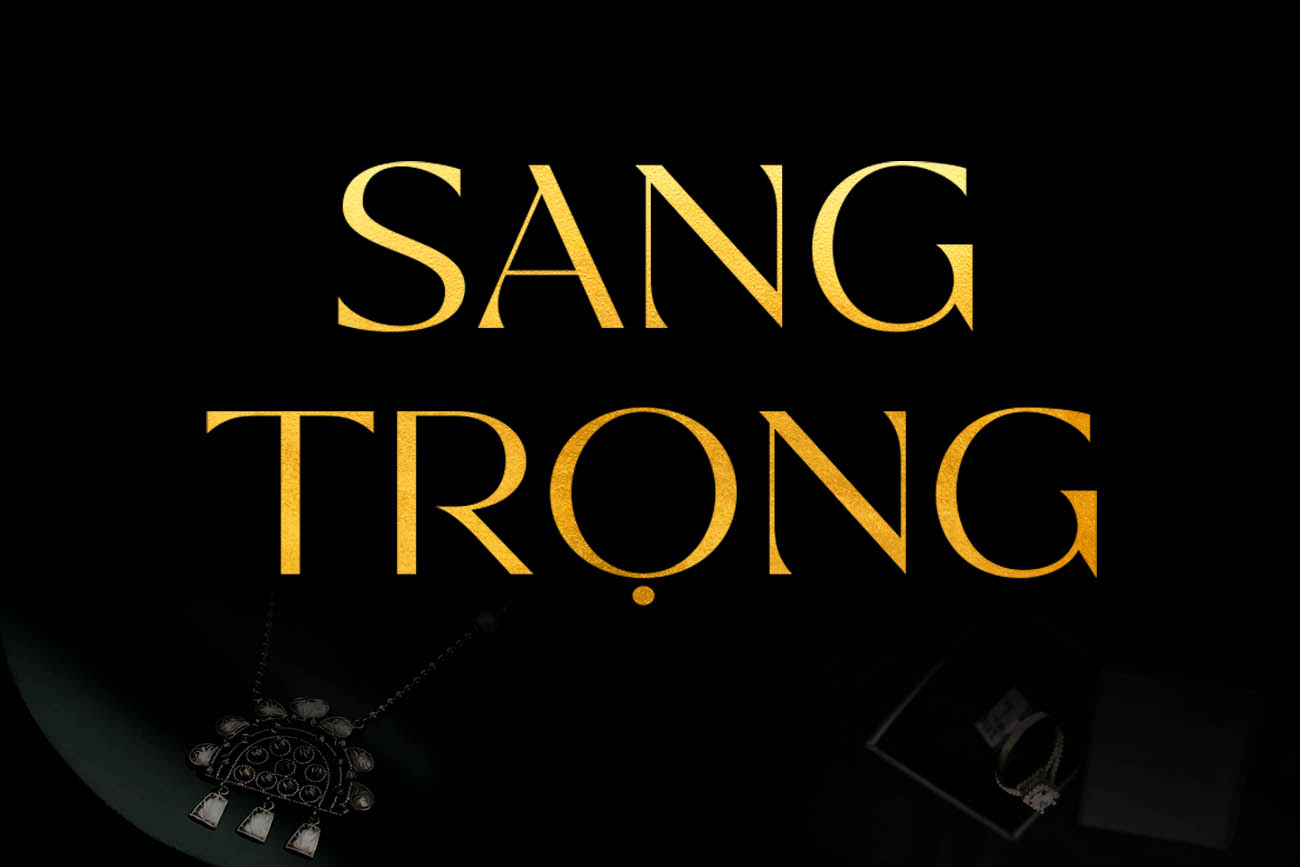
Xem ảnh mẫu và tải TH Top Luxury Việt hóa
Quy trình tìm font hiệu quả cho designer
- Lưu ảnh gốc có độ phân giải cao nhất.
- Cắt riêng từng kiểu chữ và làm sạch nền.
- Thử WhatTheFont trước để có danh sách nhanh.
- Đối chiếu lại bằng WhatFontIs hoặc Matcherator.
- So từng ký tự đặc trưng và toàn bộ chiều rộng dòng.
- Tìm phiên bản Việt hóa, thử đủ dấu và các weight cần dùng.
- Kiểm tra giấy phép trước khi đưa vào sản phẩm thương mại.
-20261007-120051.jpg)
Câu hỏi thường gặp
WhatTheFont có nhận diện được font tiếng Việt không?
Công cụ phân tích chủ yếu hình dạng ký tự Latin. Bạn có thể dùng phần chữ không dấu hoặc các ký tự cơ bản để tìm family gần đúng, sau đó kiểm tra riêng khả năng hỗ trợ dấu tiếng Việt.
Có thể tìm font từ logo không?
Có, nhưng logo thường được tùy chỉnh. Kết quả có thể chỉ ra font nền ban đầu hoặc font tương tự. Hãy xem đây là điểm khởi đầu, không phải bằng chứng chắc chắn về font gốc.
Tại sao mỗi công cụ trả về kết quả khác nhau?
Mỗi công cụ có cơ sở dữ liệu và thuật toán riêng. Chất lượng ảnh, ký tự xuất hiện, hiệu ứng thiết kế và phạm vi font được lập chỉ mục đều ảnh hưởng tới kết quả.
Nếu không tìm thấy font chính xác thì làm gì?
Chọn font có bộ xương chữ, tỷ lệ và cảm xúc gần nhất; sau đó điều chỉnh tracking, weight hoặc một vài ký tự nếu giấy phép cho phép. Với thiết kế tiếng Việt, khả năng hiển thị dấu ổn định thường quan trọng hơn việc giống tuyệt đối.
Kết luận
Tìm font chữ từ hình ảnh hiệu quả nhất khi kết hợp ảnh sạch, nhiều công cụ và bước kiểm tra thủ công. WhatTheFont phù hợp để bắt đầu nhanh; Adobe Fonts thuận tiện cho hệ Creative Cloud; Matcherator và WhatFontIs giúp mở rộng lựa chọn; Identifont hữu ích khi chỉ còn một vài đặc điểm ký tự. Sau khi nhận diện, hãy luôn thử tiếng Việt, so nội dung thật và kiểm tra bản quyền. Nếu cần một lựa chọn đã tối ưu dấu, bạn có thể mở các liên kết trên để xem ảnh mẫu và tải font Việt hóa trực tiếp tại Fontdep.

Admin / Phạm Sơn
Tác giả
![[Tải Xuống] TOP 10 Font Chữ Quân Đội Mạnh Mẽ Việt Hóa Đẹp Nhất 2025](/storage/blog-featured-images/01JVWGH5N5C6V590FV91C5JSY7.jpg)
![[Tải Xuống] Top 14+ Font Chữ Hoạt Hình Việt Hóa Đáng Yêu Và Vui Nhộn Cho 2025](/storage/blog-featured-images/01JXH678BX7NKSM39DF2H4AY9X.jpg)