
-20250816-144404.jpg)
![[Tải Miễn] Font Chữ TH Top Luxury – Sang Trọng, Việt Hóa Đẹp Chuẩn](/storage/font-images/font chu TH TOP LUXURY viet hoa sang trọng-20250716-151320.jpg)
![[Tải Về] Font Chữ TH Sophia Melanie Việt Hóa – Dễ Thương, Tròn Trịa](/storage/font-images/font chu hoat hinh viet hoa TH Sophia Melanie Regular-20250710-215612.jpg)
![[Tải Xuống] 3 Kiểu Phông Sans-Serif Hiện Đại TH Cutta Việt Hóa](/storage/font-images/phong-sans-serif-hien-dai-th-cutta-viet-hoa (1)-20250814-135946.jpg)
![[Tải Xuống] Font chữ cổ trang TH Kabyah Việt hóa hoàn chỉnh tiếng Việt](/storage/font-images/font-chu-co-trang-th-kabyah (1)-20250815-210534.jpg)
![[Tải Xuống] Font Chữ Công Nghệ TH Degrad Mono Việt Hóa Chuẩn, Hiện Đại & Cứng Cáp](/storage/font-images/font-chu-cong-nghe-sans-serif-th-degrad-mono (1)-20250818-220257.jpg)
![[Tải Xuống] Phông Chữ Xưa Thời Bao Cấp Việt Hóa Đẹp – TH Hoaico 3](/storage/font-images/phong-chu-xua-thoi-bao-cap-viet-hoa-dep-th-hoaico-3 (1)-20250814-134923.jpg)
-20250816-072956.jpg)
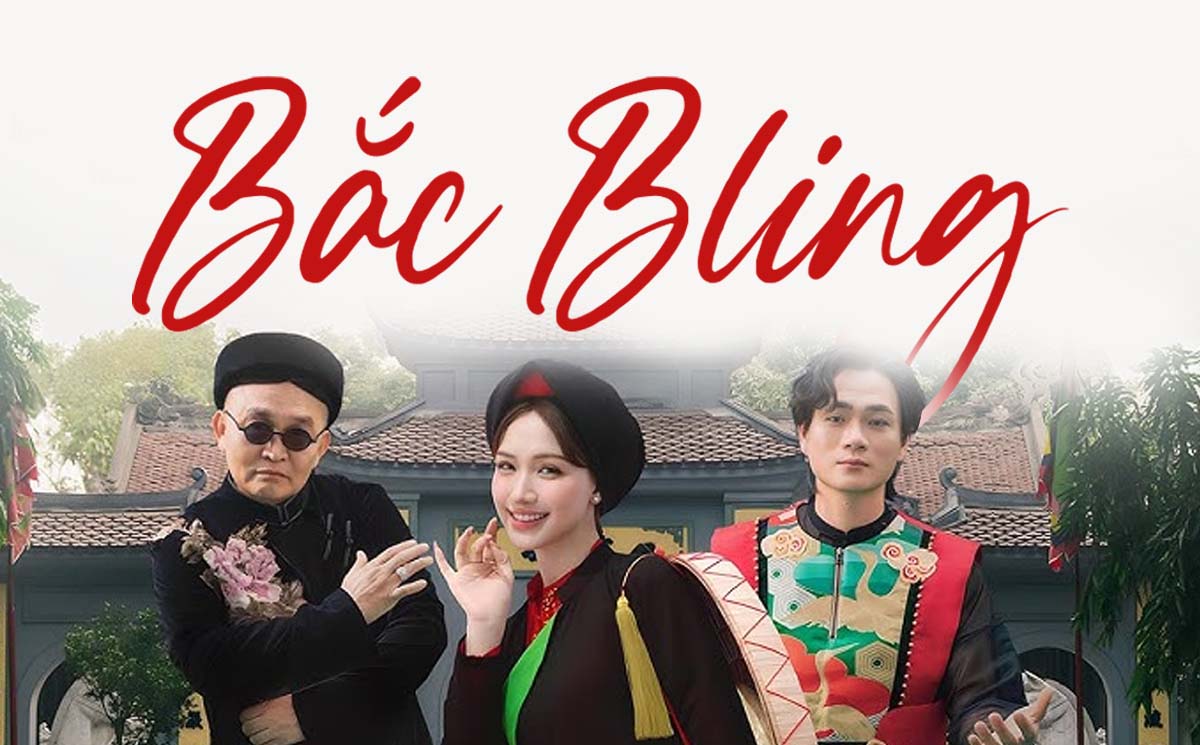
-20250815-072830.jpg)
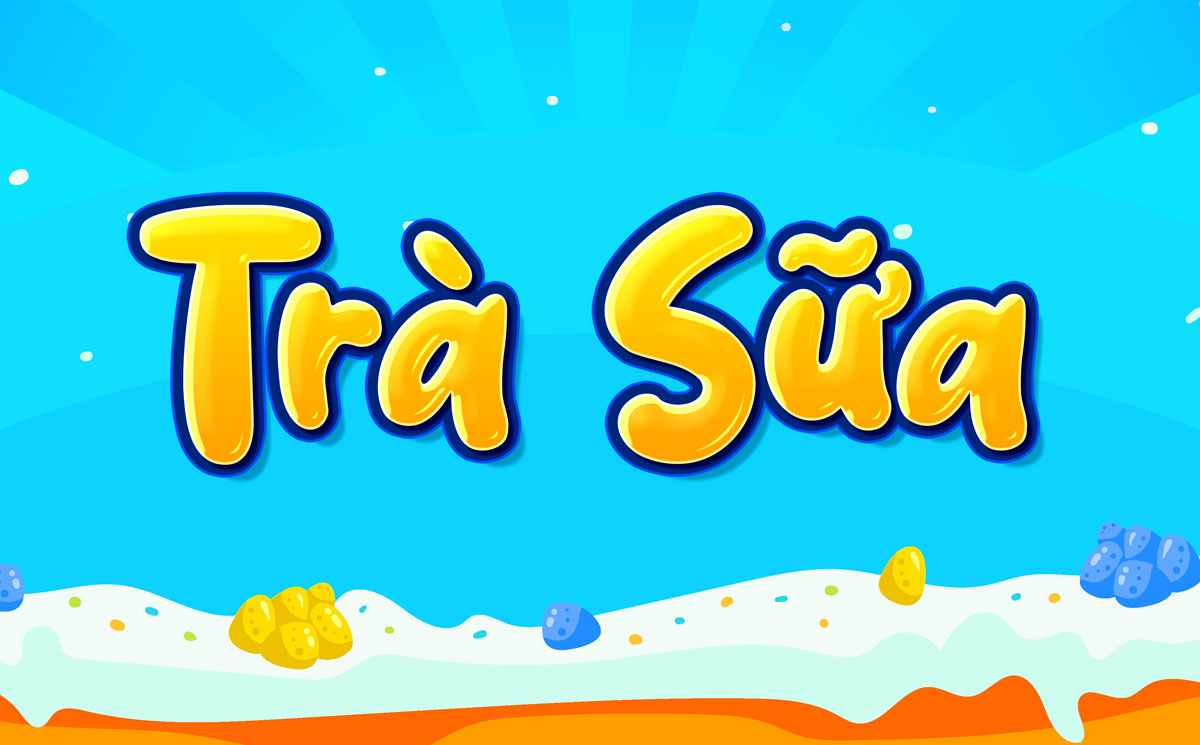
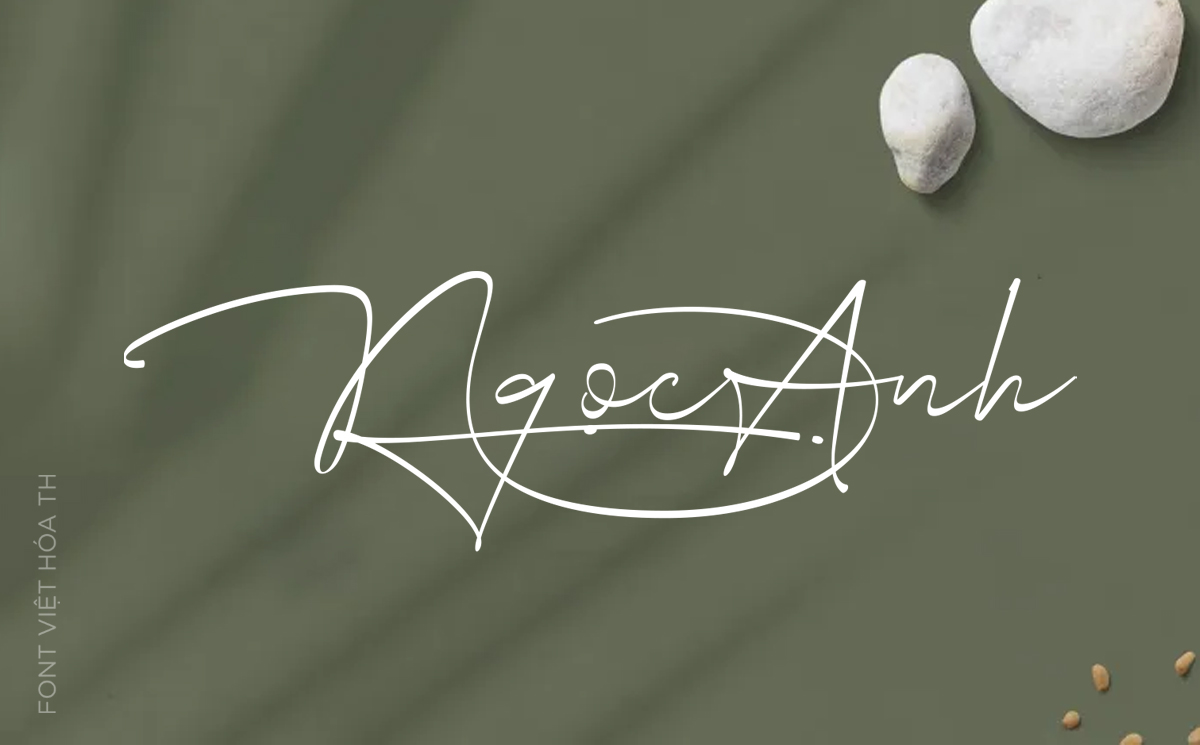

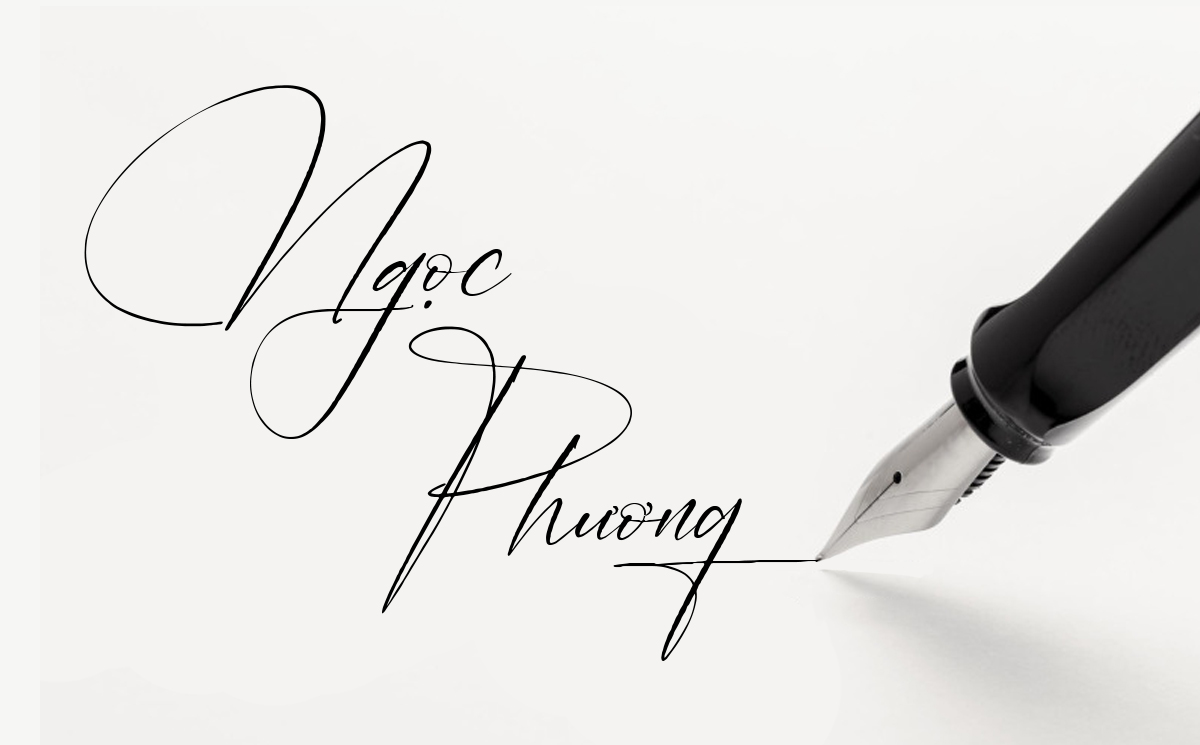
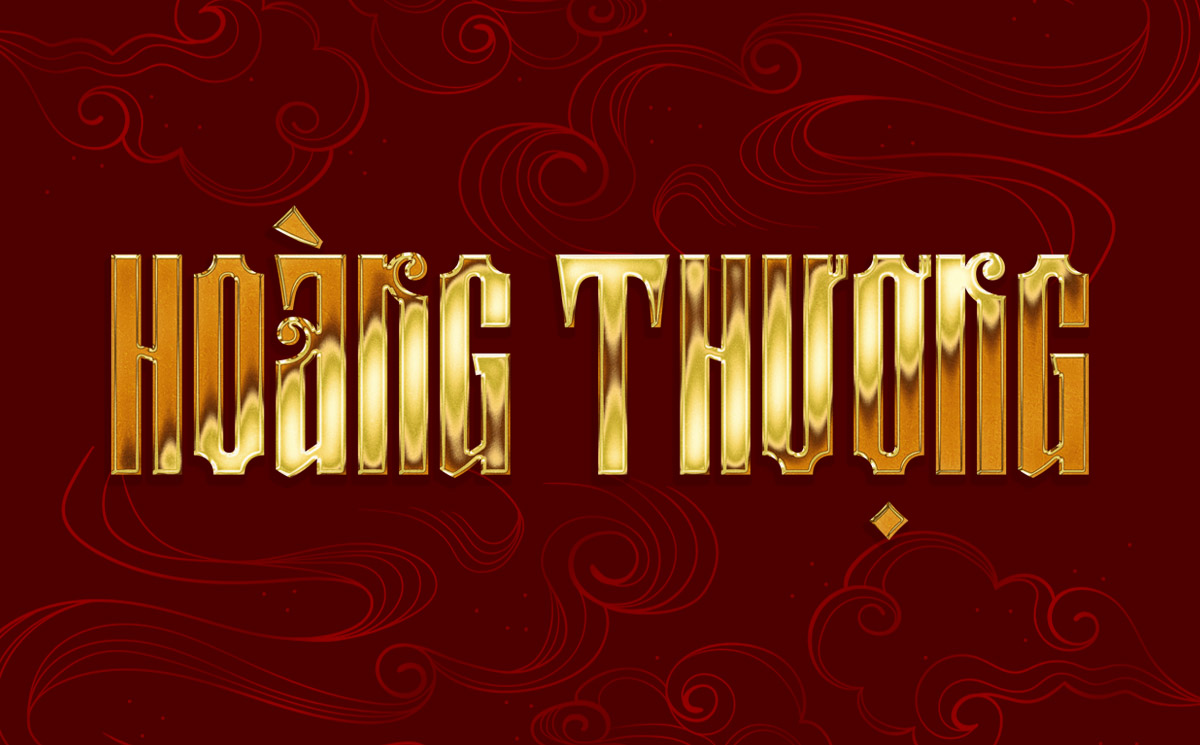
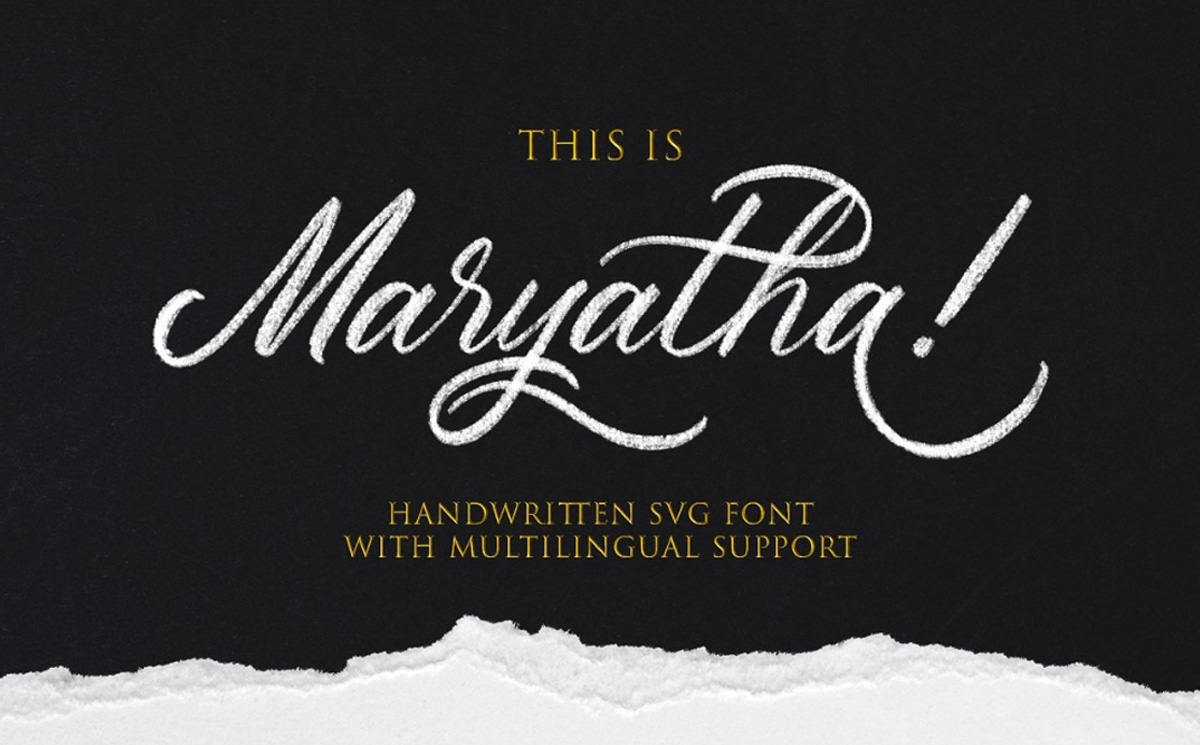
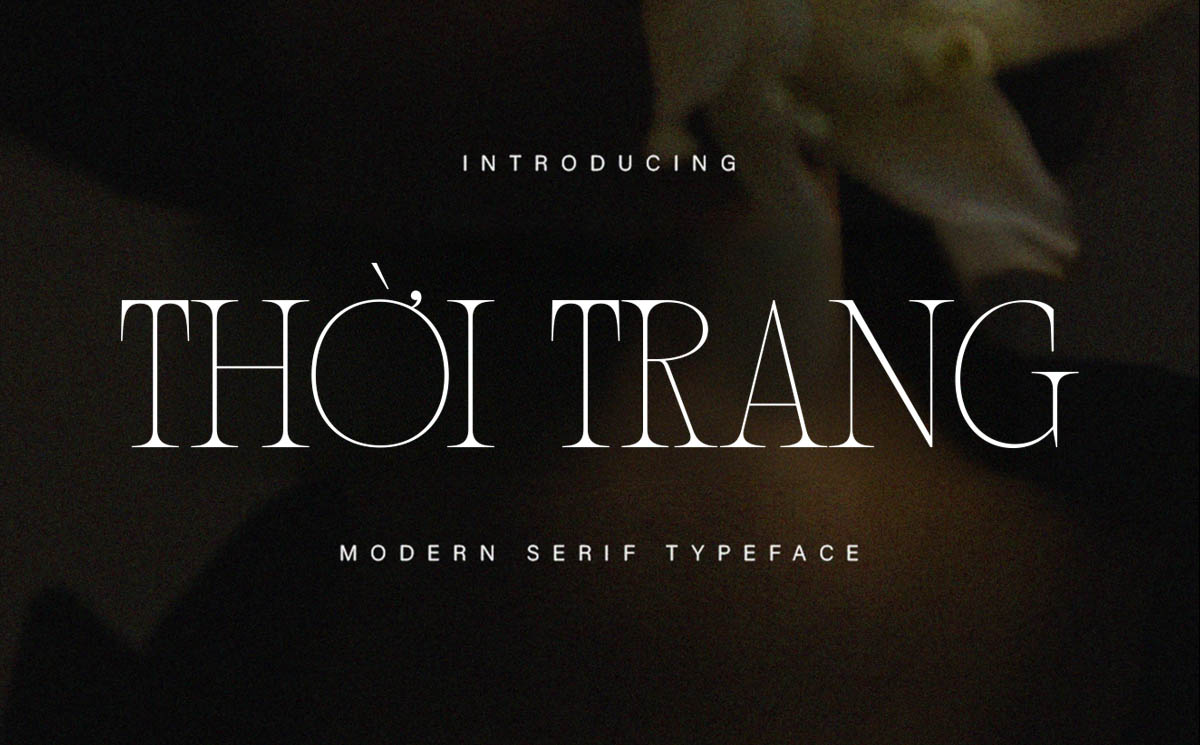
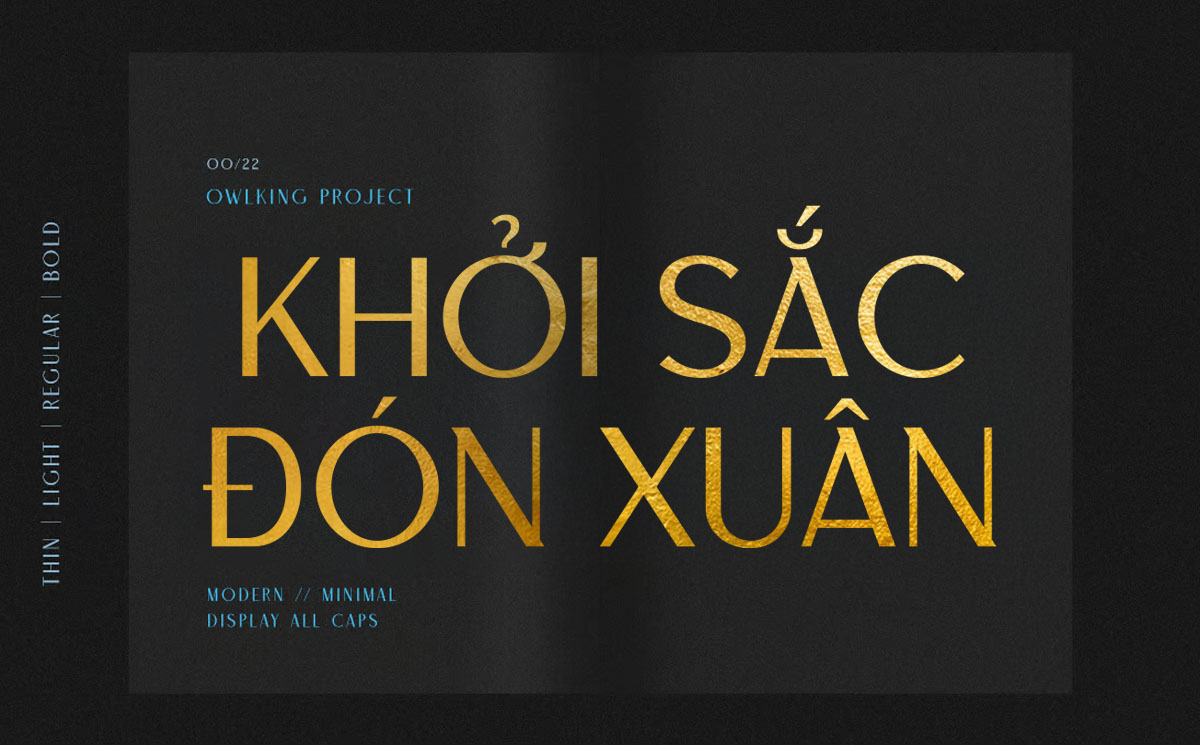

-20250815-072440.jpg)
-20250814-142550.jpg)
-20250815-222244.jpg)
-20250815-205652.jpg)
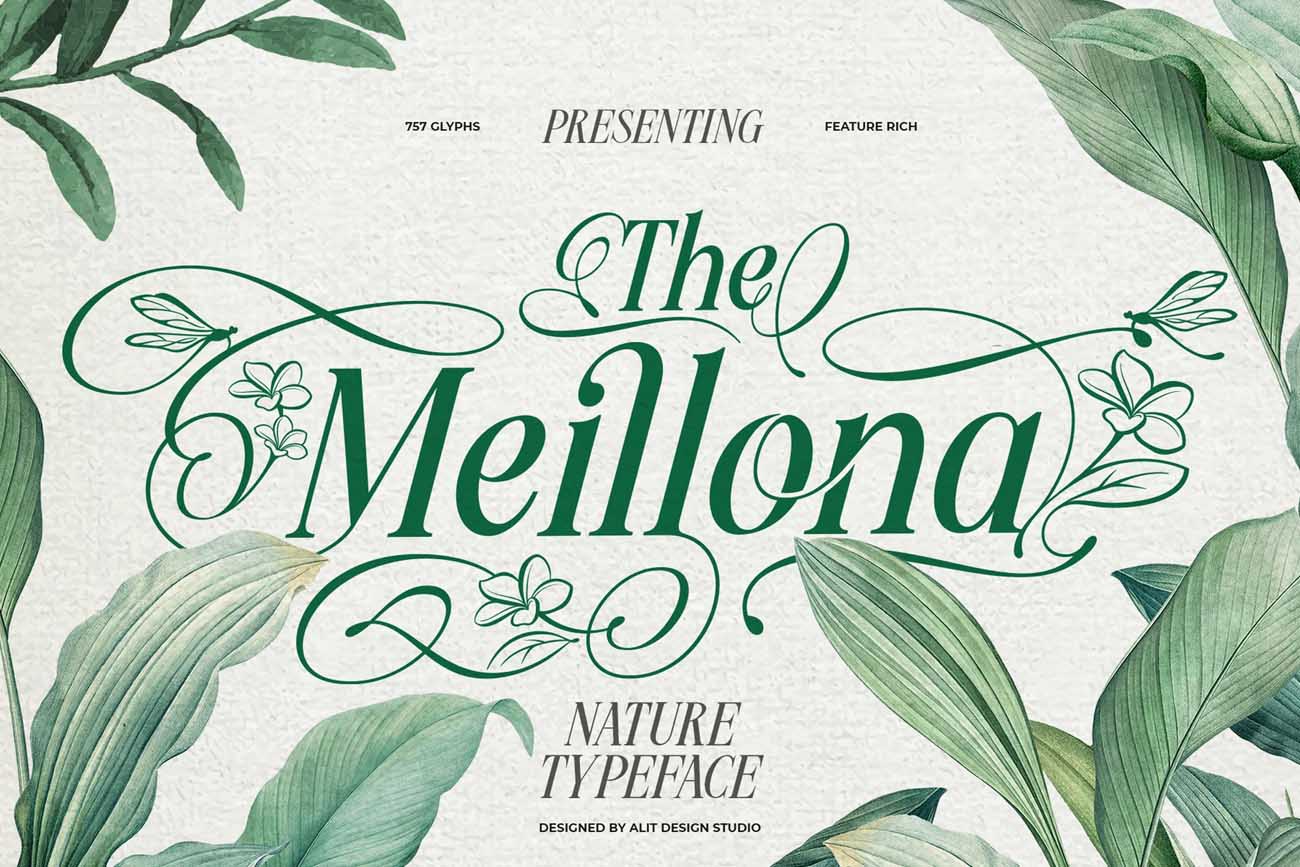
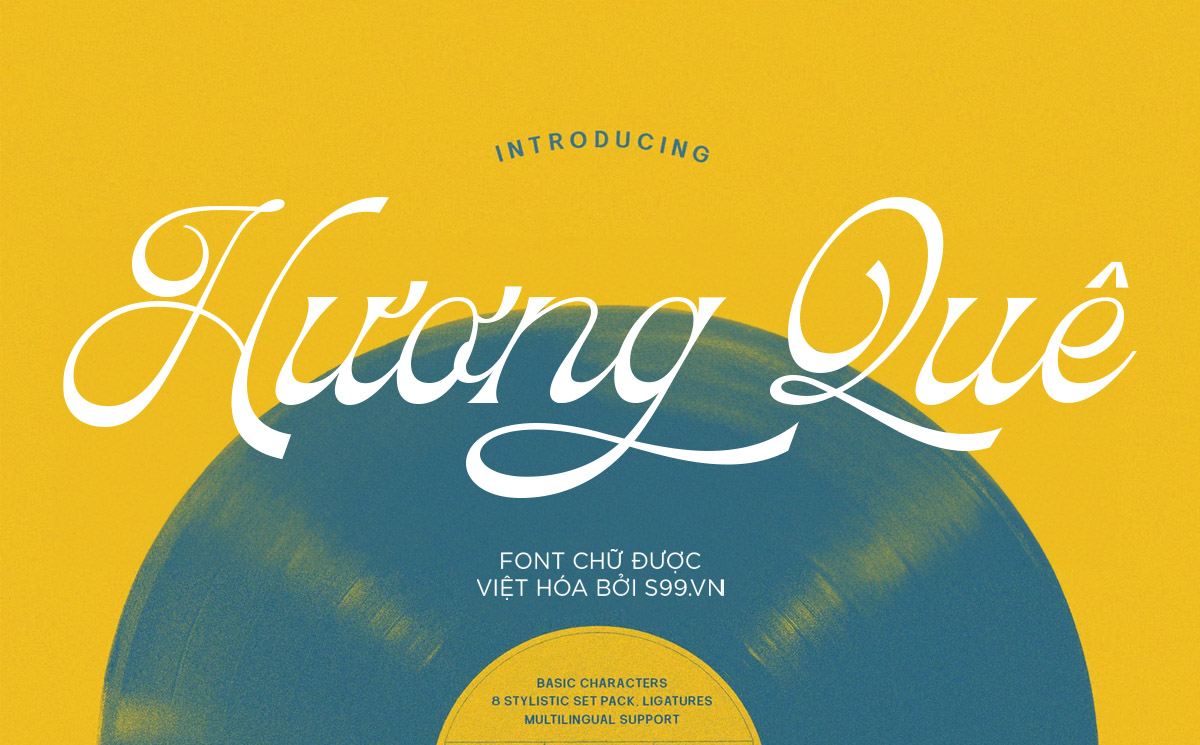
-20250816-073753.jpg)
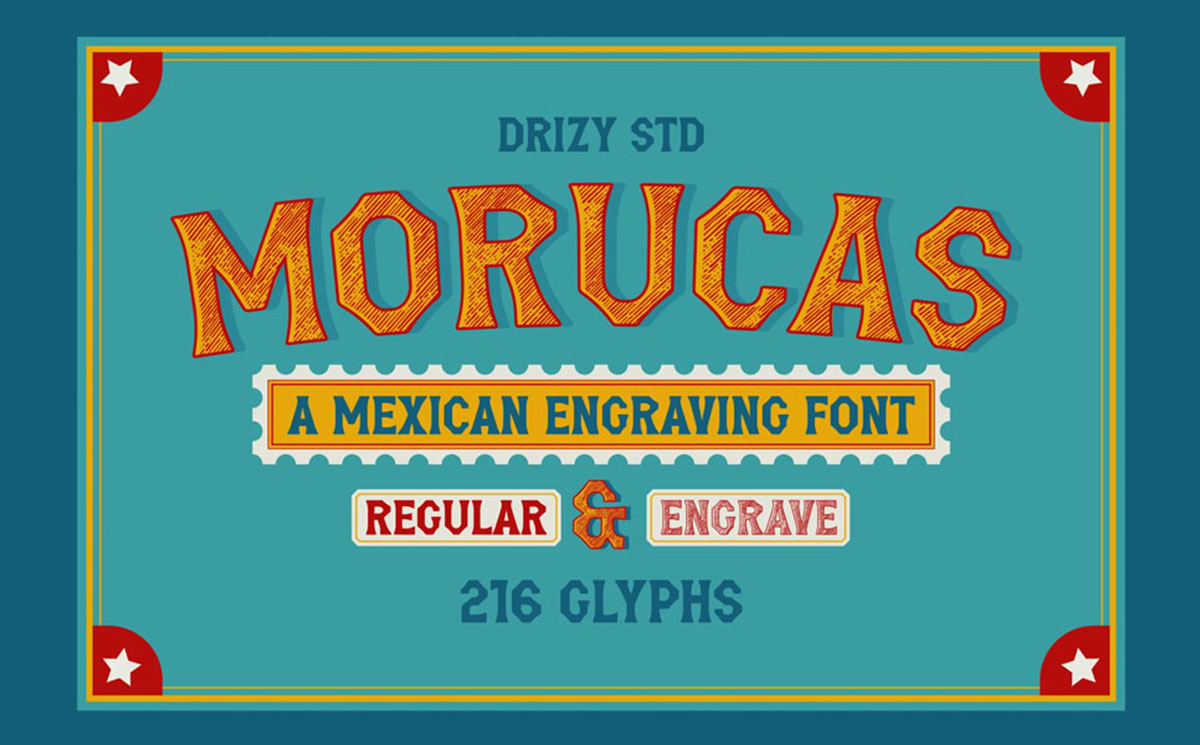
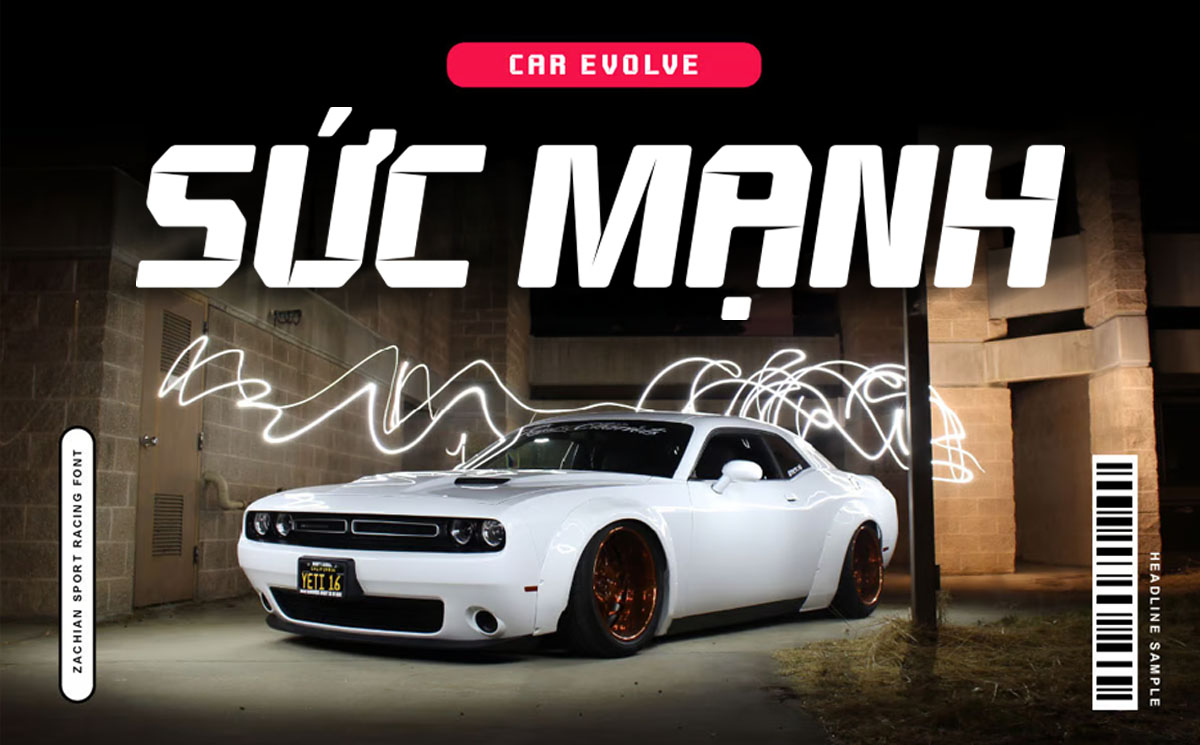
-20250816-143805.jpg)
-20250815-075529.jpg)
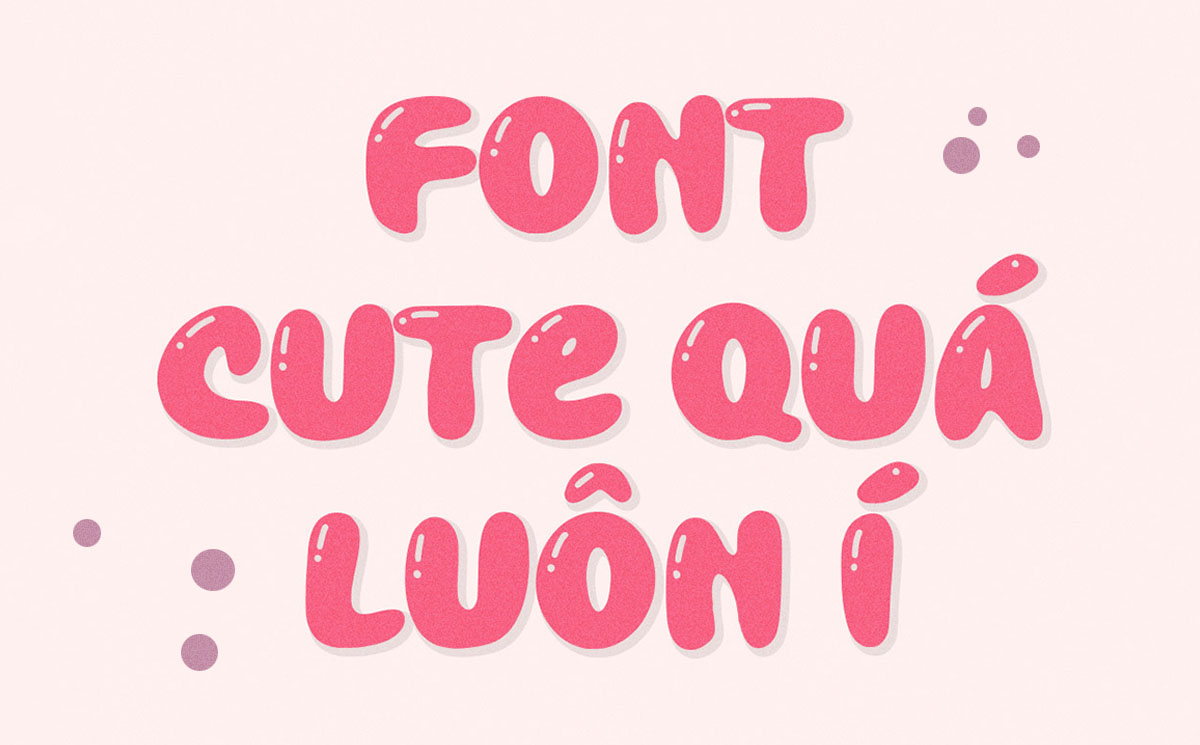
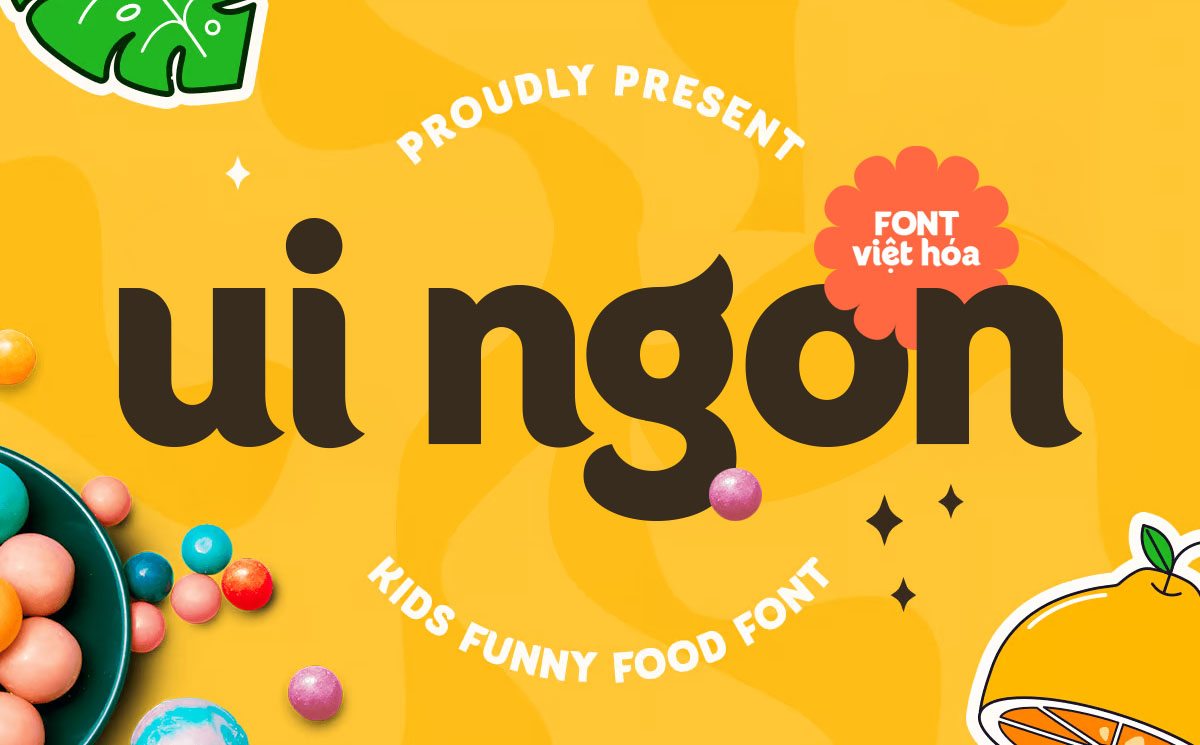
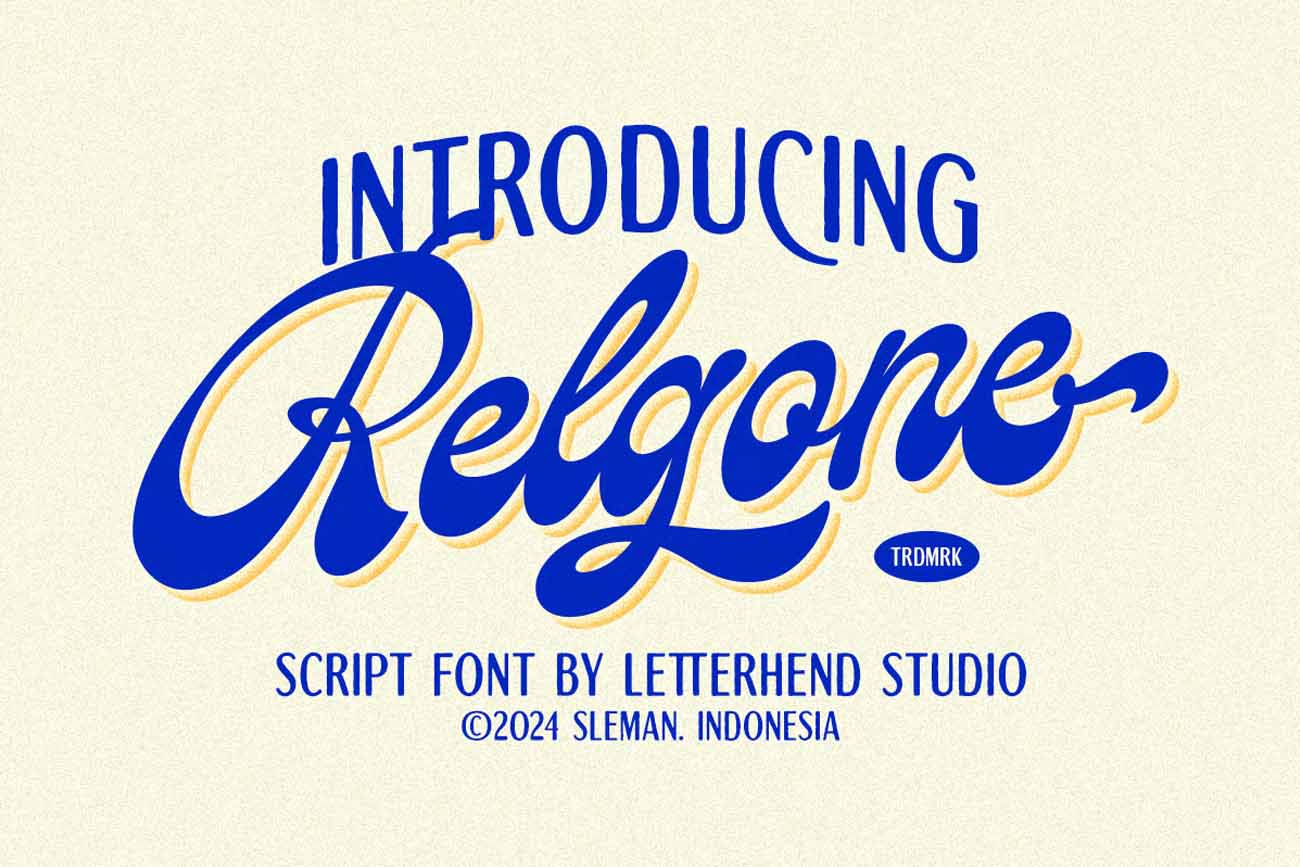

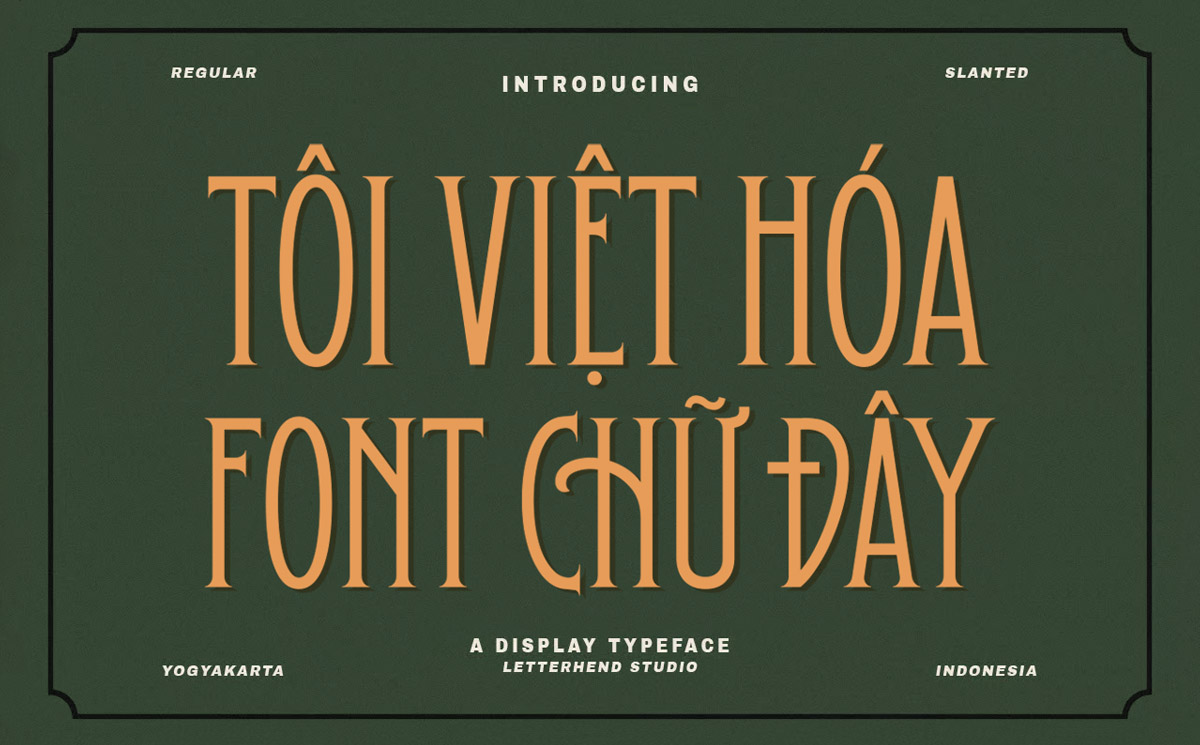
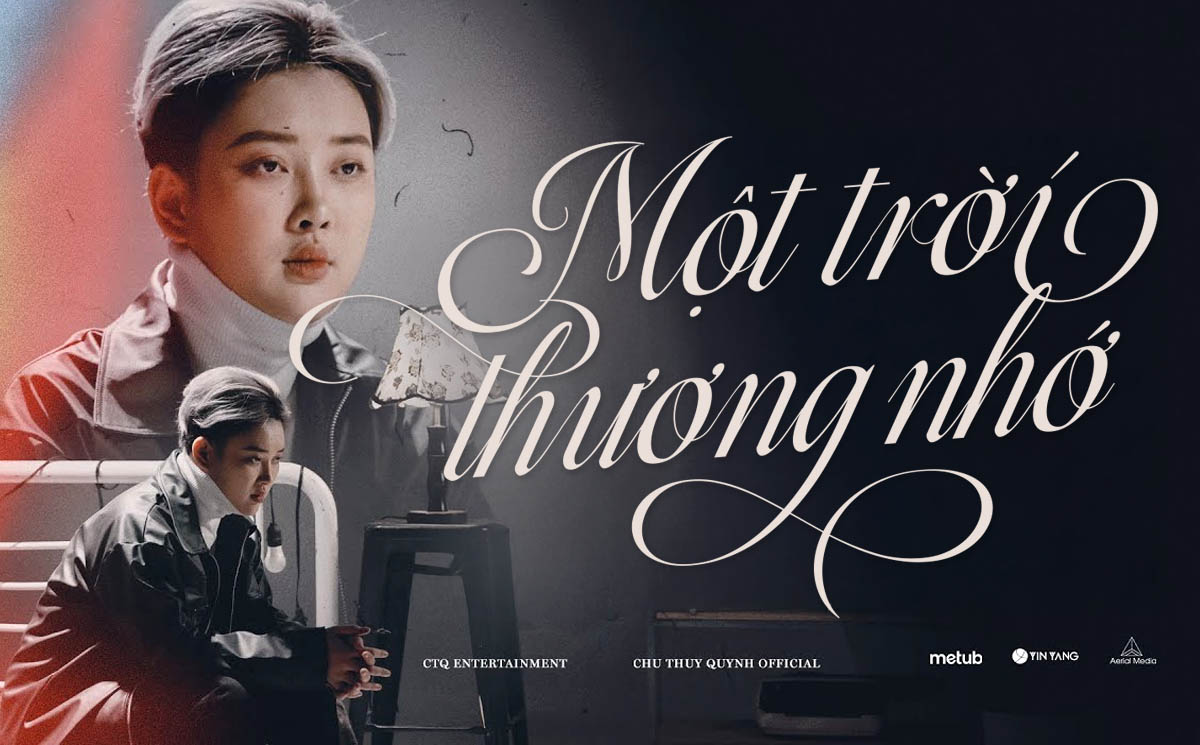
Font chữ cho Affinity Designer và Affinity Publisher: chọn và cài đặt
Hướng dẫn chọn và cài font cho Affinity Designer, Affinity Publisher, xử lý lỗi tiếng Việt, kèm 10 font Việt hóa có ảnh mẫu và link tải.
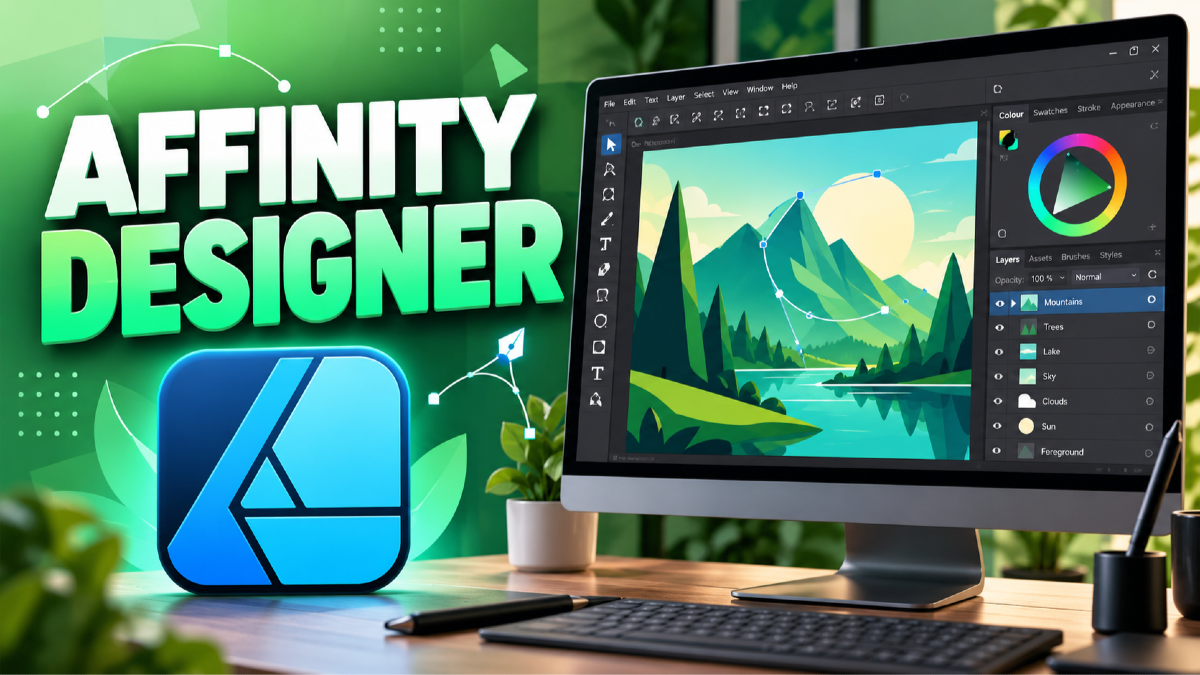
Affinity Designer và Affinity Publisher là hai công cụ thiết kế mạnh, nhẹ và phù hợp cho cả đồ họa số lẫn in ấn. Dù quy trình cài font khá đơn giản, người mới vẫn thường gặp các lỗi như font không xuất hiện, tiếng Việt sai dấu, thay chữ khi chuyển máy hoặc xuất PDF bị khác bản thiết kế. Bài viết này hướng dẫn cách chọn font, cài đặt và kiểm tra font trong bộ Affinity, đồng thời giới thiệu 10 font Việt hóa đang có trên Fontdep với ảnh mẫu và link tải trực tiếp.
Danh sách dưới đây được chọn mới, không lặp lại bộ font của các bài 81, 82 và 83. Bạn có thể dùng chúng để thử nhiều tình huống: branding, xuất bản, poster, bao bì, thiệp, social media và thiết kế giao diện.
Affinity Designer và Affinity Publisher khác nhau thế nào?
Affinity Designer tập trung vào vector, minh họa, logo, icon, banner và bố cục kết hợp vector với raster. Affinity Publisher phù hợp tài liệu nhiều trang như sách, tạp chí, catalogue, hồ sơ năng lực và menu. Hai ứng dụng dùng chung font đã cài trên hệ điều hành, vì vậy bạn không cần cài font riêng cho từng chương trình. Nếu đã cài đúng mà một ứng dụng chưa nhận, hãy đóng và mở lại ứng dụng để danh sách font được làm mới.
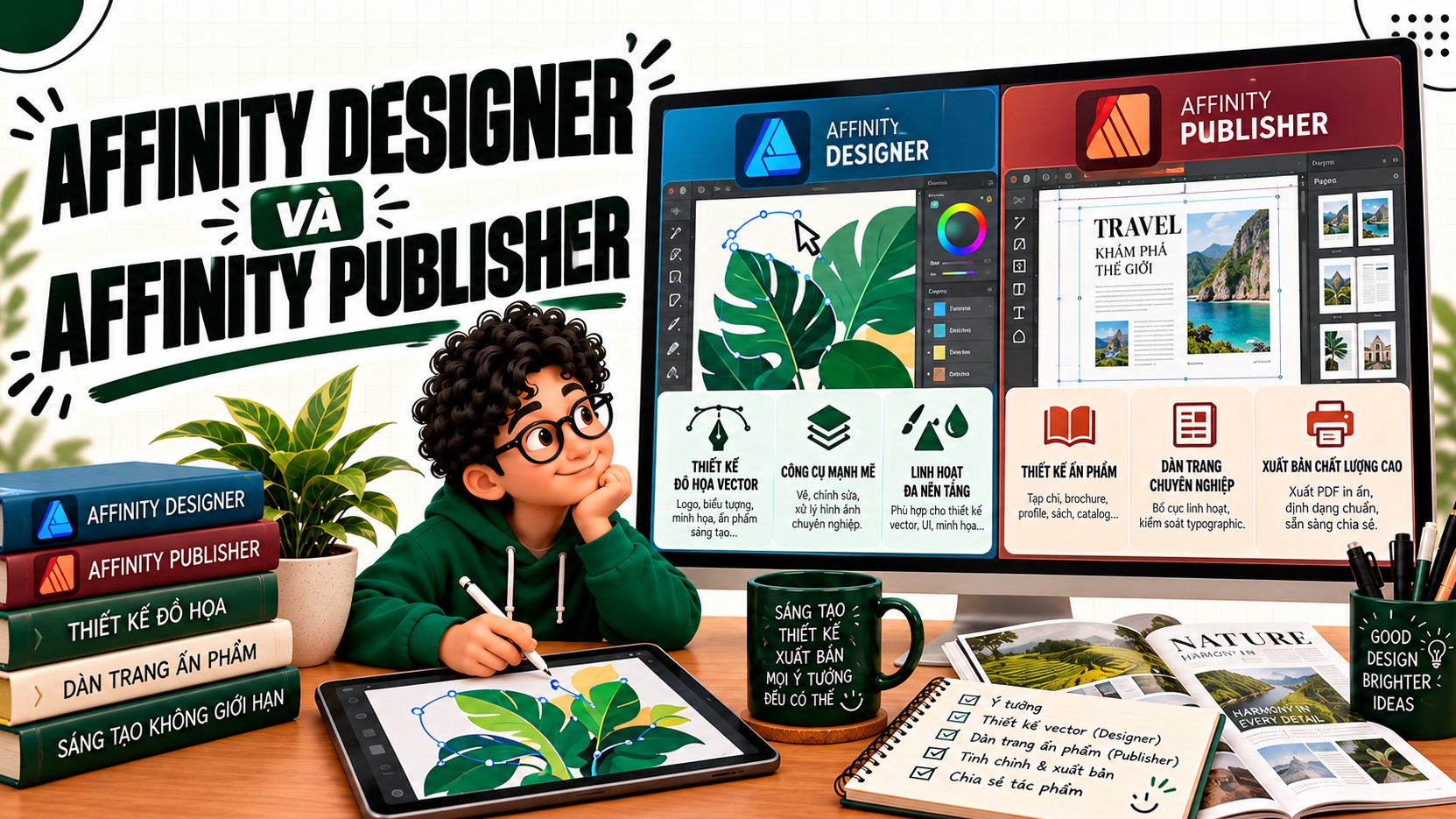
Tiêu chí chọn font cho Affinity
Ưu tiên font hỗ trợ tiếng Việt đầy đủ
Một font đẹp nhưng thiếu ă, â, ê, ô, ơ, ư hoặc dấu thanh sẽ làm văn bản bị thay glyph và lệch phong cách. Hãy gõ thử một đoạn có đủ chữ hoa, chữ thường và các dấu tiếng Việt trước khi đưa font vào hệ thống thiết kế. Font Việt hóa trên Fontdep giúp giảm đáng kể thời gian kiểm tra này.
Chọn đúng vai trò trong hệ thống chữ
Font tiêu đề có thể giàu cá tính, nhưng font nội dung cần dễ đọc ở cỡ nhỏ và có độ đậm phù hợp. Với brochure hoặc catalogue, nên giới hạn hai đến ba family: một font cho tiêu đề, một font cho nội dung và một font trang trí nếu thực sự cần. Cách phân vai rõ ràng giúp tài liệu nhất quán khi dàn nhiều trang trong Publisher.
Kiểm tra định dạng và giấy phép
Affinity hỗ trợ tốt các định dạng phổ biến như OTF và TTF. Khi làm dự án thương mại, hãy đọc phạm vi giấy phép, lưu tệp font gốc cùng hóa đơn hoặc thông tin mua font. Không nên cài nhiều bản trùng tên vì hệ điều hành có thể ưu tiên nhầm phiên bản, tạo khác biệt giữa máy thiết kế và máy in.
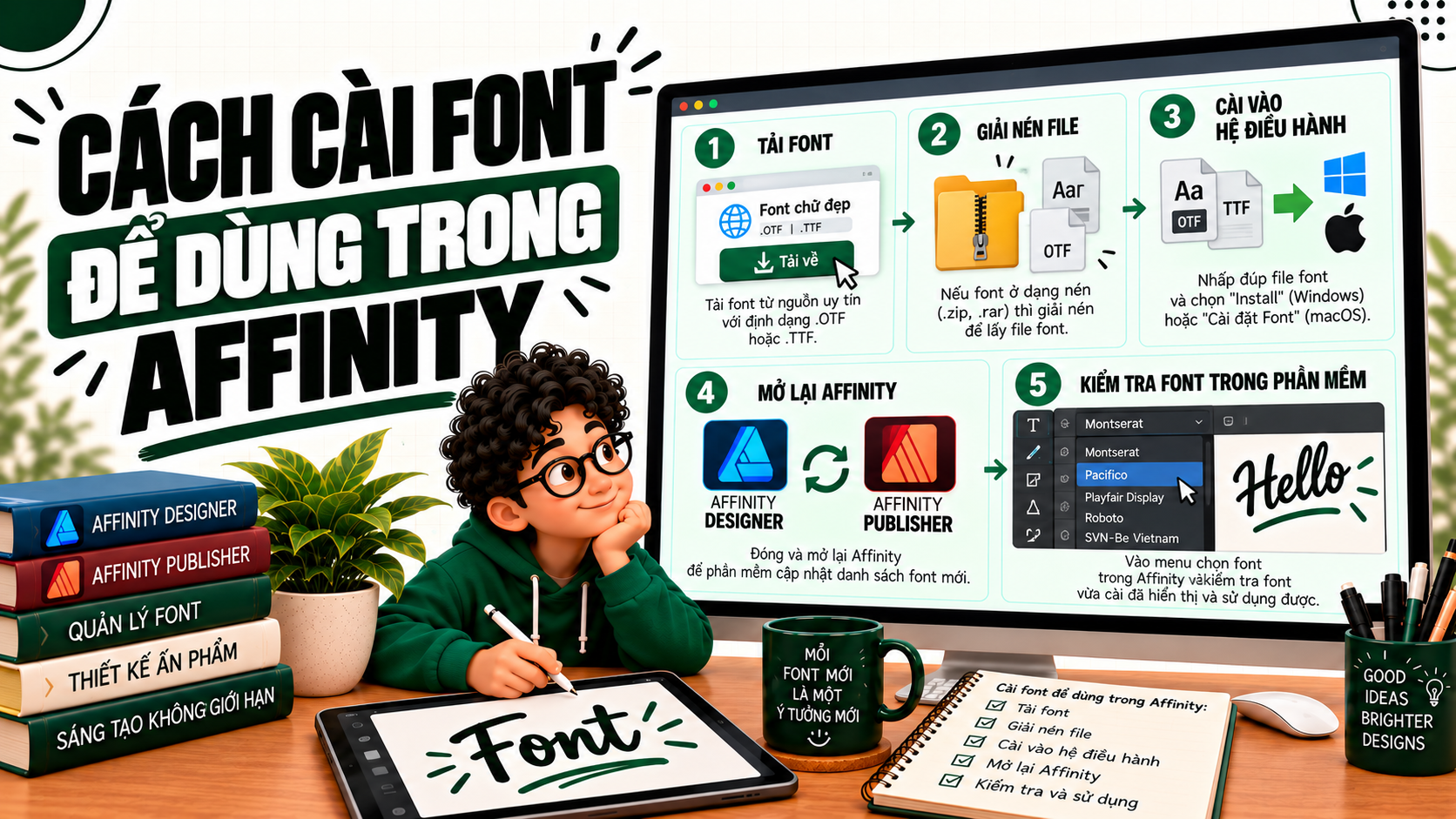
Cách cài font để dùng trong Affinity trên Windows
- Giải nén gói tải về và xác định các tệp OTF hoặc TTF.
- Đóng Affinity Designer và Affinity Publisher nếu đang mở.
- Nhấp chuột phải vào font, chọn Install hoặc Install for all users.
- Mở lại ứng dụng, chọn Artistic Text Tool hoặc Frame Text Tool.
- Tìm tên family trong danh sách font và gõ thử câu tiếng Việt đủ dấu.
Tùy chọn Install for all users thường ổn định hơn trên máy có nhiều tài khoản. Tên xuất hiện trong Affinity được lấy từ metadata bên trong font nên có thể khác tên tệp. Đừng đổi tên tệp để cố thay đổi tên family.
Cách cài font trên macOS
Mở tệp font bằng Font Book, chọn Install Font rồi khởi động lại ứng dụng Affinity. Nếu Font Book báo trùng lặp, hãy giữ một phiên bản đáng tin cậy và vô hiệu hóa bản cũ. Với máy dùng trong studio, nên thống nhất cùng một gói font cho mọi thành viên để hạn chế thay thế font khi trao đổi file.
Xử lý lỗi font thường gặp
Font đã cài nhưng không xuất hiện
Kiểm tra font có hoạt động trong ứng dụng khác hay không, sau đó đóng hoàn toàn Affinity và mở lại. Nếu vẫn không có, xóa bản trùng, khởi động lại máy và cài lại từ tệp gốc. Tệp font nằm trong file ZIP chưa giải nén sẽ không được nhận đúng.
Tiếng Việt sai dấu hoặc đổi nét
Hãy dùng bảng mã Unicode trong bộ gõ. Dán nội dung qua trình soạn thảo văn bản thuần nếu văn bản nguồn mang định dạng ẩn. Thử lần lượt ă, â, đ, ê, ô, ơ, ư ở cả hai kiểu chữ. Nếu một số ký tự có nét khác hẳn, font đang thiếu glyph và Affinity đã tự thay bằng font dự phòng.
Mở file trên máy khác bị missing font
Cài đúng family và đúng phiên bản trên máy nhận. Với tệp cần tiếp tục biên tập, giữ chữ ở dạng text và gửi kèm font trong phạm vi giấy phép. Với bản bàn giao để in, chuyển chữ quan trọng thành curves trên một bản sao, đồng thời giữ file gốc còn text để sửa nội dung.
10 font Việt hóa nên thử trong Affinity
1. TH This Reality
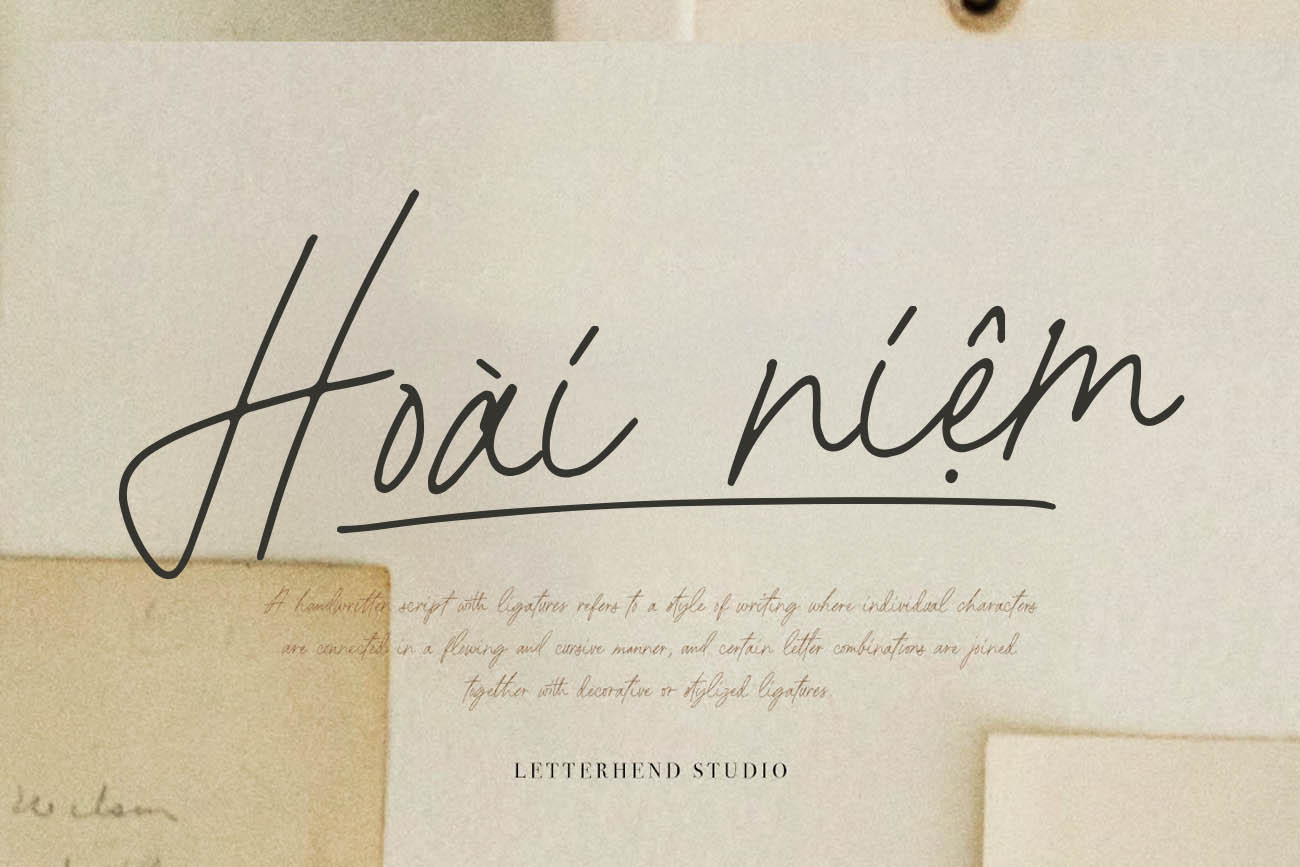
TH This Reality có kiểu viết tay tự nhiên, hợp poster, social post và nhãn sản phẩm cần cảm giác gần gũi. Trong Affinity Designer, font phù hợp để tạo tiêu đề, lockup chữ hoặc thành phần vector nổi bật. Trong Publisher, nên dùng ở tiêu đề chương, trang mở đầu hoặc điểm nhấn thay vì đoạn văn dài. Trước khi hoàn thiện, hãy kiểm tra dấu tiếng Việt, kerning ở cỡ sử dụng thật và bản PDF xuất cuối.
Xem ảnh mẫu và tải TH This Reality trên Fontdep.
2. TH Busan Garden
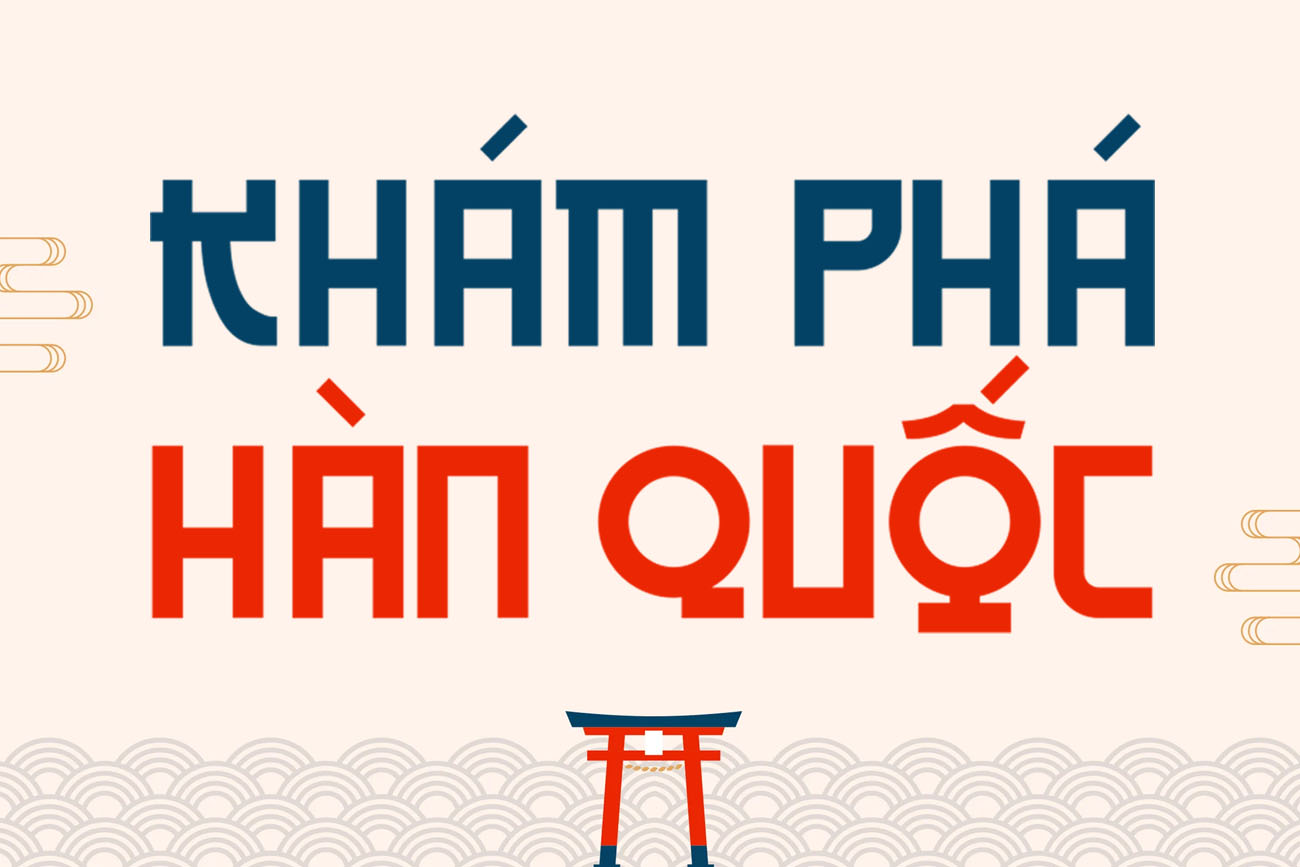
TH Busan Garden có phong cách Hàn Quốc trẻ trung, hữu ích cho bìa ấn phẩm, menu và nội dung thời trang. Trong Affinity Designer, font phù hợp để tạo tiêu đề, lockup chữ hoặc thành phần vector nổi bật. Trong Publisher, nên dùng ở tiêu đề chương, trang mở đầu hoặc điểm nhấn thay vì đoạn văn dài. Trước khi hoàn thiện, hãy kiểm tra dấu tiếng Việt, kerning ở cỡ sử dụng thật và bản PDF xuất cuối.
Xem ảnh mẫu và tải TH Busan Garden trên Fontdep.
3. TH Dark Sincity
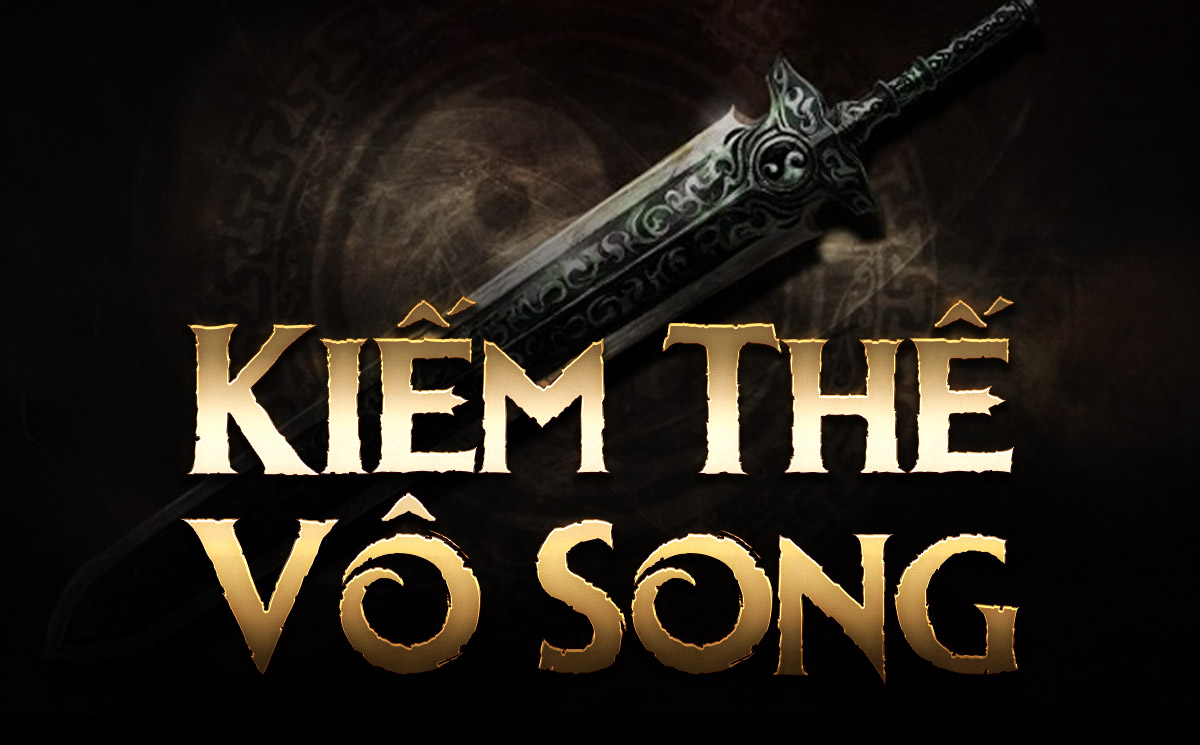
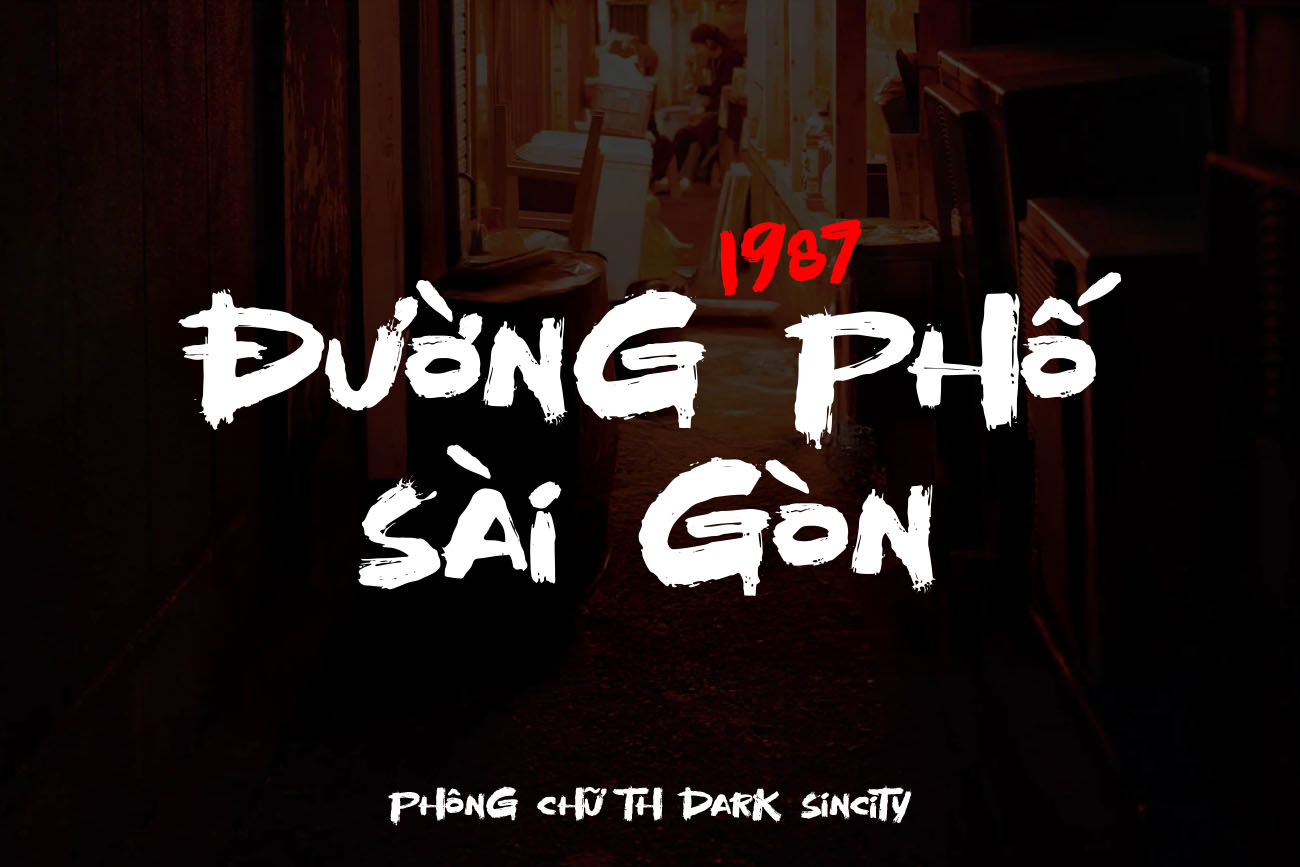
TH Dark Sincity có display cá tính, phù hợp tiêu đề game, âm nhạc và các thiết kế cần tương phản mạnh. Trong Affinity Designer, font phù hợp để tạo tiêu đề, lockup chữ hoặc thành phần vector nổi bật. Trong Publisher, nên dùng ở tiêu đề chương, trang mở đầu hoặc điểm nhấn thay vì đoạn văn dài. Trước khi hoàn thiện, hãy kiểm tra dấu tiếng Việt, kerning ở cỡ sử dụng thật và bản PDF xuất cuối.
Xem ảnh mẫu và tải TH Dark Sincity trên Fontdep.
4. TH Joypor
TH Joypor có dáng chữ Hangeul vui mắt, thích hợp sticker, poster sự kiện và bao bì hướng tới giới trẻ. Trong Affinity Designer, font phù hợp để tạo tiêu đề, lockup chữ hoặc thành phần vector nổi bật. Trong Publisher, nên dùng ở tiêu đề chương, trang mở đầu hoặc điểm nhấn thay vì đoạn văn dài. Trước khi hoàn thiện, hãy kiểm tra dấu tiếng Việt, kerning ở cỡ sử dụng thật và bản PDF xuất cuối.
Xem ảnh mẫu và tải TH Joypor trên Fontdep.
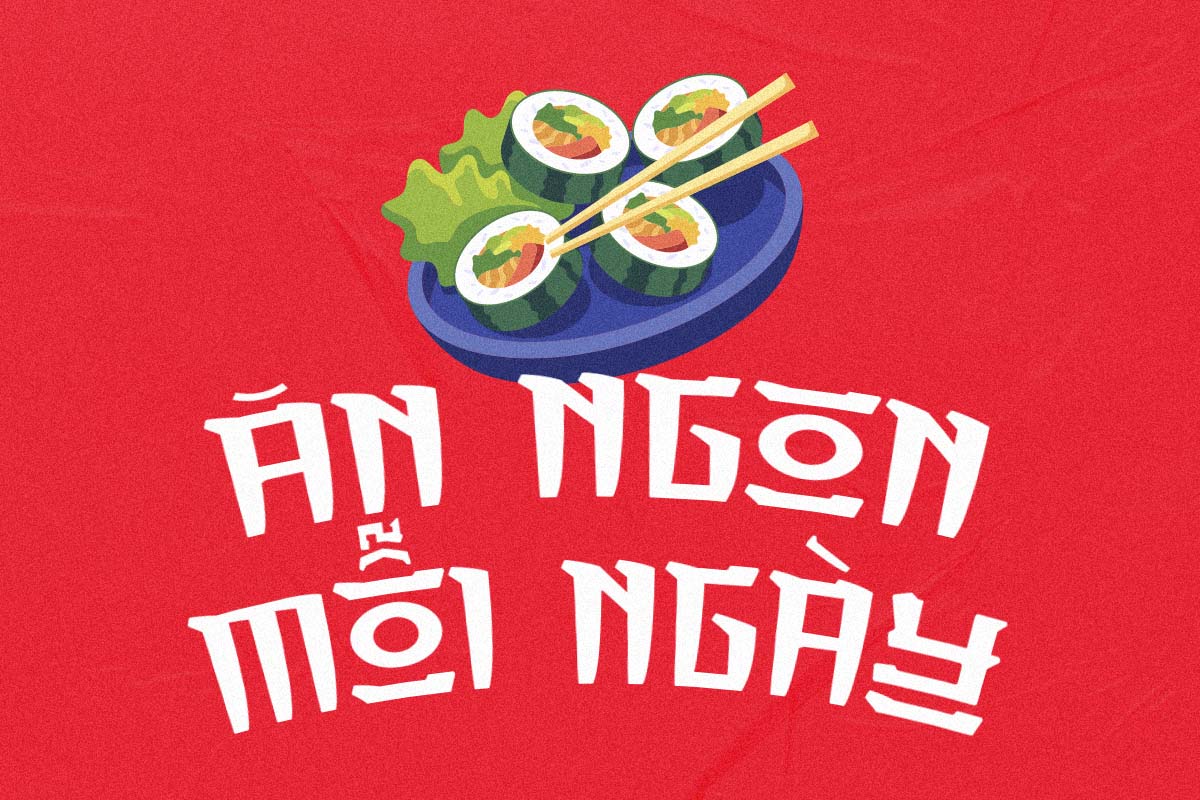
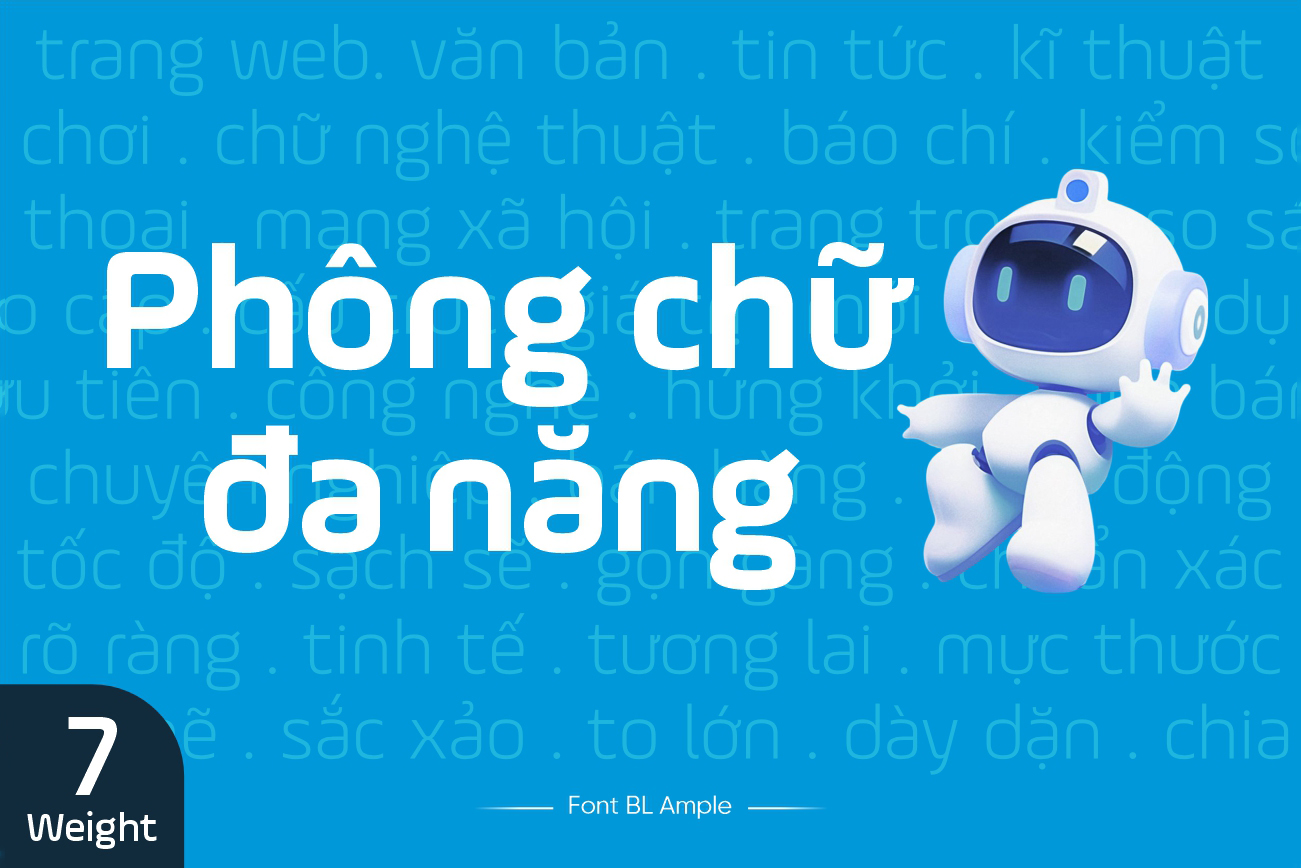
5. BL Ample
BL Ample có bộ chữ công nghệ mạnh mẽ, dùng tốt cho banner, landing page và tiêu đề thương hiệu hiện đại. Trong Affinity Designer, font phù hợp để tạo tiêu đề, lockup chữ hoặc thành phần vector nổi bật. Trong Publisher, nên dùng ở tiêu đề chương, trang mở đầu hoặc điểm nhấn thay vì đoạn văn dài. Trước khi hoàn thiện, hãy kiểm tra dấu tiếng Việt, kerning ở cỡ sử dụng thật và bản PDF xuất cuối.
Xem ảnh mẫu và tải BL Ample trên Fontdep.
6. TH Geardive
TH Geardive có display thể thao tương lai, hợp áo đấu, poster giải đấu và nhận diện eSports. Trong Affinity Designer, font phù hợp để tạo tiêu đề, lockup chữ hoặc thành phần vector nổi bật. Trong Publisher, nên dùng ở tiêu đề chương, trang mở đầu hoặc điểm nhấn thay vì đoạn văn dài. Trước khi hoàn thiện, hãy kiểm tra dấu tiếng Việt, kerning ở cỡ sử dụng thật và bản PDF xuất cuối.
Xem ảnh mẫu và tải TH Geardive trên Fontdep.

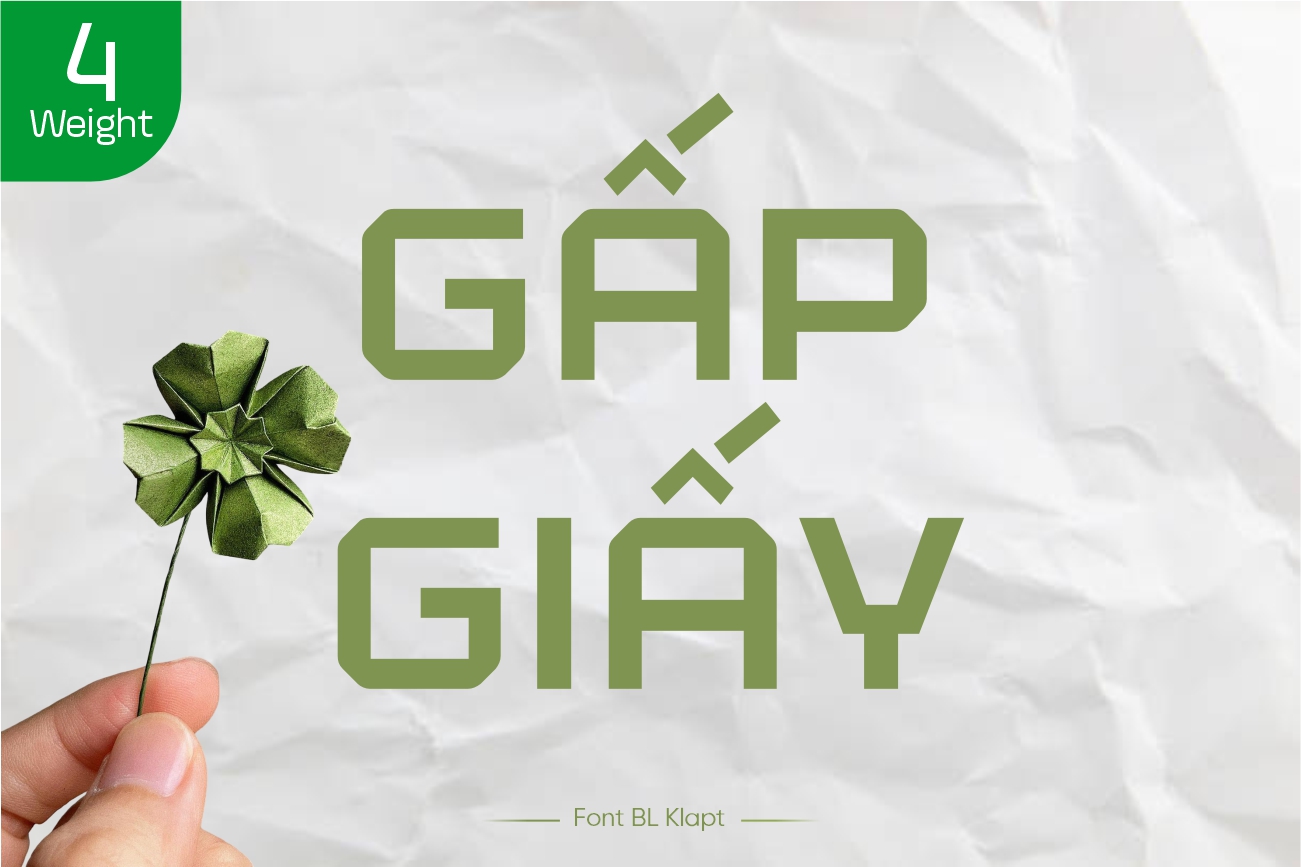
7. BL Klapt
BL Klapt có sans serif hình học gọn gàng, dễ triển khai trong brochure, profile và hệ thống nhận diện. Trong Affinity Designer, font phù hợp để tạo tiêu đề, lockup chữ hoặc thành phần vector nổi bật. Trong Publisher, nên dùng ở tiêu đề chương, trang mở đầu hoặc điểm nhấn thay vì đoạn văn dài. Trước khi hoàn thiện, hãy kiểm tra dấu tiếng Việt, kerning ở cỡ sử dụng thật và bản PDF xuất cuối.
Xem ảnh mẫu và tải BL Klapt trên Fontdep.
8. TH Belly & Park
TH Belly & Park có condensed hiện đại, giúp đặt tiêu đề lớn trong không gian hẹp mà vẫn tạo nhịp thị giác rõ. Trong Affinity Designer, font phù hợp để tạo tiêu đề, lockup chữ hoặc thành phần vector nổi bật. Trong Publisher, nên dùng ở tiêu đề chương, trang mở đầu hoặc điểm nhấn thay vì đoạn văn dài. Trước khi hoàn thiện, hãy kiểm tra dấu tiếng Việt, kerning ở cỡ sử dụng thật và bản PDF xuất cuối.
Xem ảnh mẫu và tải TH Belly & Park trên Fontdep.
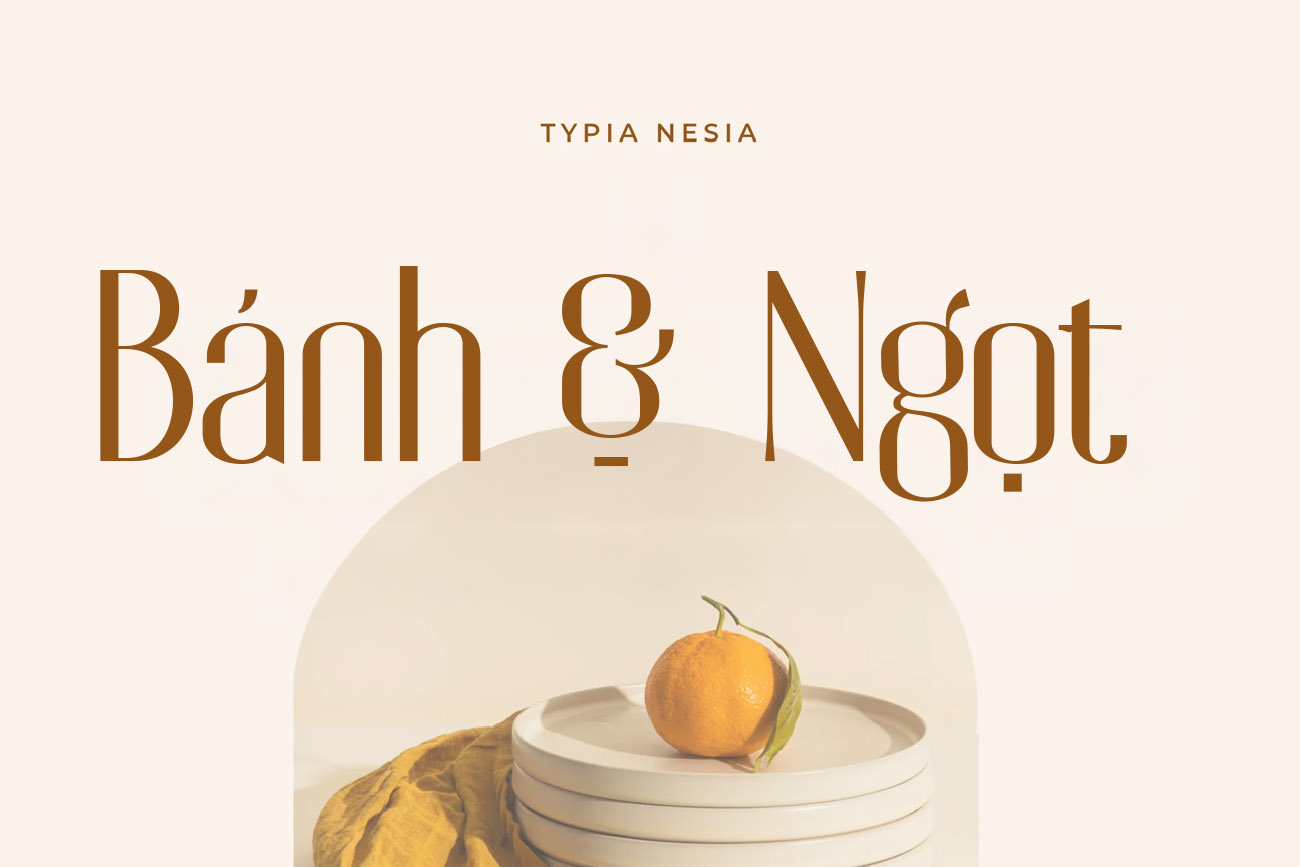
9. TH Delighted Sunrise
TH Delighted Sunrise có script lãng mạn dành cho thiệp, bìa sách và điểm nhấn mềm mại trong thiết kế biên tập. Trong Affinity Designer, font phù hợp để tạo tiêu đề, lockup chữ hoặc thành phần vector nổi bật. Trong Publisher, nên dùng ở tiêu đề chương, trang mở đầu hoặc điểm nhấn thay vì đoạn văn dài. Trước khi hoàn thiện, hãy kiểm tra dấu tiếng Việt, kerning ở cỡ sử dụng thật và bản PDF xuất cuối.
Xem ảnh mẫu và tải TH Delighted Sunrise trên Fontdep.
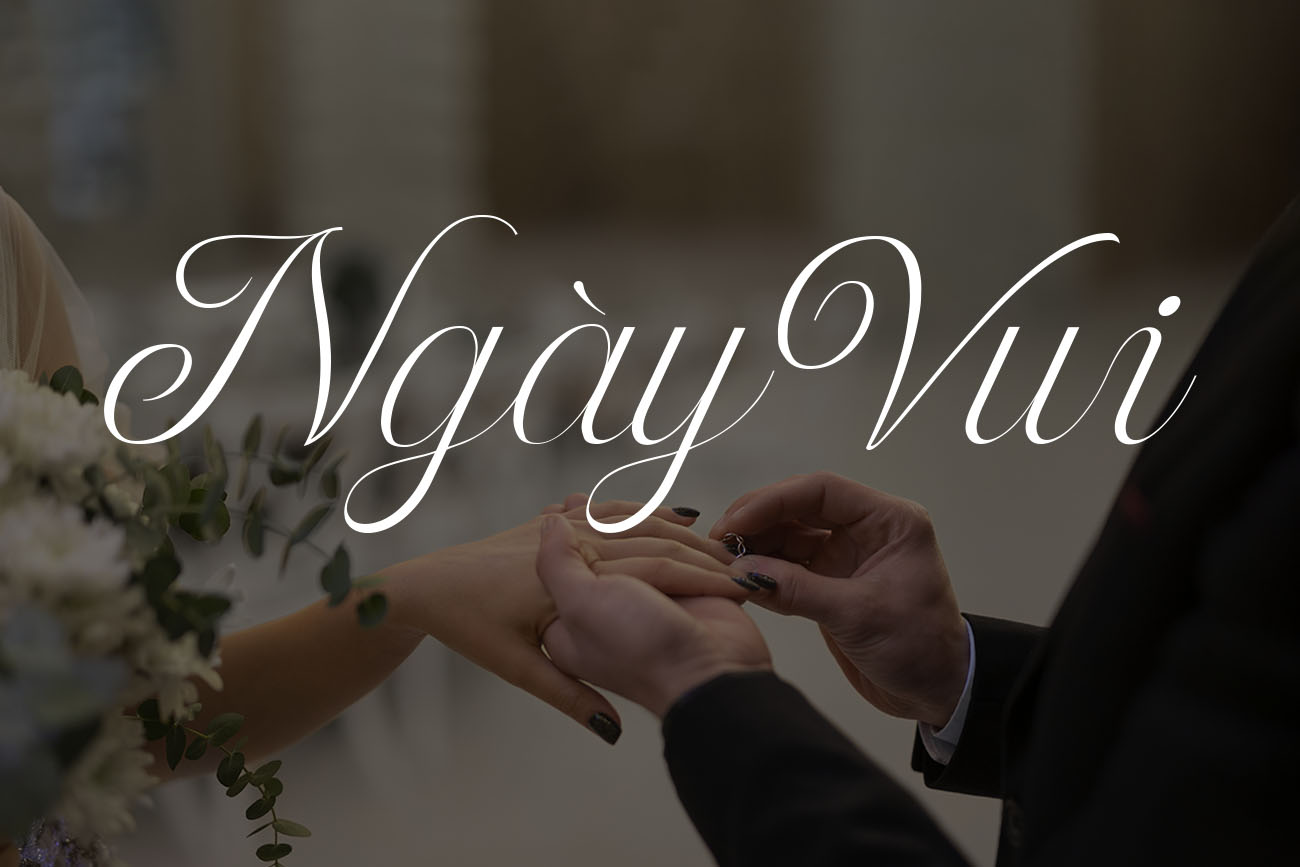
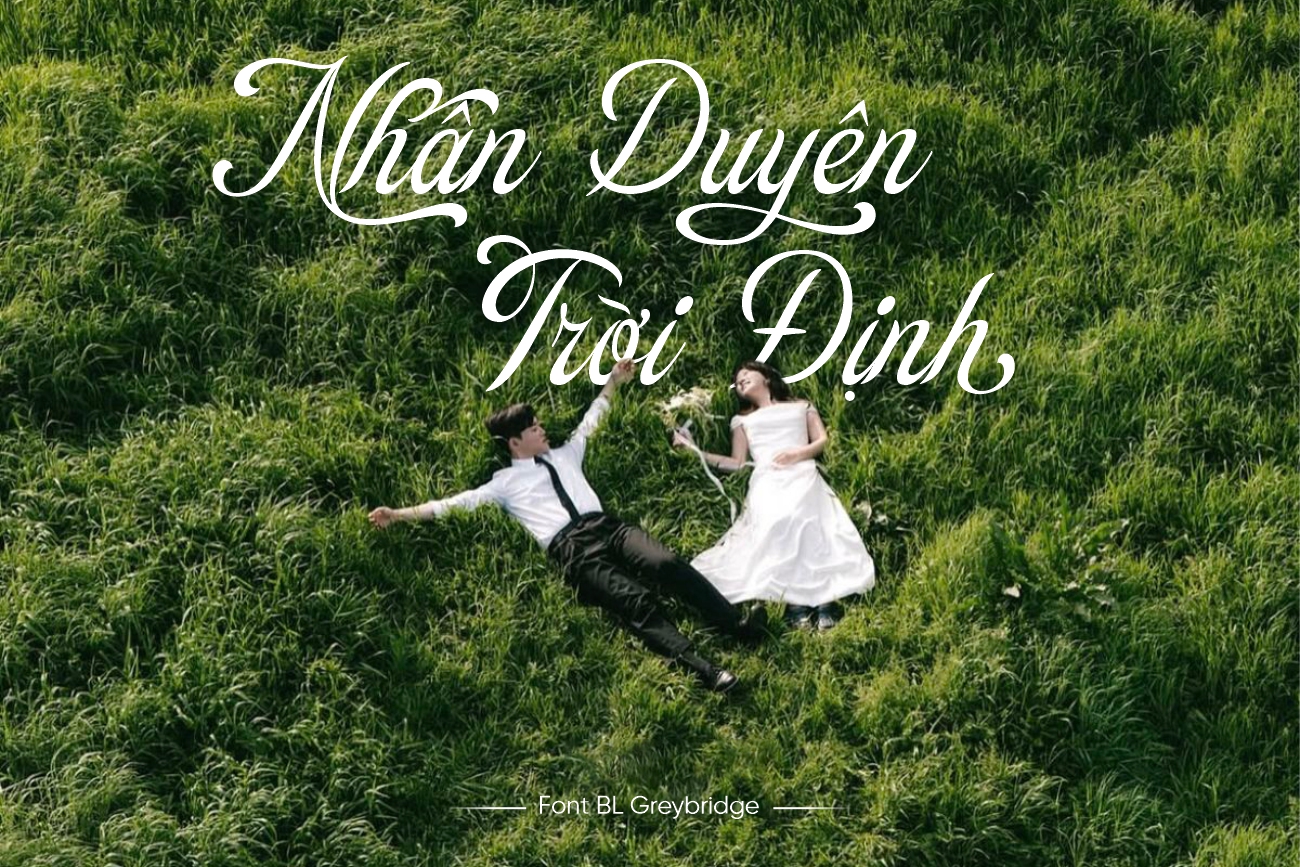
10. BL Greybridge
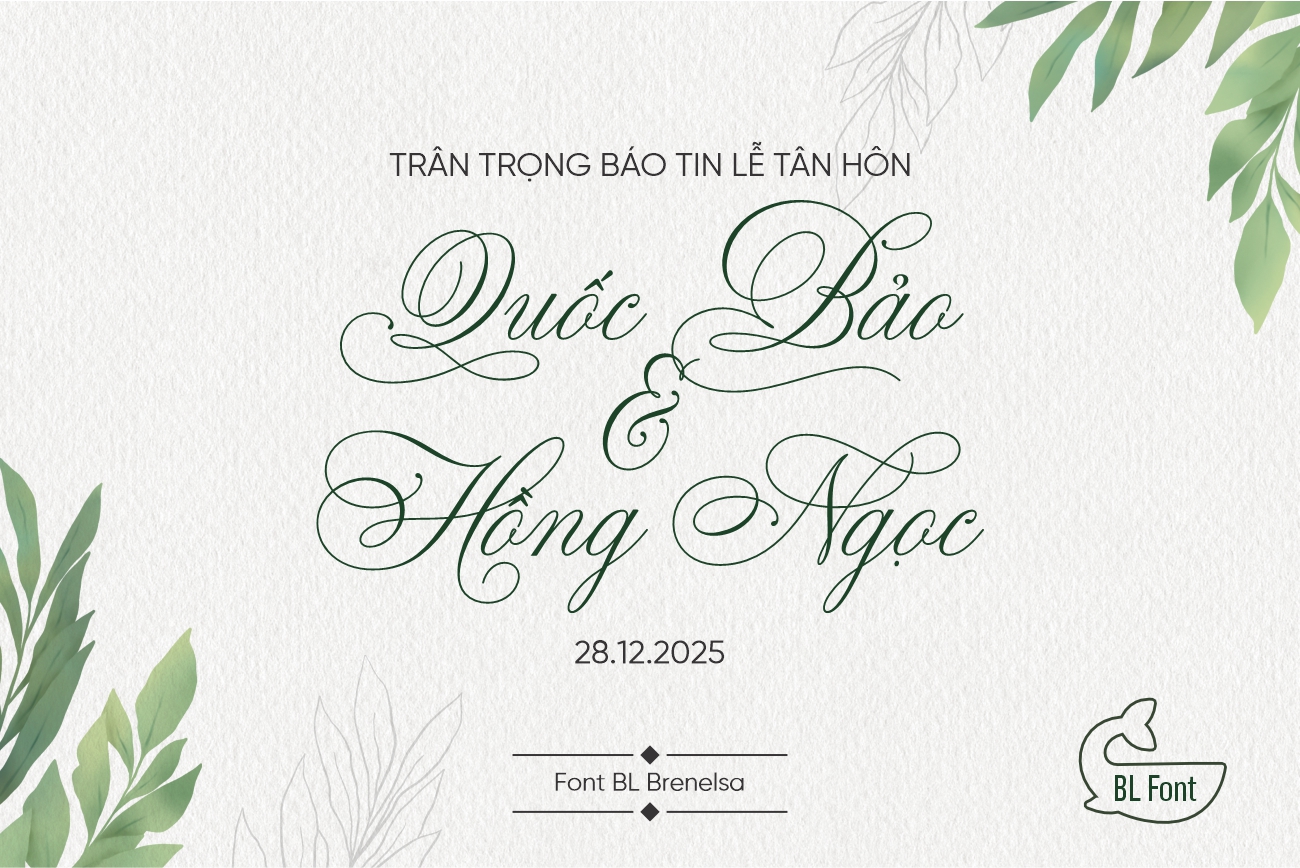
BL Greybridge có calligraphy cổ điển, phù hợp logo boutique, thiệp mời và các ấn phẩm cần vẻ trang trọng. Trong Affinity Designer, font phù hợp để tạo tiêu đề, lockup chữ hoặc thành phần vector nổi bật. Trong Publisher, nên dùng ở tiêu đề chương, trang mở đầu hoặc điểm nhấn thay vì đoạn văn dài. Trước khi hoàn thiện, hãy kiểm tra dấu tiếng Việt, kerning ở cỡ sử dụng thật và bản PDF xuất cuối.
Xem ảnh mẫu và tải BL Greybridge trên Fontdep.
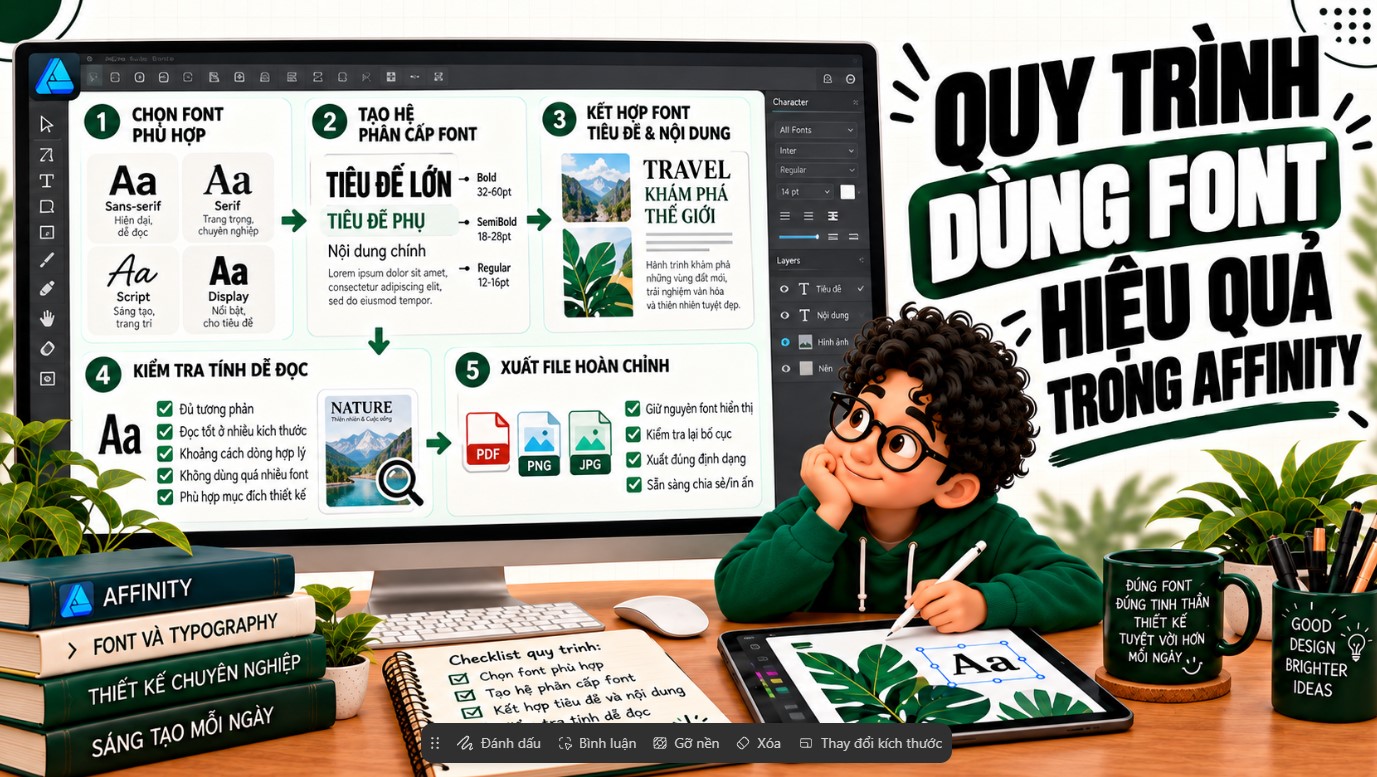
Quy trình dùng font hiệu quả trong Affinity Publisher
Thay vì định dạng từng đoạn, hãy tạo Paragraph Styles và Character Styles cho tiêu đề, sapo, nội dung, chú thích và trích dẫn. Khi đổi font, toàn bộ tài liệu sẽ cập nhật đồng nhất. Kiểm tra baseline, leading, khoảng cách trước sau đoạn và hyphenation, đặc biệt với tiếng Việt. Dùng Preflight để phát hiện font thiếu, ảnh độ phân giải thấp và đối tượng tràn khung trước khi xuất.
Xuất PDF không lỗi font
- Chọn preset PDF phù hợp yêu cầu in hoặc phát hành số.
- Bật nhúng font khi giấy phép và preset cho phép.
- Với tiêu đề đặc biệt, có thể chuyển thành curves trên bản sao gửi in.
- Kiểm tra bleed, crop marks, hệ màu và độ phân giải hình ảnh.
- Mở lại PDF trên một trình đọc độc lập để so sánh từng trang.
Không nên chuyển toàn bộ văn bản dài thành curves vì file sẽ nặng, khó chỉnh sửa và giảm khả năng tìm kiếm. Chỉ chuyển các thành phần cần bảo toàn tuyệt đối như logo chữ hoặc tiêu đề trang trí.
Checklist trước khi bàn giao
- Gõ thử đầy đủ ký tự tiếng Việt và kiểm tra dấu.
- Xác nhận đúng family, weight và style trên mọi trang.
- Dùng Text Styles thay cho định dạng thủ công lặp lại.
- Chạy Preflight và sửa mọi cảnh báo missing font.
- Lưu bản gốc còn text và một bản dành cho in.
- Mở lại PDF để kiểm tra xuống dòng, khoảng cách và hình ảnh.
Kết luận
Để dùng font ổn định trong Affinity Designer và Affinity Publisher, hãy chọn font có đủ tiếng Việt, cài một phiên bản sạch, xây hệ thống Text Styles và kiểm tra PDF trước khi bàn giao. Khám phá thêm font Việt hóa trên Fontdep để xây bộ chữ phù hợp với nhận diện, xuất bản và in ấn.

Admin / Phạm Sơn
Tác giả
![[Tải Xuống] TOP 10 Font Chữ Quân Đội Mạnh Mẽ Việt Hóa Đẹp Nhất 2025](/storage/blog-featured-images/01JVWGH5N5C6V590FV91C5JSY7.jpg)
![[Tải Xuống] Top 14+ Font Chữ Hoạt Hình Việt Hóa Đáng Yêu Và Vui Nhộn Cho 2025](/storage/blog-featured-images/01JXH678BX7NKSM39DF2H4AY9X.jpg)