
-20250816-144404.jpg)
![[Tải Miễn] Font Chữ TH Top Luxury – Sang Trọng, Việt Hóa Đẹp Chuẩn](/storage/font-images/font chu TH TOP LUXURY viet hoa sang trọng-20250716-151320.jpg)
![[Tải Về] Font Chữ TH Sophia Melanie Việt Hóa – Dễ Thương, Tròn Trịa](/storage/font-images/font chu hoat hinh viet hoa TH Sophia Melanie Regular-20250710-215612.jpg)
![[Tải Xuống] 3 Kiểu Phông Sans-Serif Hiện Đại TH Cutta Việt Hóa](/storage/font-images/phong-sans-serif-hien-dai-th-cutta-viet-hoa (1)-20250814-135946.jpg)
![[Tải Xuống] Font chữ cổ trang TH Kabyah Việt hóa hoàn chỉnh tiếng Việt](/storage/font-images/font-chu-co-trang-th-kabyah (1)-20250815-210534.jpg)
![[Tải Xuống] Font Chữ Công Nghệ TH Degrad Mono Việt Hóa Chuẩn, Hiện Đại & Cứng Cáp](/storage/font-images/font-chu-cong-nghe-sans-serif-th-degrad-mono (1)-20250818-220257.jpg)
![[Tải Xuống] Phông Chữ Xưa Thời Bao Cấp Việt Hóa Đẹp – TH Hoaico 3](/storage/font-images/phong-chu-xua-thoi-bao-cap-viet-hoa-dep-th-hoaico-3 (1)-20250814-134923.jpg)
-20250816-072956.jpg)
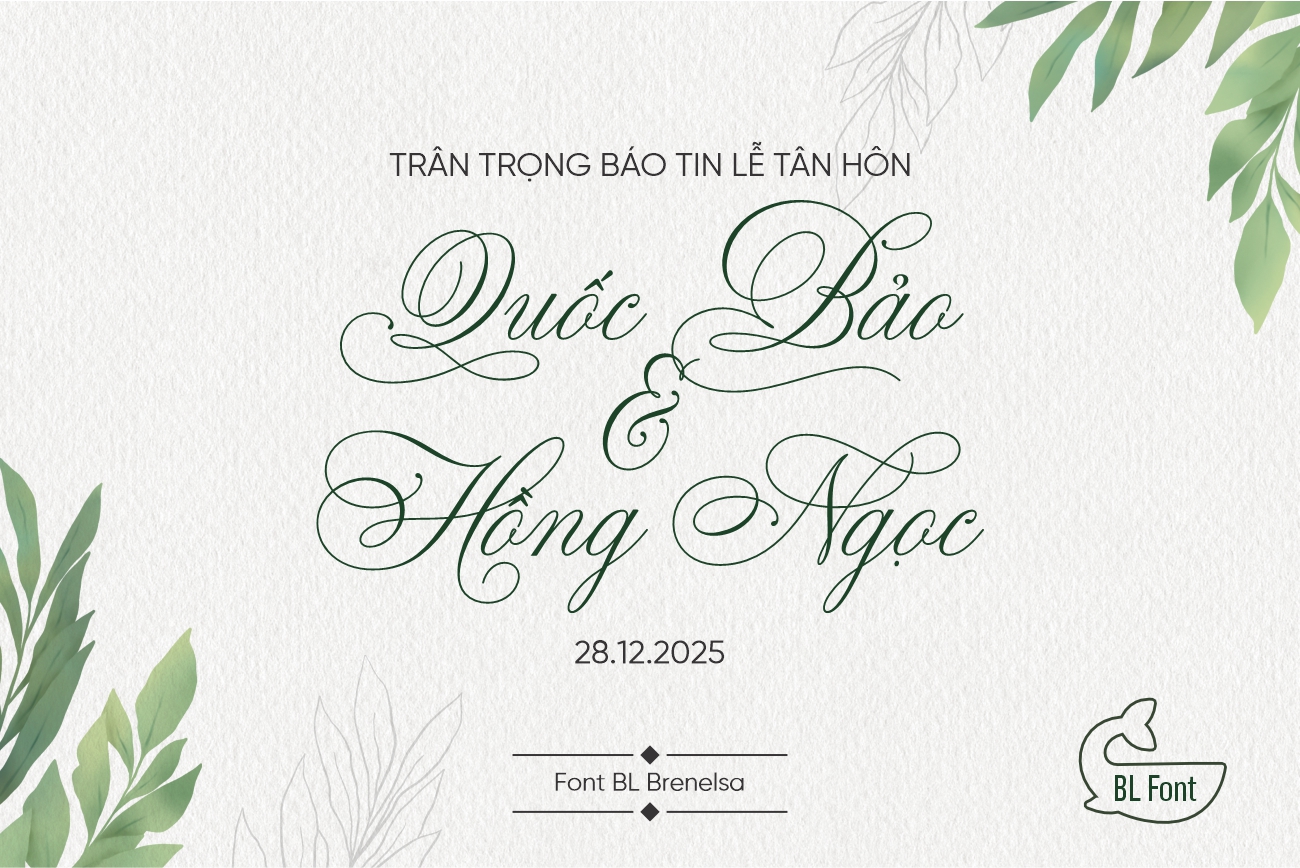
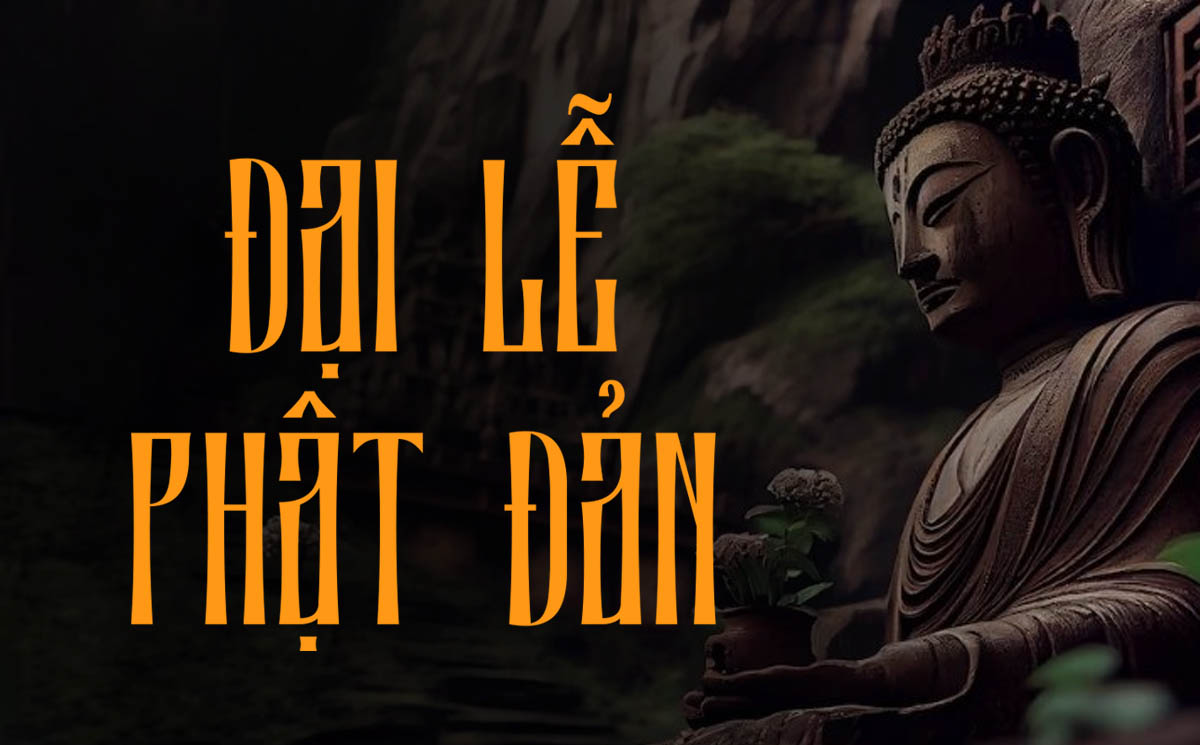
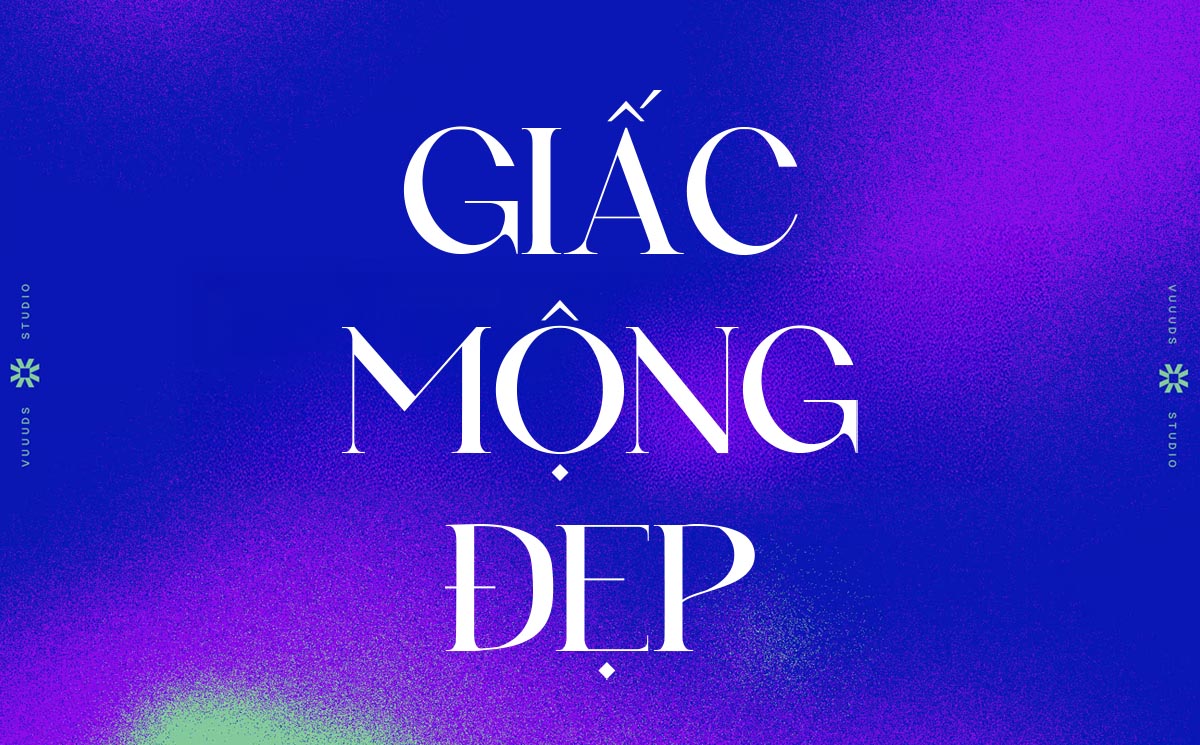
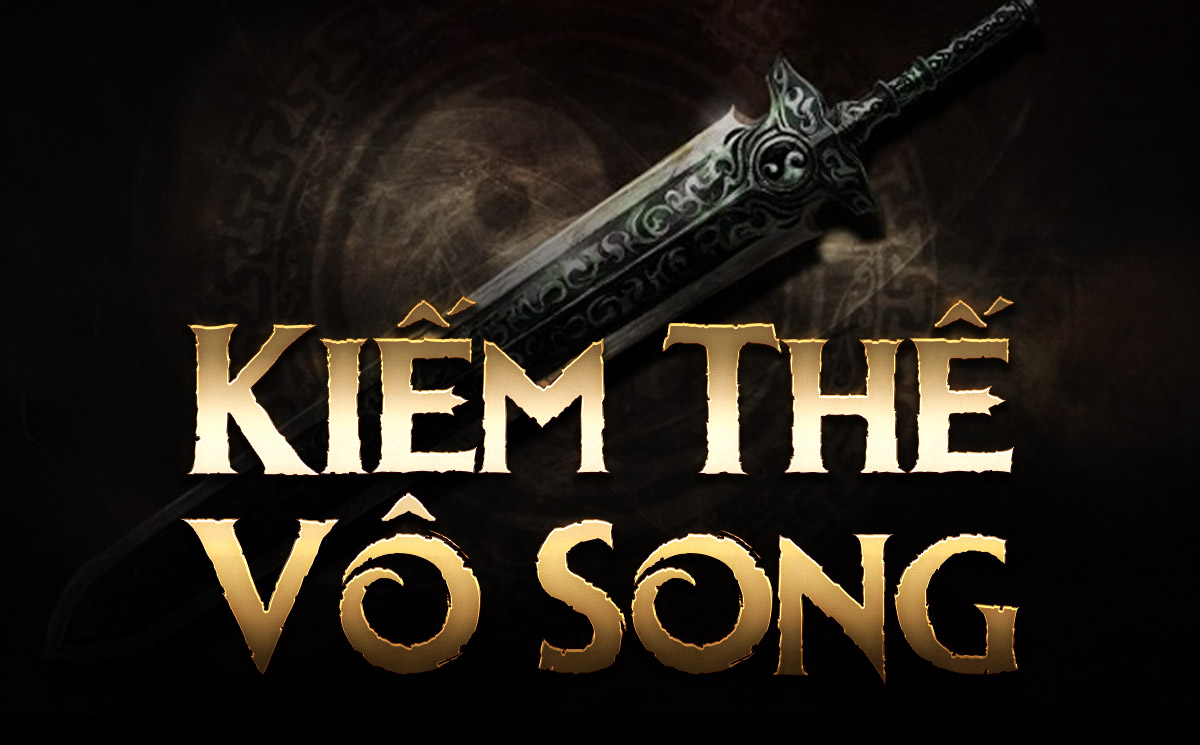

-20250815-072830.jpg)

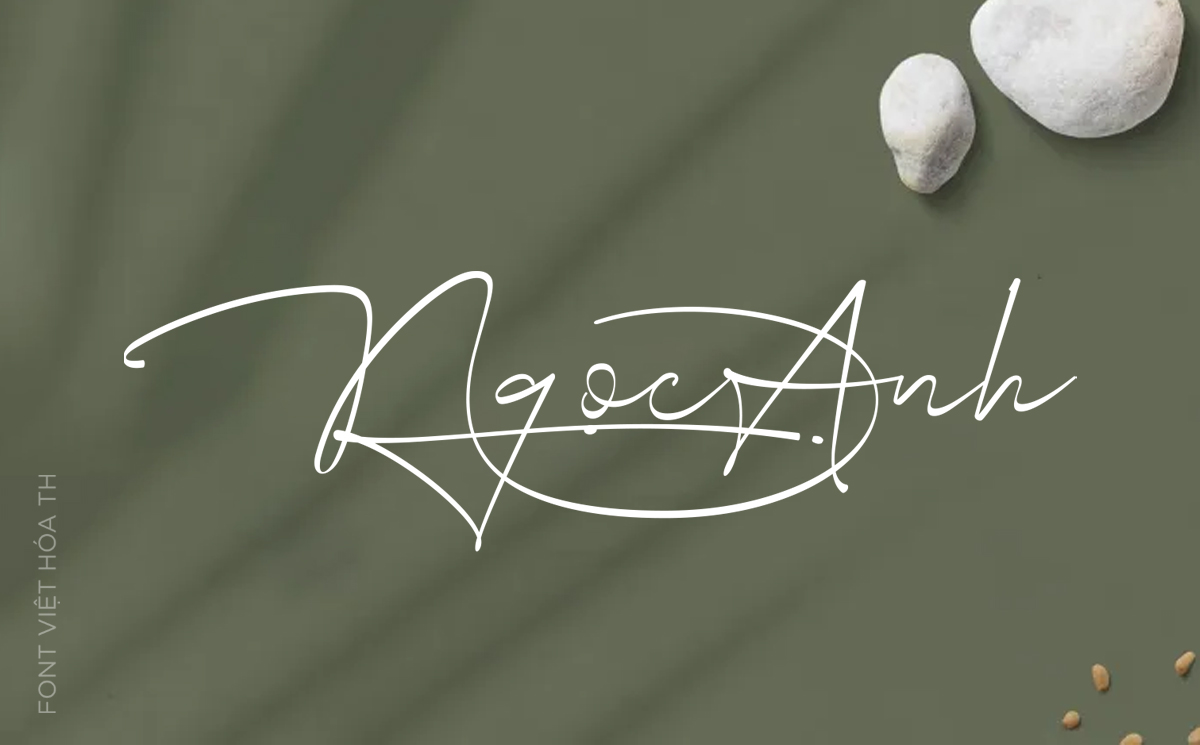

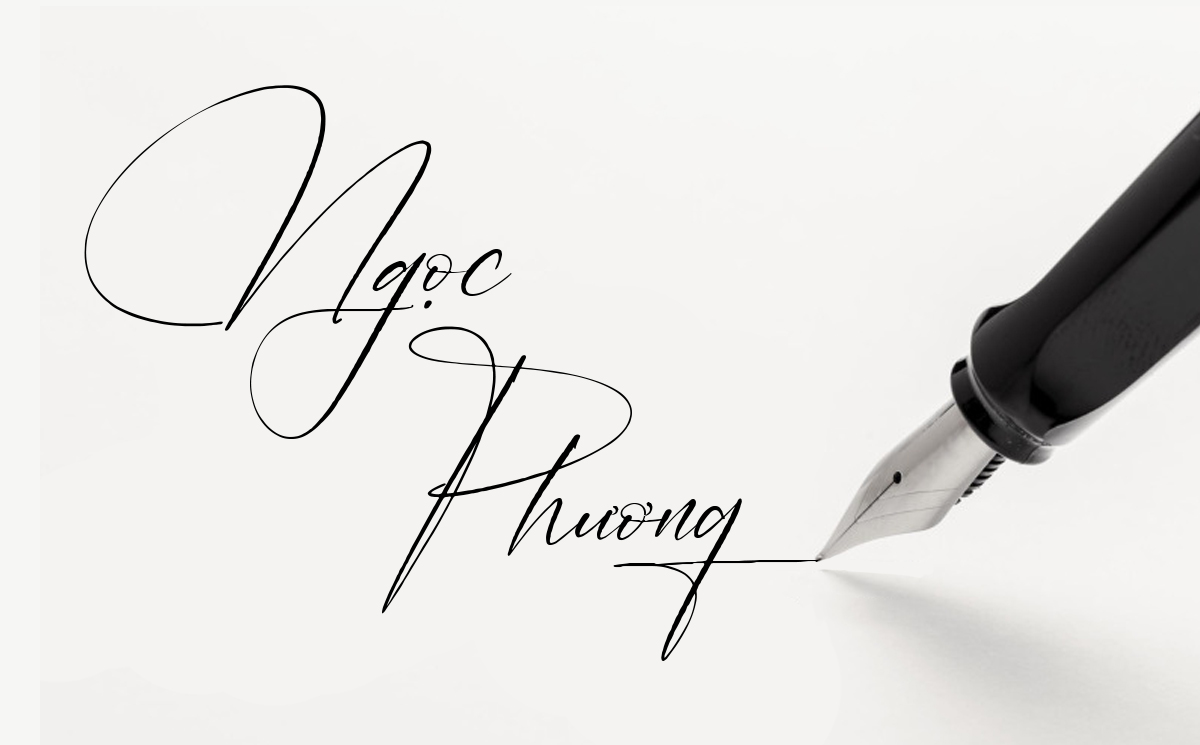
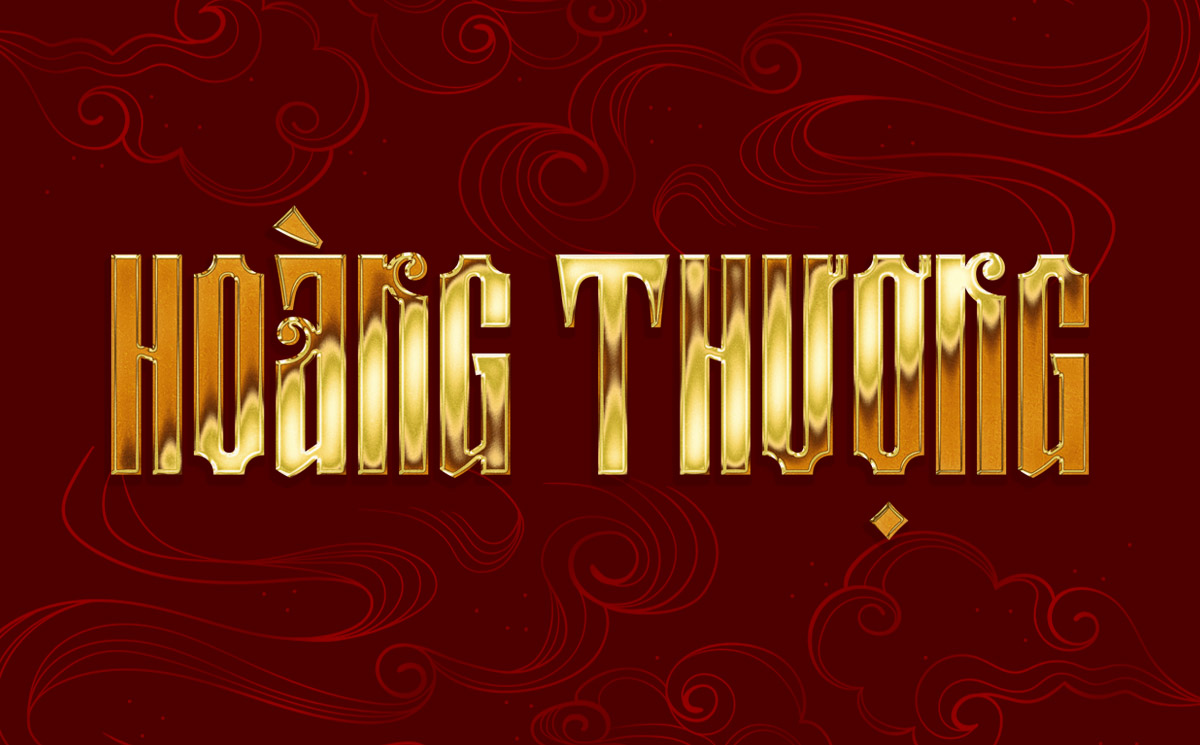
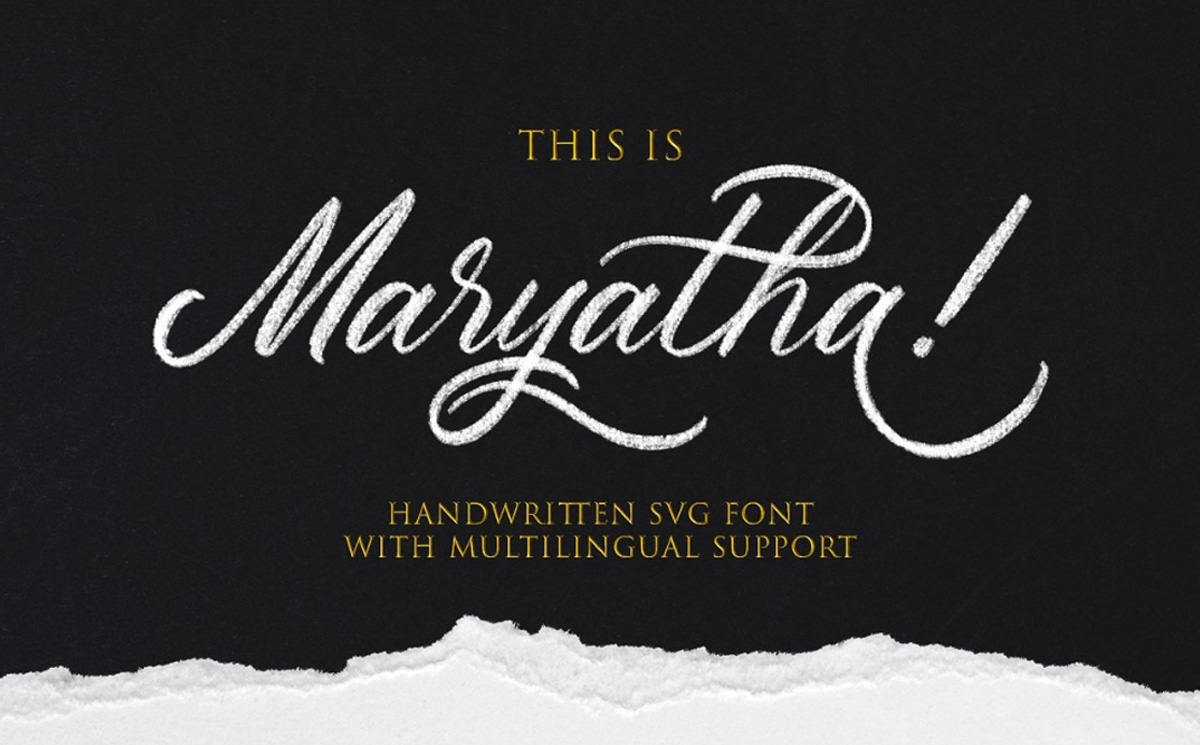
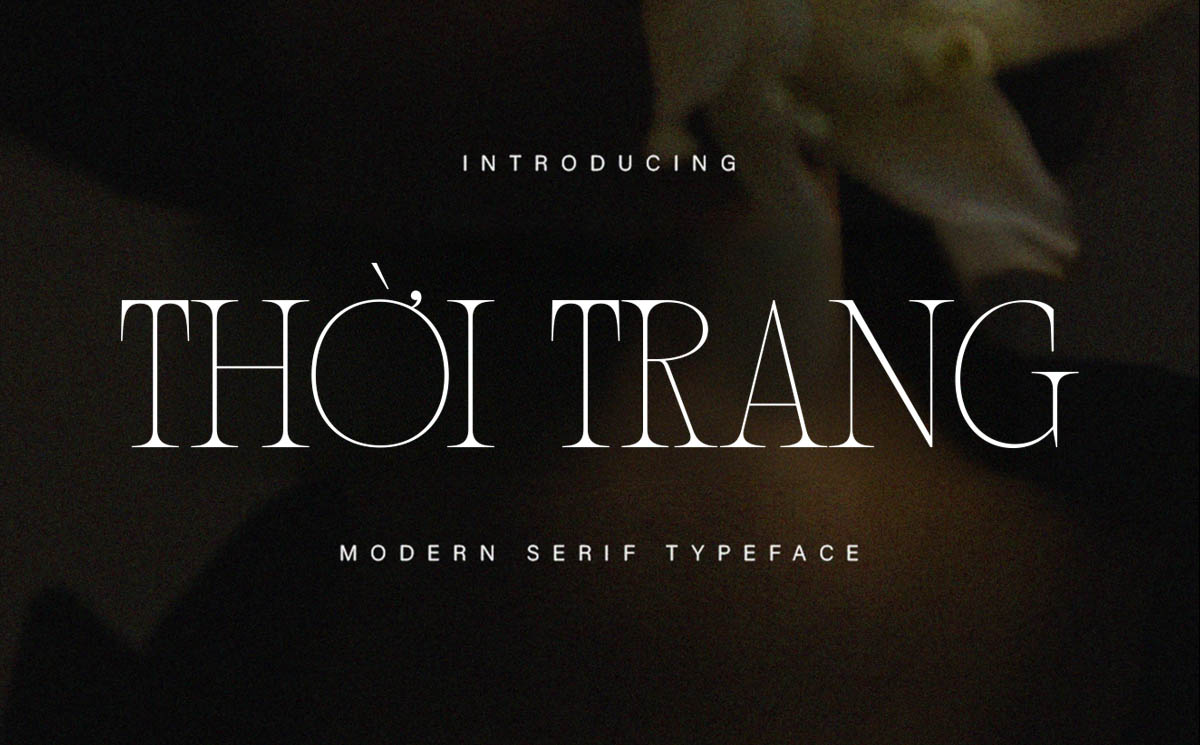
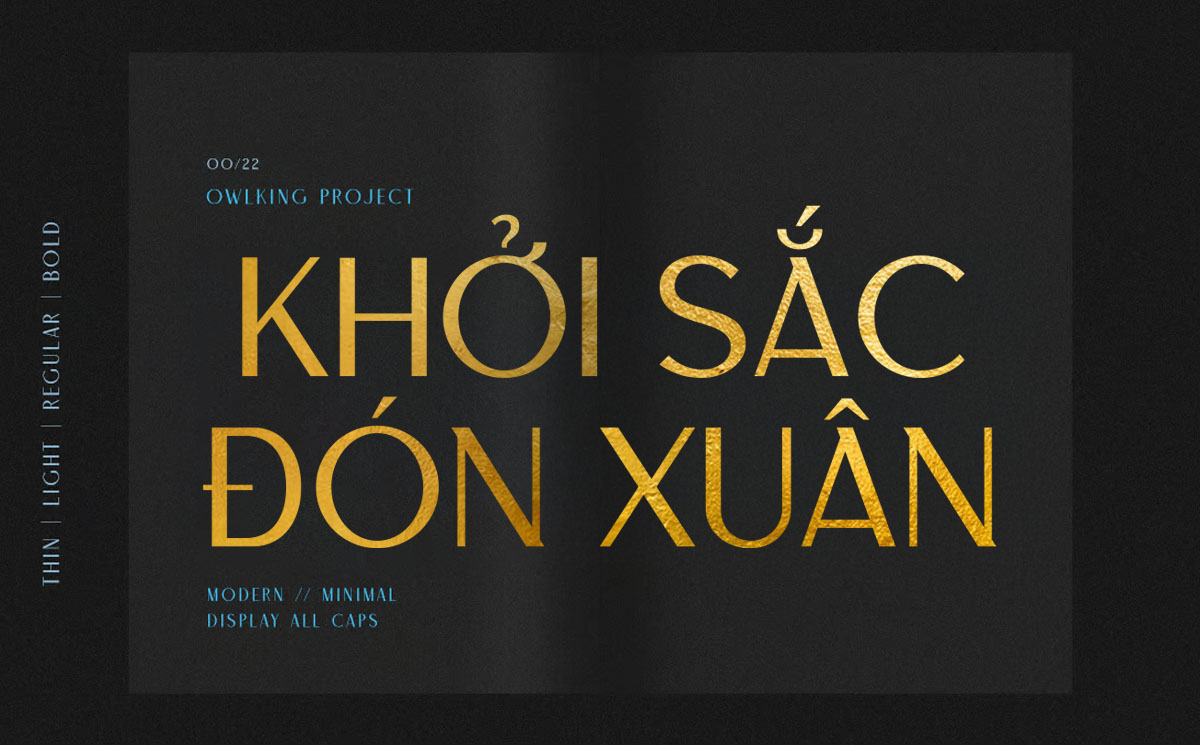
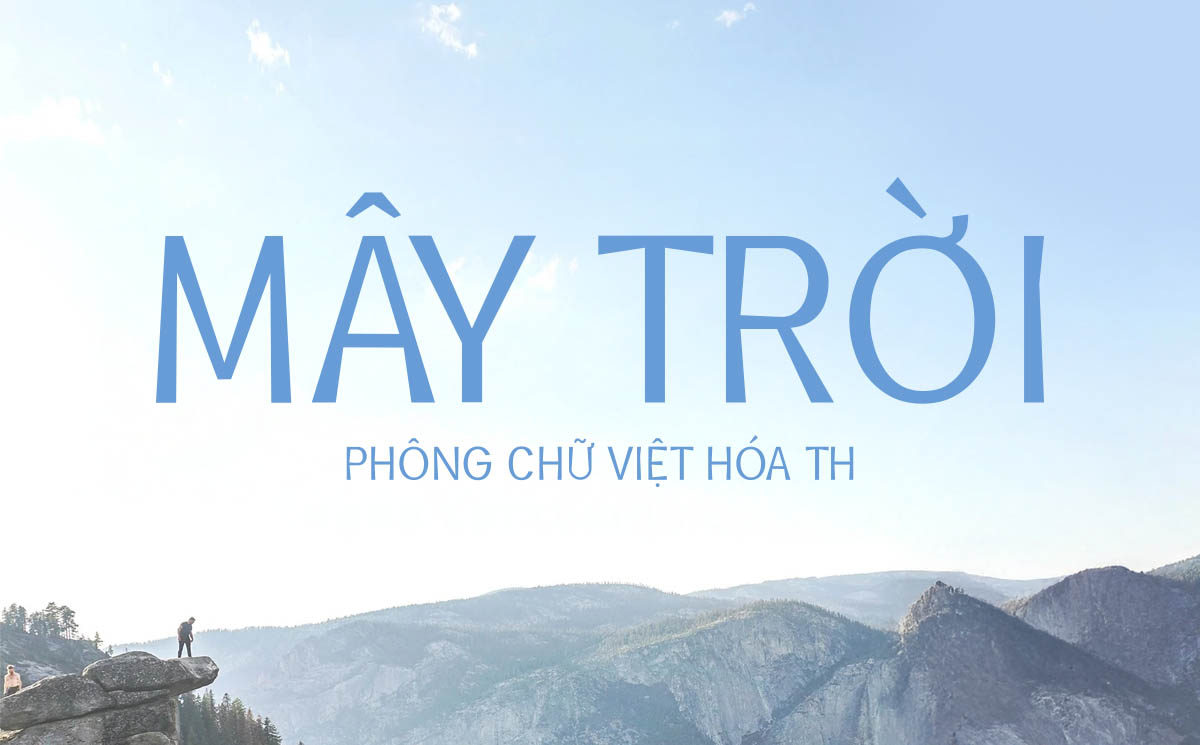
-20250815-072440.jpg)
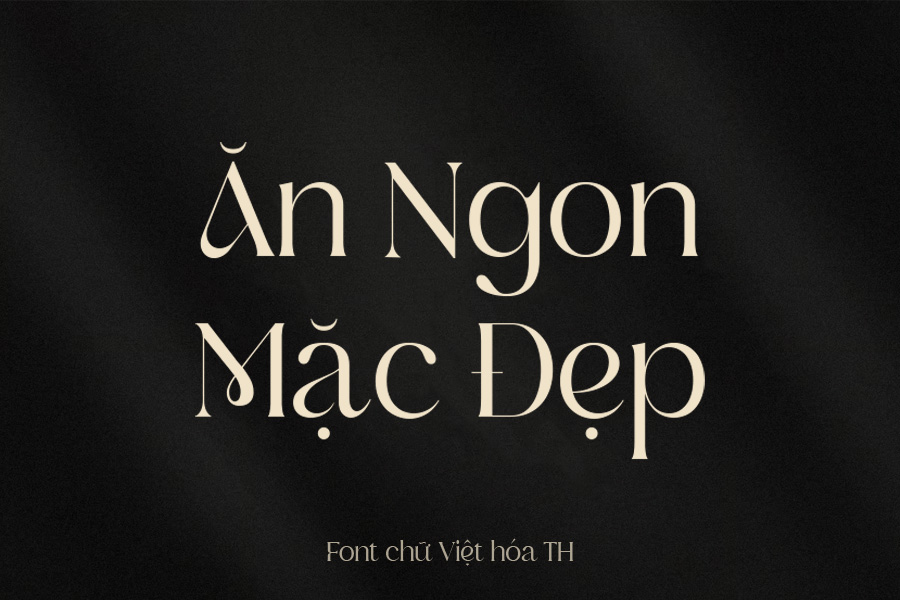
-20250814-142550.jpg)
-20250815-222244.jpg)
-20250815-205652.jpg)
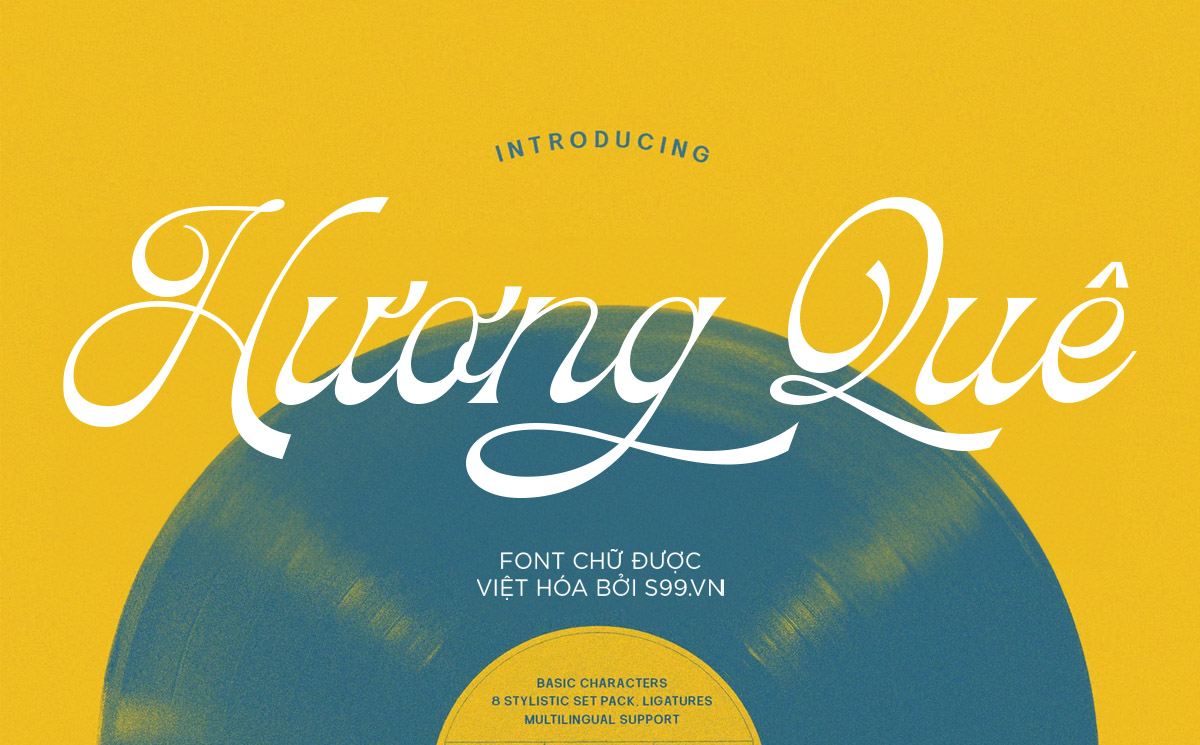
-20250816-073753.jpg)
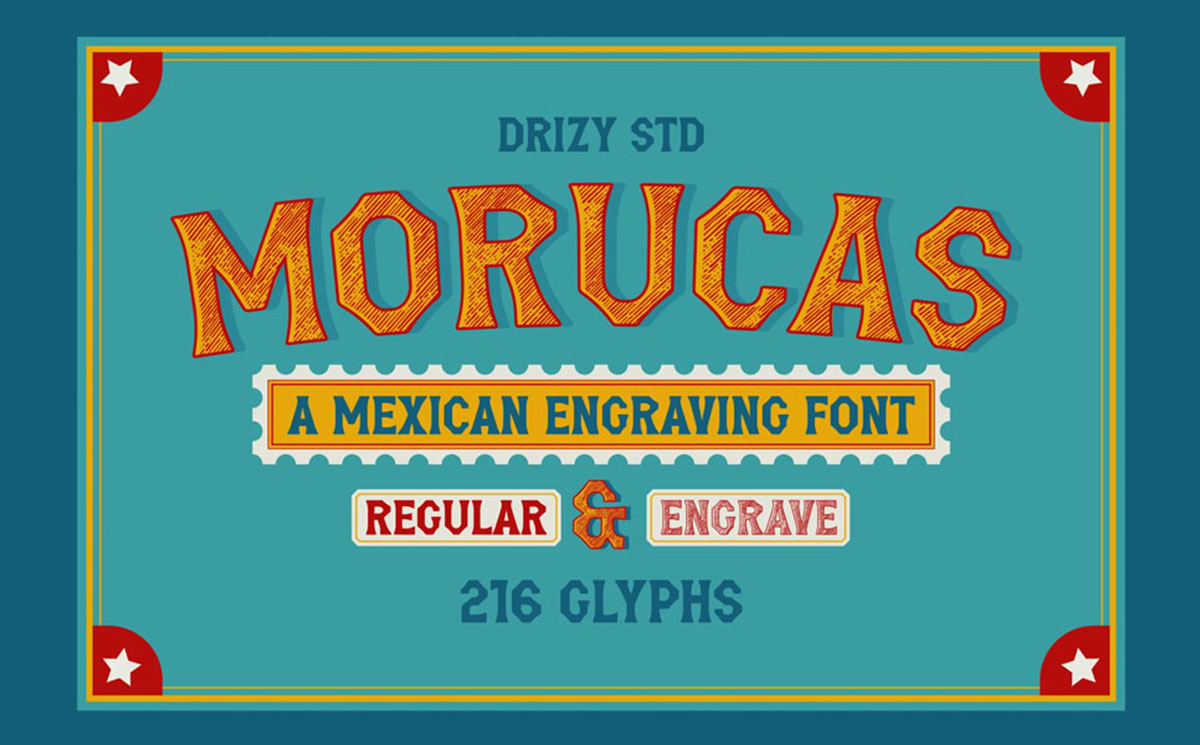
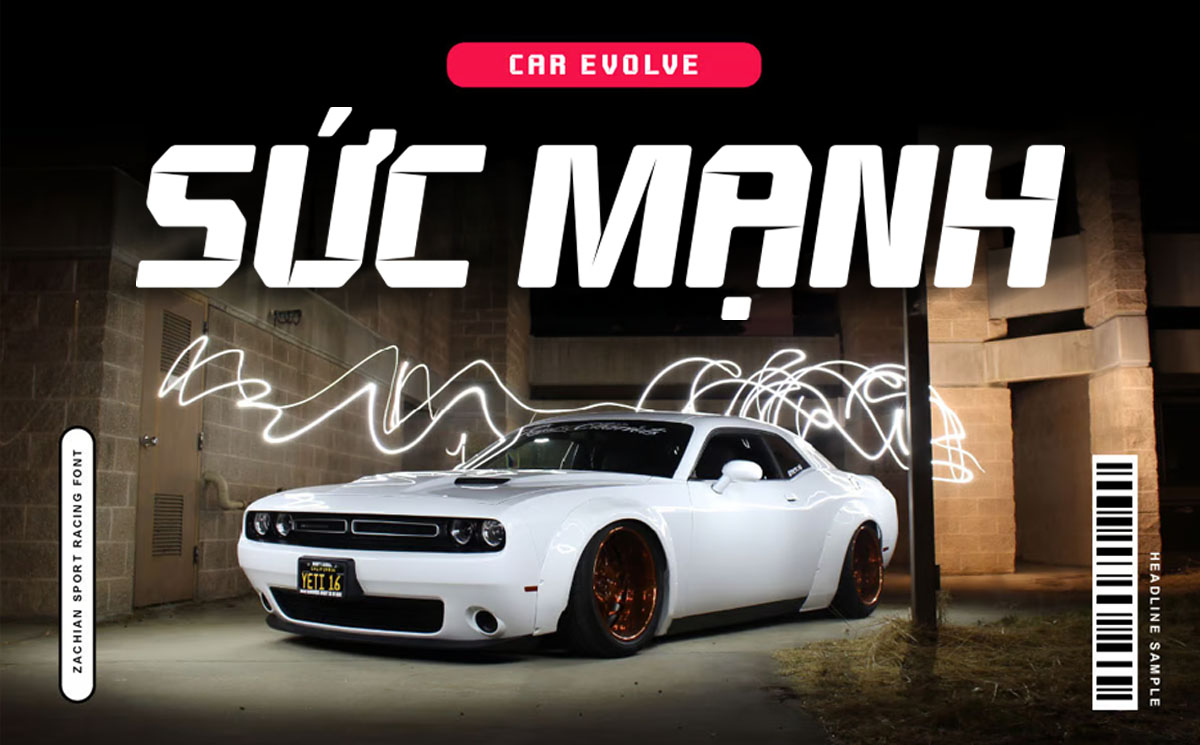
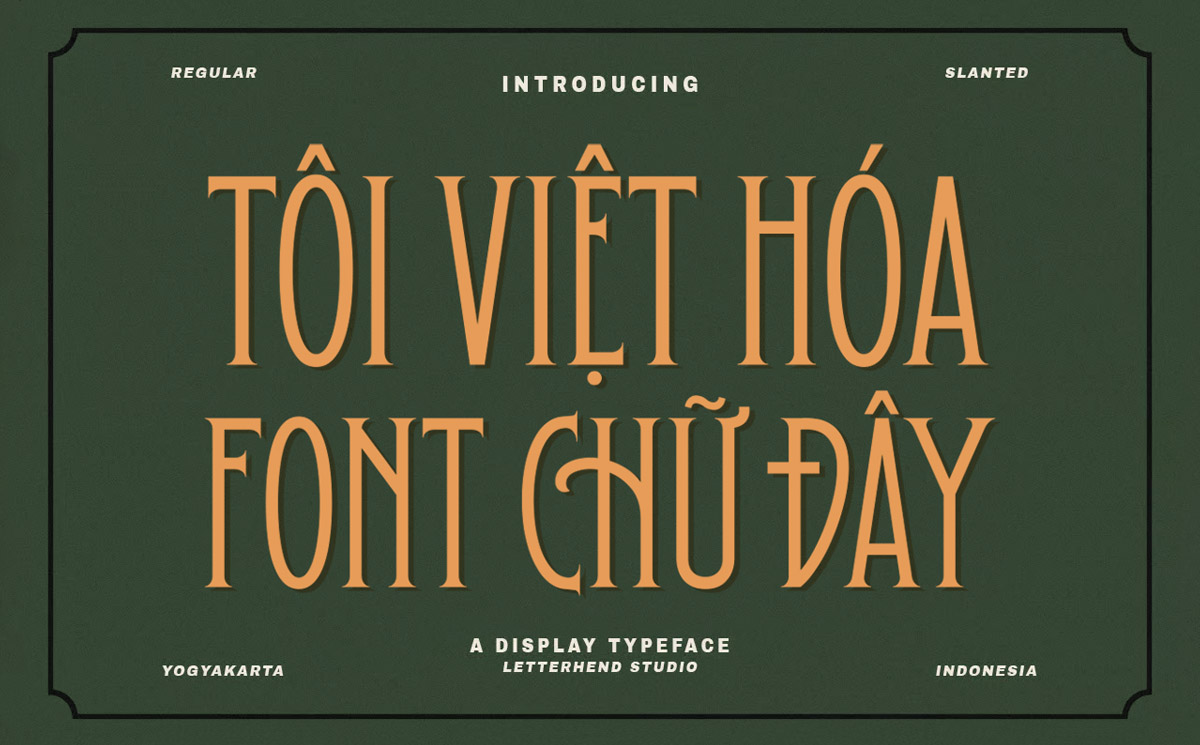
-20250816-143805.jpg)
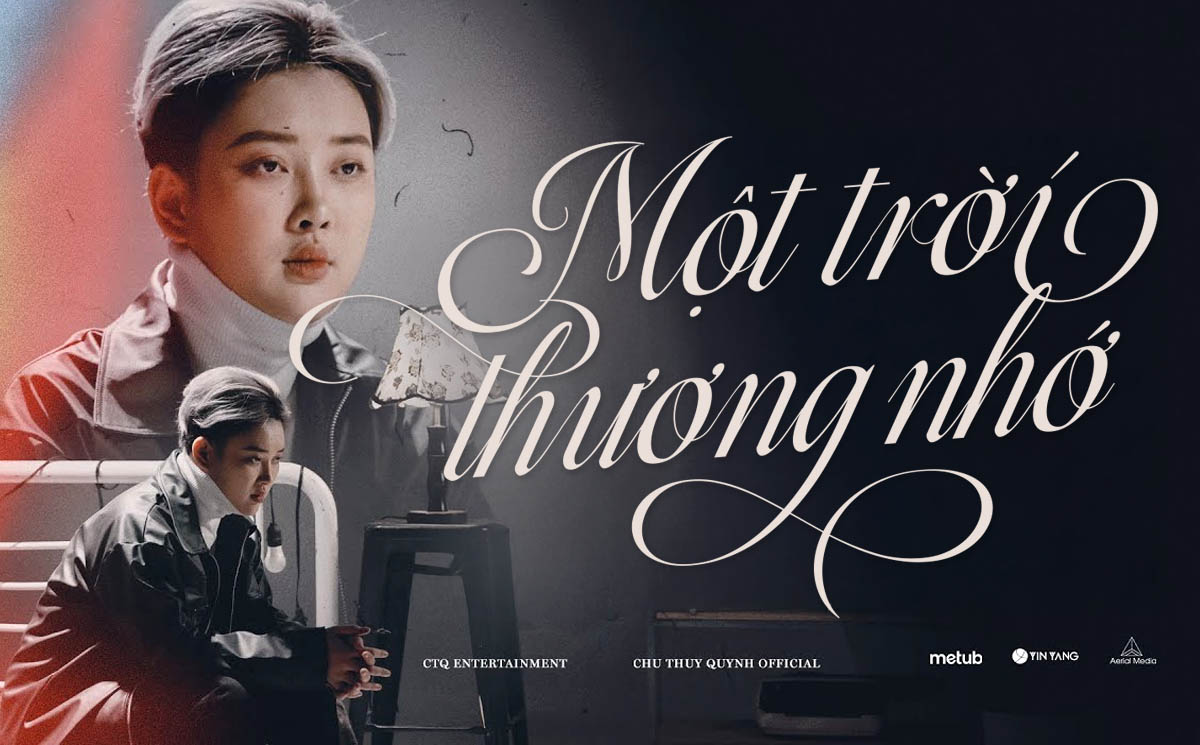
-20250815-075529.jpg)
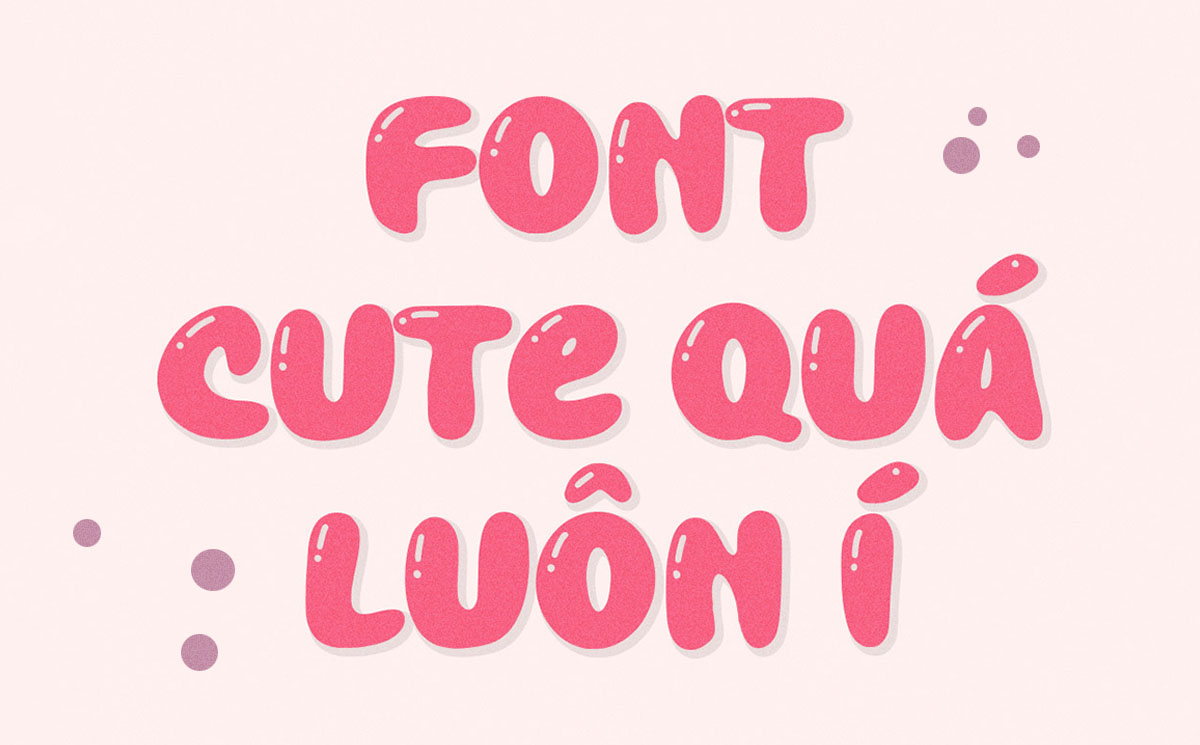
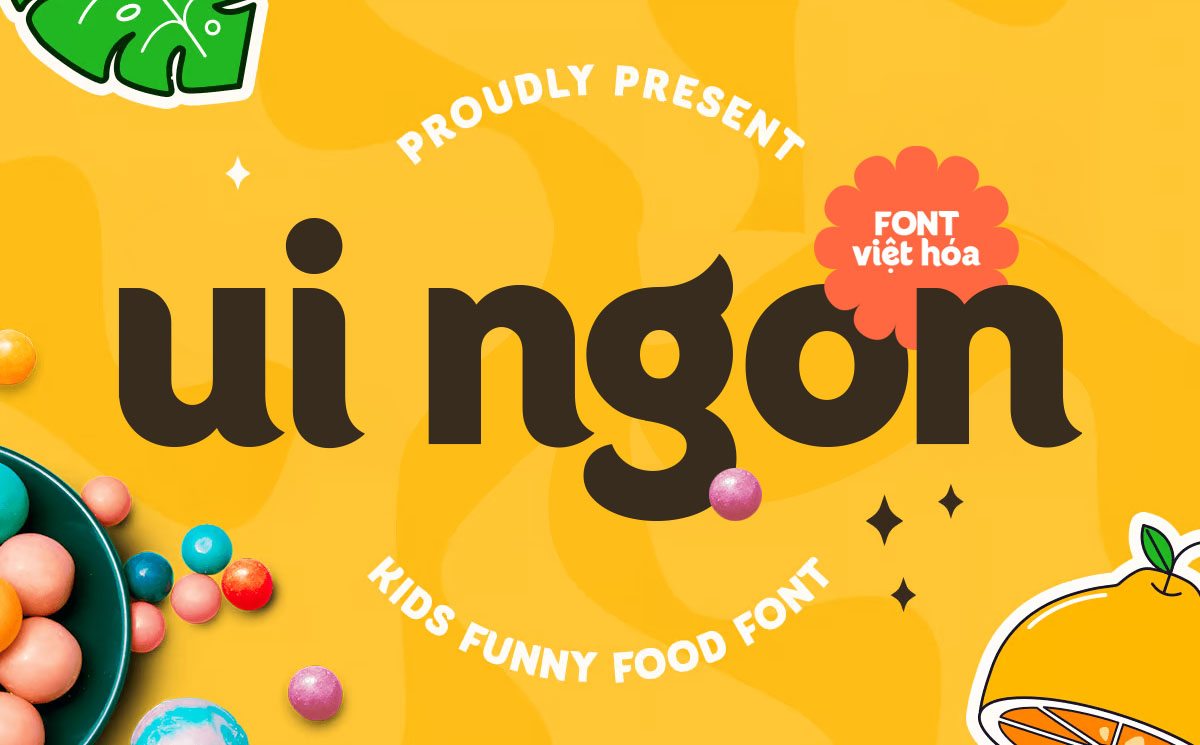
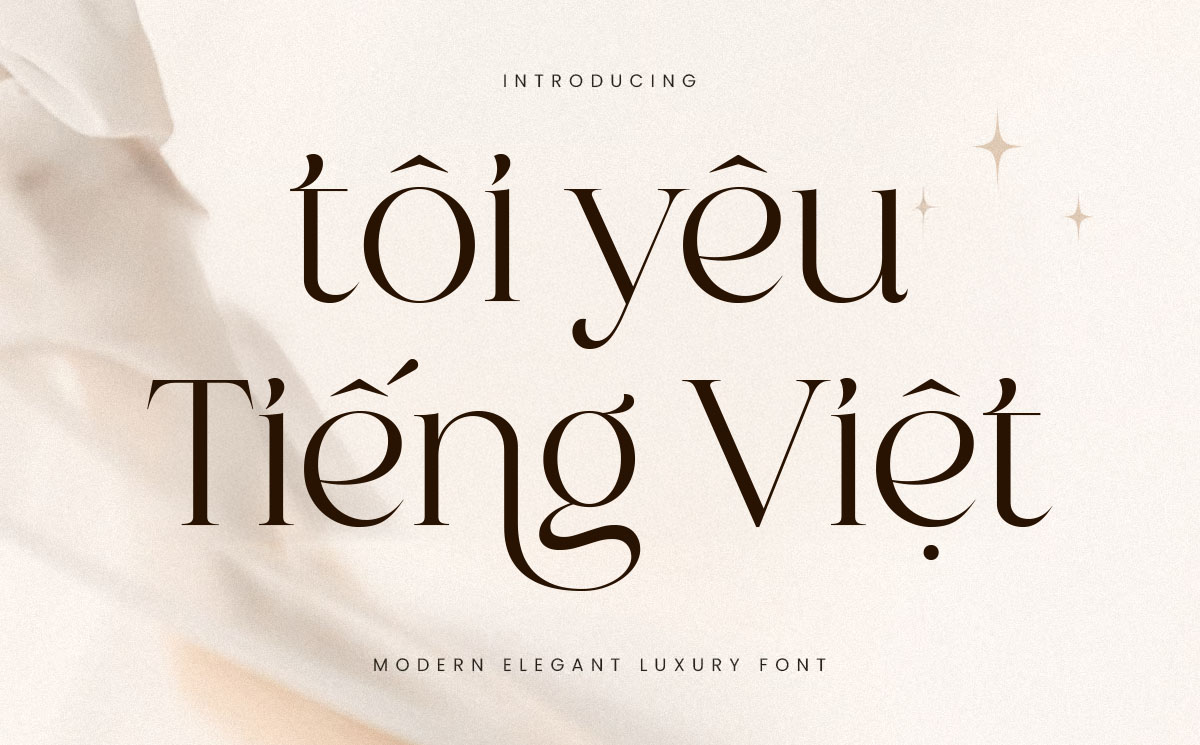

Cách thêm font vào CorelDRAW và xử lý lỗi font tiếng Việt khi in
Hướng dẫn thêm font vào CorelDRAW, sửa lỗi font tiếng Việt và kiểm tra file trước khi in, kèm 10 font Việt hóa có ảnh mẫu và link tải.
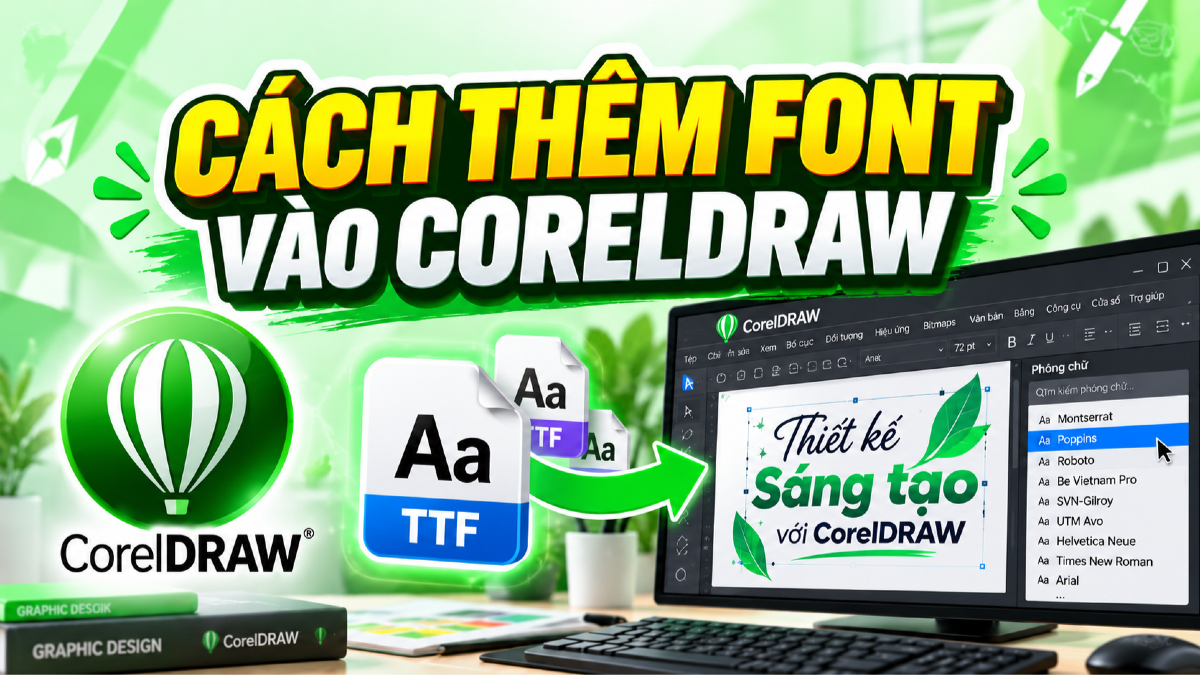
CorelDRAW vẫn là công cụ quen thuộc trong thiết kế bảng hiệu, tem nhãn, bao bì, thiệp và các sản phẩm in kỹ thuật số. Tuy nhiên, nhiều người gặp tình trạng đã cài font nhưng Corel không nhận, chữ tiếng Việt bị sai dấu, đổi font khi mở máy khác hoặc mất nét sau khi xuất file. Bài hướng dẫn này trình bày quy trình thêm font vào CorelDRAW, cách chẩn đoán lỗi và checklist an toàn trước khi gửi in.
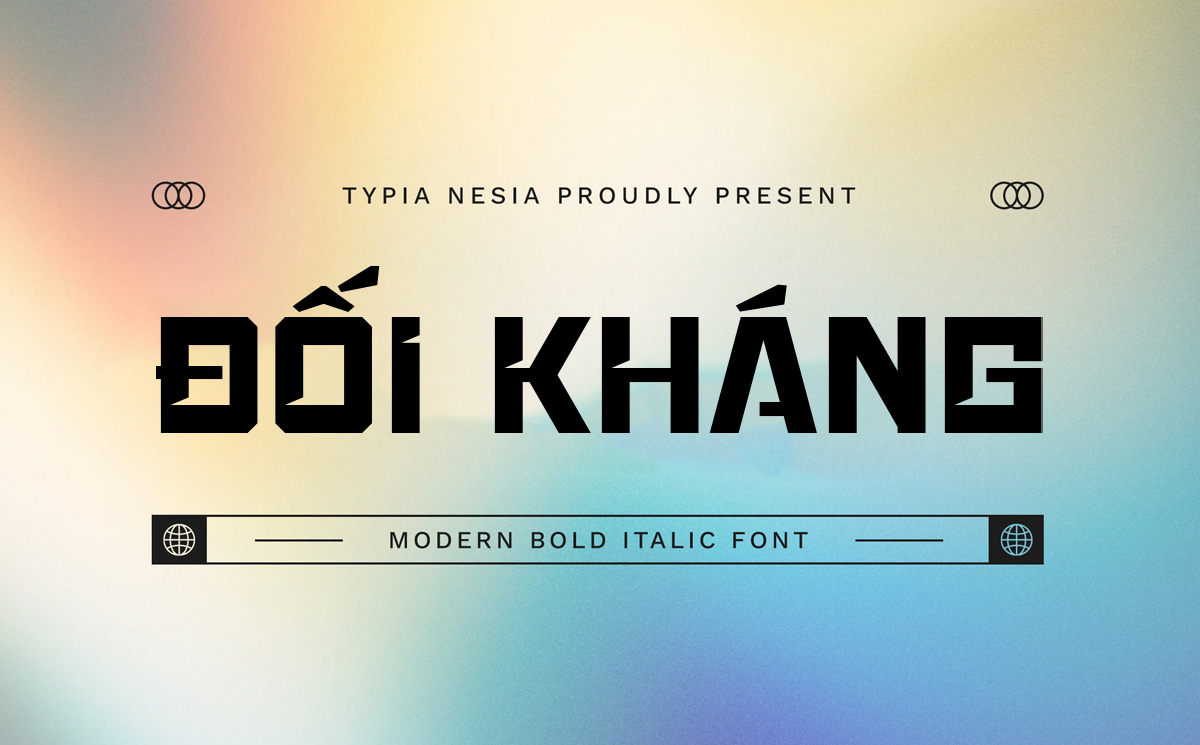
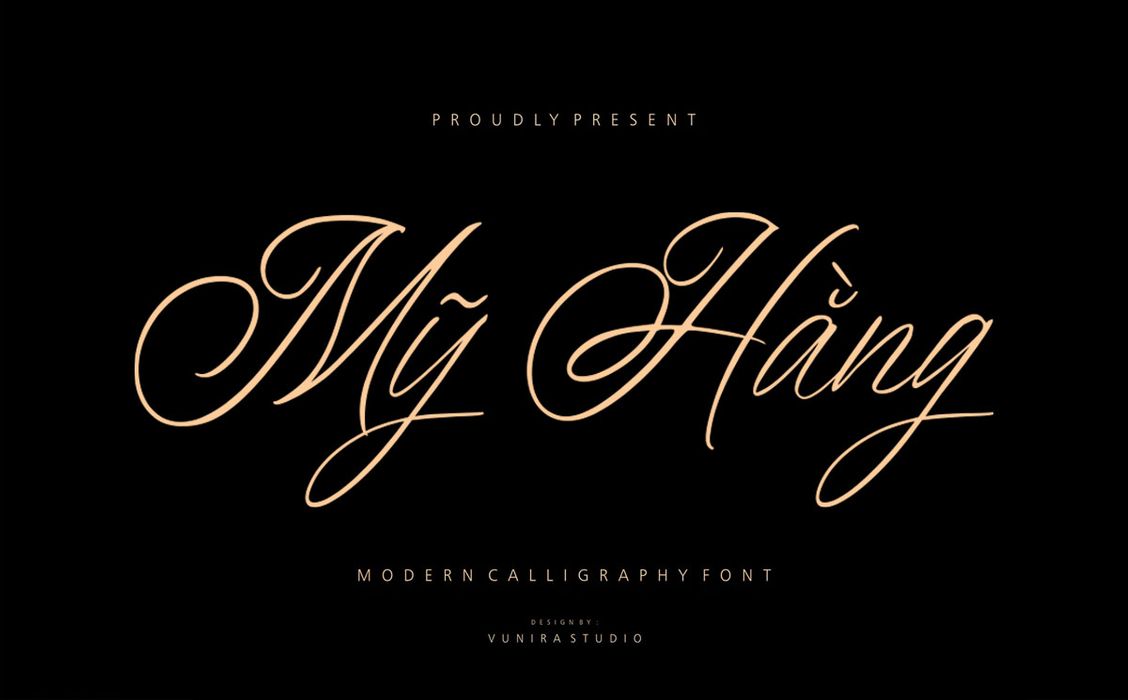
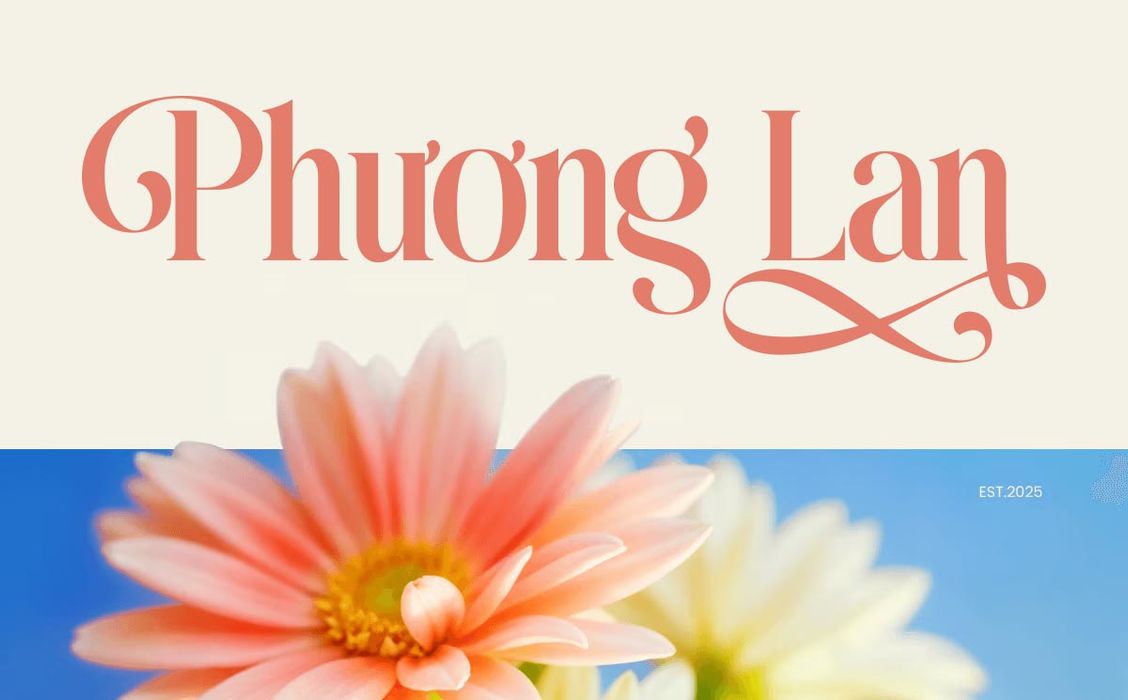
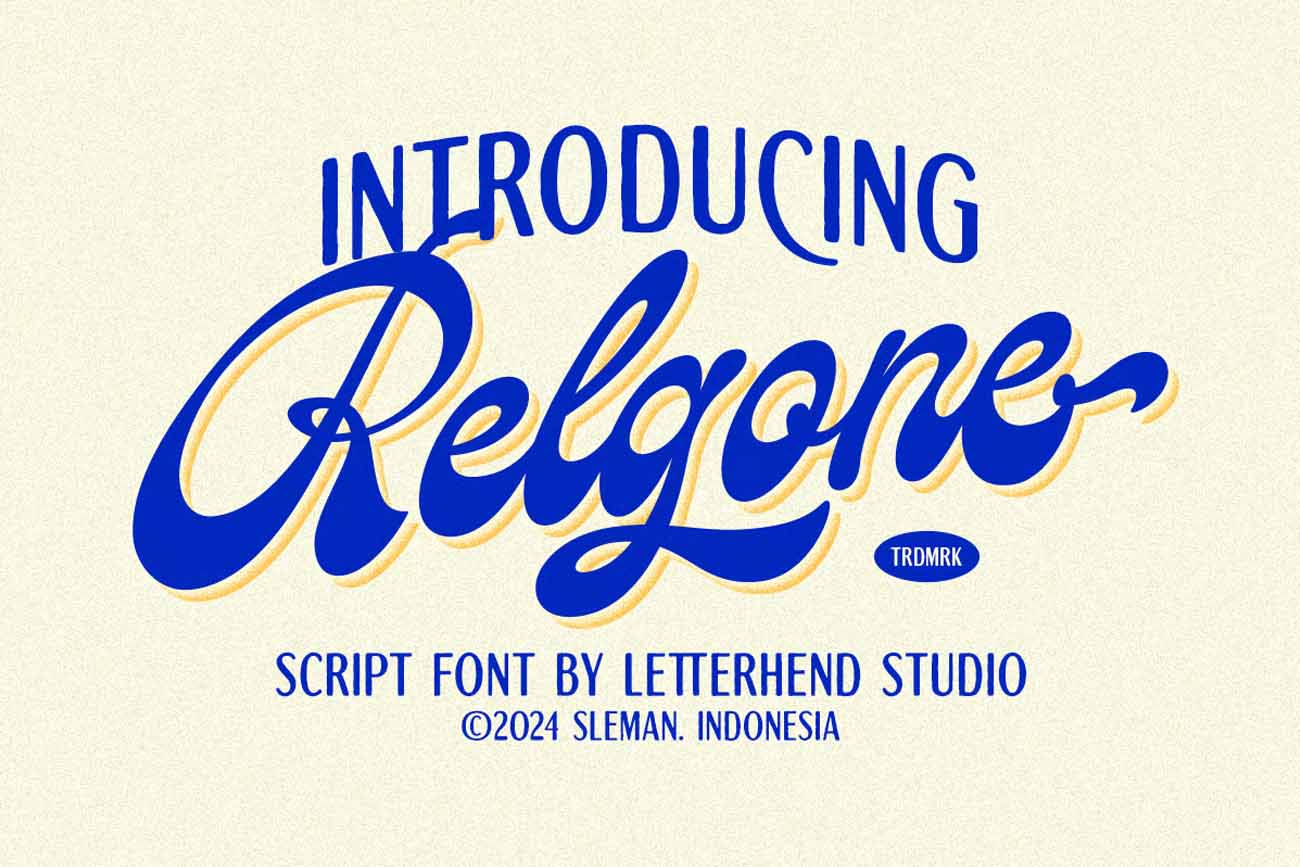
Phần cuối bài có 10 font Việt hóa đang có trên Fontdep, dùng bộ font khác bài 81 và 82. Mỗi font đều kèm ảnh mẫu và link sản phẩm để bạn thử trực tiếp trong CorelDRAW.
Chuẩn bị trước khi cài font vào CorelDRAW
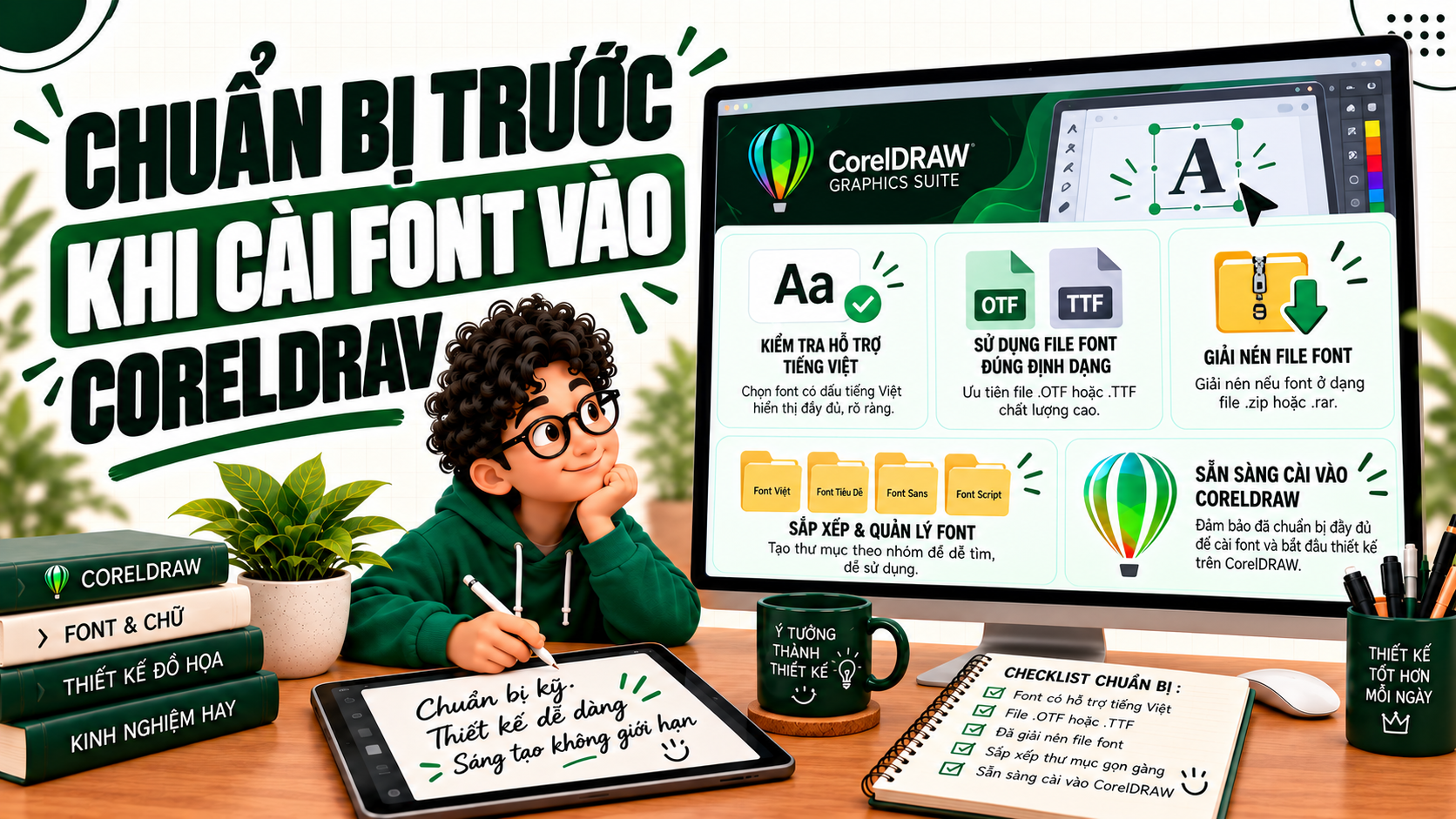
Hãy kiểm tra tệp tải về đã được giải nén. CorelDRAW thường làm việc tốt với định dạng OTF và TTF. Không nên cài đồng thời nhiều bản trùng tên vì Windows và Corel có thể gọi nhầm phiên bản. Nếu font đi kèm nhiều style, hãy giữ nguyên tên tệp và cài đủ Regular, Italic, Bold hoặc các độ đậm cần thiết.
Đóng CorelDRAW trước khi cài giúp chương trình làm mới danh sách font sạch hơn. Lưu tệp font gốc vào một thư mục dự án hoặc thư viện riêng, kèm thông tin giấy phép. Cách tổ chức này hữu ích khi bàn giao file cho xưởng in hoặc mở lại dự án sau một thời gian dài.
Cách thêm font vào CorelDRAW trên Windows
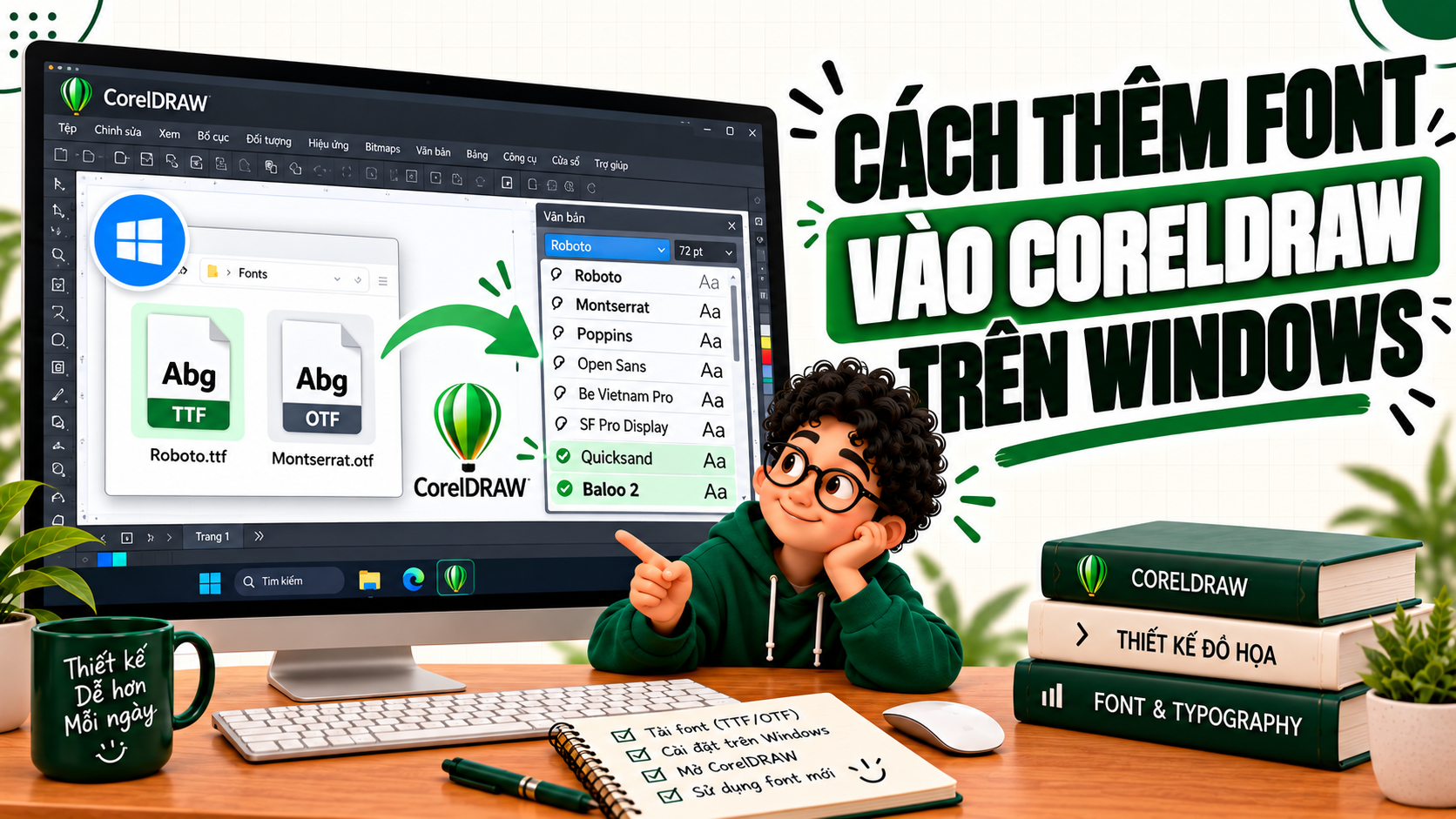
- Giải nén gói font và tìm tệp có đuôi OTF hoặc TTF.
- Nhấp chuột phải vào tệp rồi chọn Install hoặc Install for all users.
- Chờ Windows hoàn tất, sau đó mở lại CorelDRAW.
- Chọn Text Tool, mở danh sách font và tìm theo tên family hiển thị, không chỉ tên tệp.
- Gõ thử câu “Thiết kế chữ Việt đẹp, rõ và đúng dấu” để kiểm tra bộ ký tự.
Nếu font không xuất hiện, hãy đóng toàn bộ cửa sổ CorelDRAW rồi mở lại. Với máy dùng nhiều tài khoản, tùy chọn Install for all users thường ổn định hơn. Không đổi tên tệp font bằng tay vì tên hiển thị trong phần mềm được lấy từ metadata bên trong font.
Xử lý lỗi CorelDRAW không nhận font
1. Font đã cài nhưng không có trong danh sách
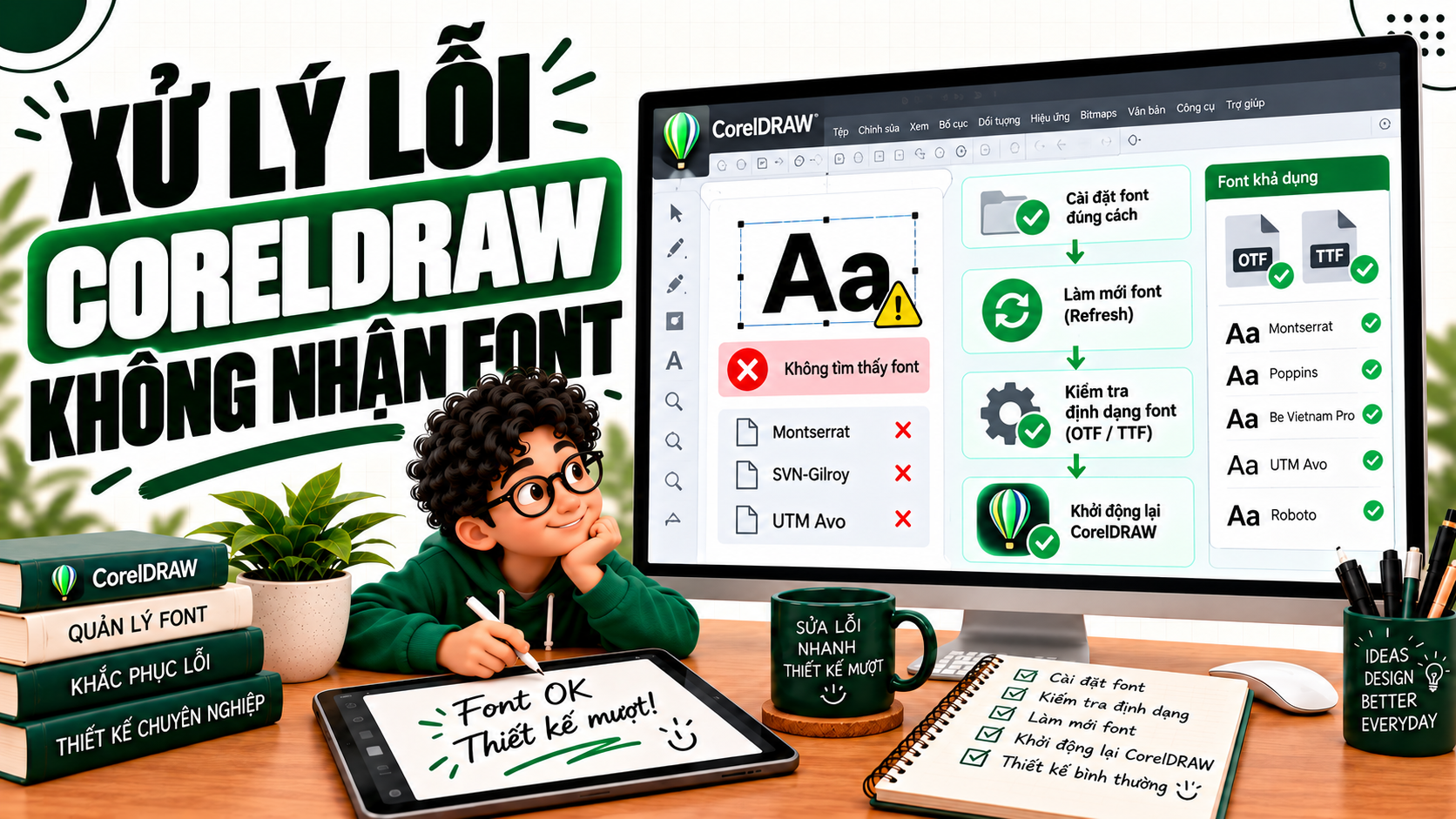
Nguyên nhân phổ biến là CorelDRAW đang giữ bộ nhớ đệm cũ, font chưa được giải nén hoặc bản font bị trùng. Hãy kiểm tra font trong Windows Fonts, đóng Corel và cài lại một phiên bản duy nhất. Nếu dự án đang mở từ trước, tạo tài liệu mới để thử trước khi kết luận.
2. Tên font hiển thị khác tên tệp
CorelDRAW đọc tên family trong metadata. Vì vậy tệp có tên dài có thể xuất hiện dưới một tên ngắn. Mở phần thông tin font hoặc xem tên trong cửa sổ cài đặt Windows, sau đó tìm đúng family trong Corel.
3. Font bị thay thế khi mở file từ máy khác
Máy nhận chưa cài đúng font hoặc đang dùng phiên bản khác. Nếu file cần tiếp tục chỉnh sửa, gửi kèm font theo phạm vi giấy phép. Nếu chỉ dùng để in, chuyển chữ thành curves và giữ thêm một bản gốc còn text để sửa.
Xử lý lỗi font tiếng Việt trong CorelDRAW
Chữ sai dấu hoặc dấu tách khỏi ký tự
Trước hết kiểm tra font có hỗ trợ tiếng Việt thật hay không. Sau đó dùng bảng mã Unicode và kiểu gõ Telex hoặc VNI phù hợp trong bộ gõ. Tránh dùng bảng mã cũ khi nội dung nguồn là Unicode. Nếu sao chép từ Word hoặc website, dán qua trình soạn thảo văn bản thuần để loại bỏ định dạng ẩn rồi thử lại.
Chữ đổi kiểu ở một vài ký tự
Hiện tượng này thường xảy ra khi font thiếu glyph tiếng Việt và hệ thống tự lấy ký tự từ font khác. Hãy thử các chữ ă, â, đ, ê, ô, ơ, ư ở cả chữ hoa lẫn chữ thường. Nếu nét hoặc độ cao khác nhau, chọn font Việt hóa đầy đủ thay vì sửa từng dấu thủ công.
Khoảng cách chữ thay đổi sau khi chuyển curves
Trước khi chuyển đổi, hoàn tất nội dung, kerning, tracking và căn dòng. Nhân đôi trang hoặc lưu phiên bản khác. Sau khi Convert to Curves, kiểm tra lại dấu, ký tự ghép và tổng chiều rộng của dòng chữ ở chế độ xem outline.
Xuất file CorelDRAW an toàn cho in ấn
- Thiết lập đúng kích thước thành phẩm, bleed và vùng an toàn.
- Dùng hệ màu CMYK nếu xưởng in yêu cầu.
- Kiểm tra độ dày nét mảnh ở tỷ lệ 100%.
- Chuyển chữ thành curves trên bản gửi in, nhưng giữ bản gốc còn text.
- Nhúng hoặc đóng gói hình ảnh, tránh đường dẫn bị mất.
- Xuất PDF theo preset của xưởng in và mở lại PDF để kiểm tra.
Với bảng hiệu hoặc decal cắt, đường chữ cần kín và không có node thừa. Với in offset, chú ý chữ trắng nhỏ trên nền nhiều màu vì sai lệch chồng màu có thể làm chữ kém sắc. Một bản proof ở kích thước thật giúp phát hiện lỗi trước khi chạy số lượng lớn.
10 font Việt hóa để thử trong CorelDRAW
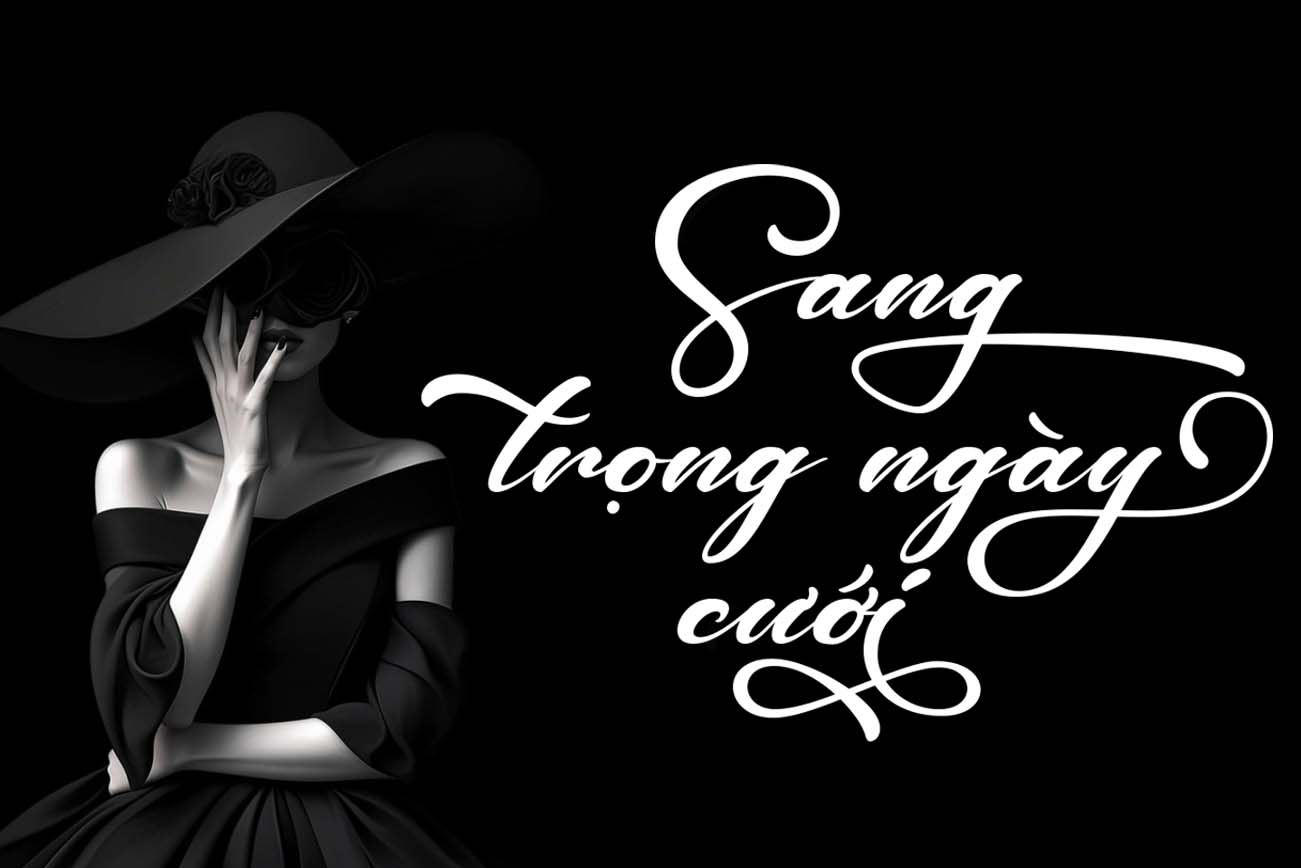
1. TH Ganetha
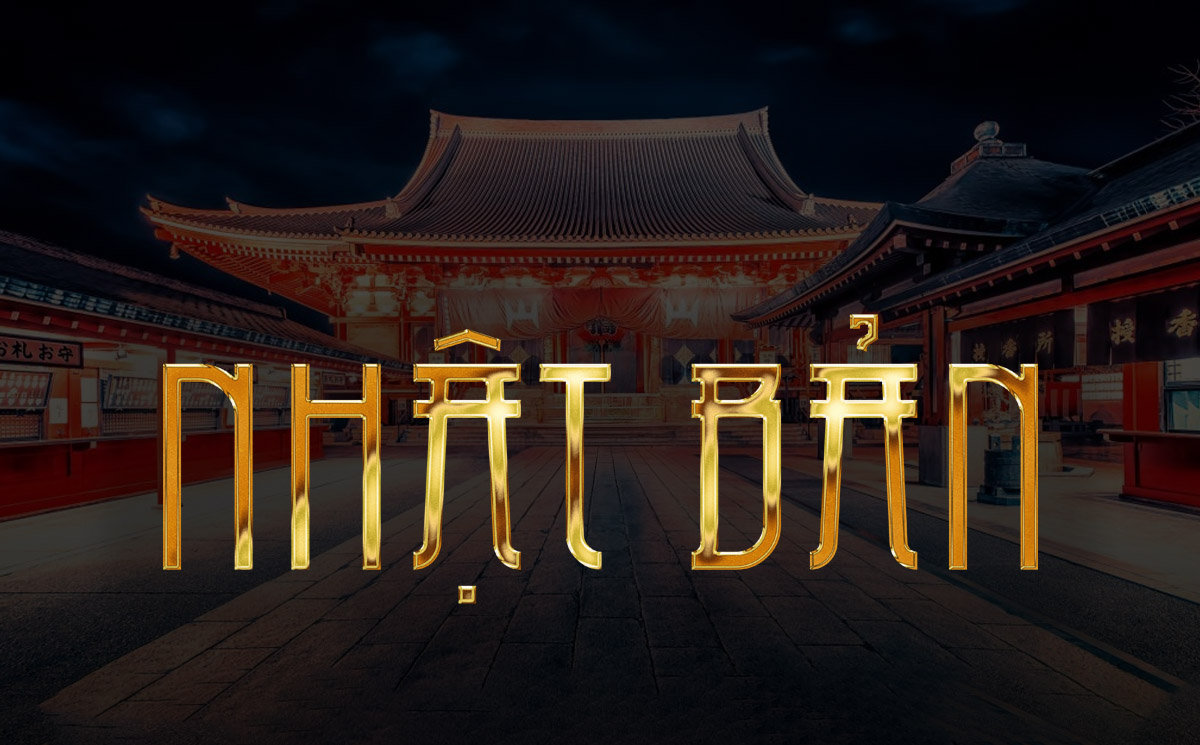
TH Ganetha là lựa chọn thực tế để kiểm tra quy trình cài font, gõ tiếng Việt và chuyển chữ thành đường cong trong CorelDRAW. Kiểu chữ có cá tính rõ, phù hợp cho tiêu đề, thiệp, nhãn sản phẩm hoặc chi tiết trang trí. Trước khi gửi in, hãy gõ một câu đủ dấu, kiểm tra độ dày nét ở kích thước thật và lưu một bản còn chữ để chỉnh sửa.
Xem ảnh mẫu và tải TH Ganetha trên Fontdep.
2. BL Haystack
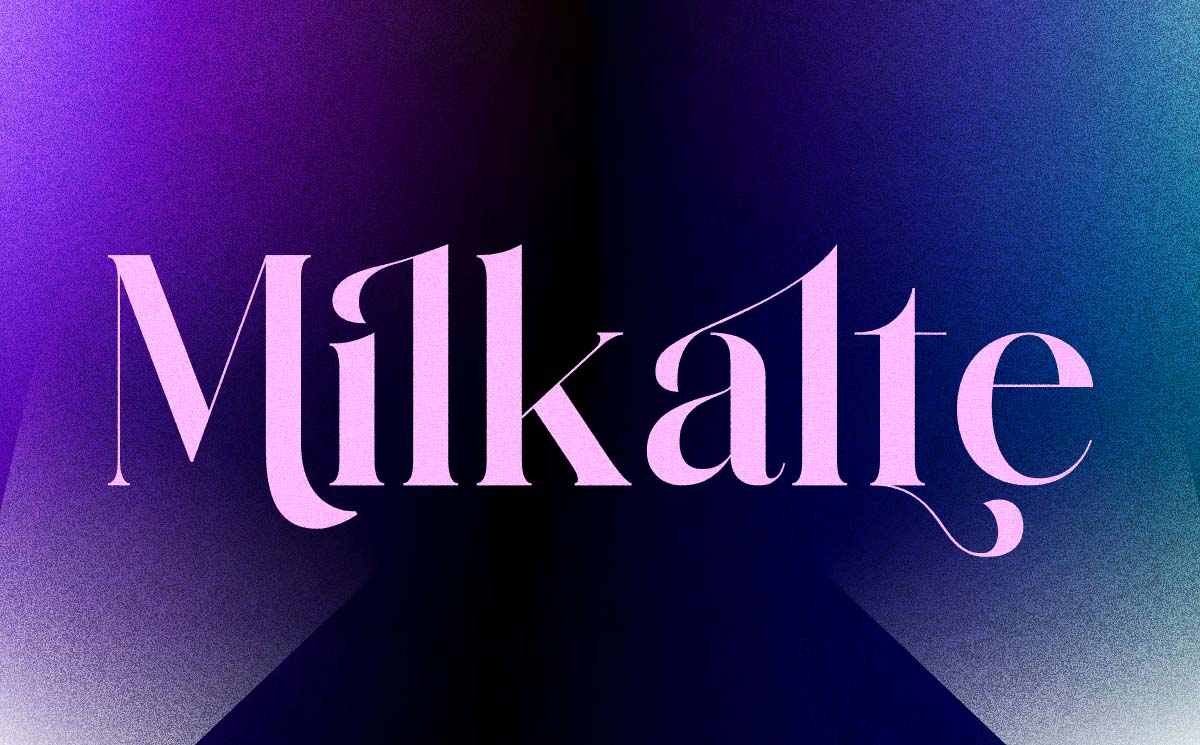
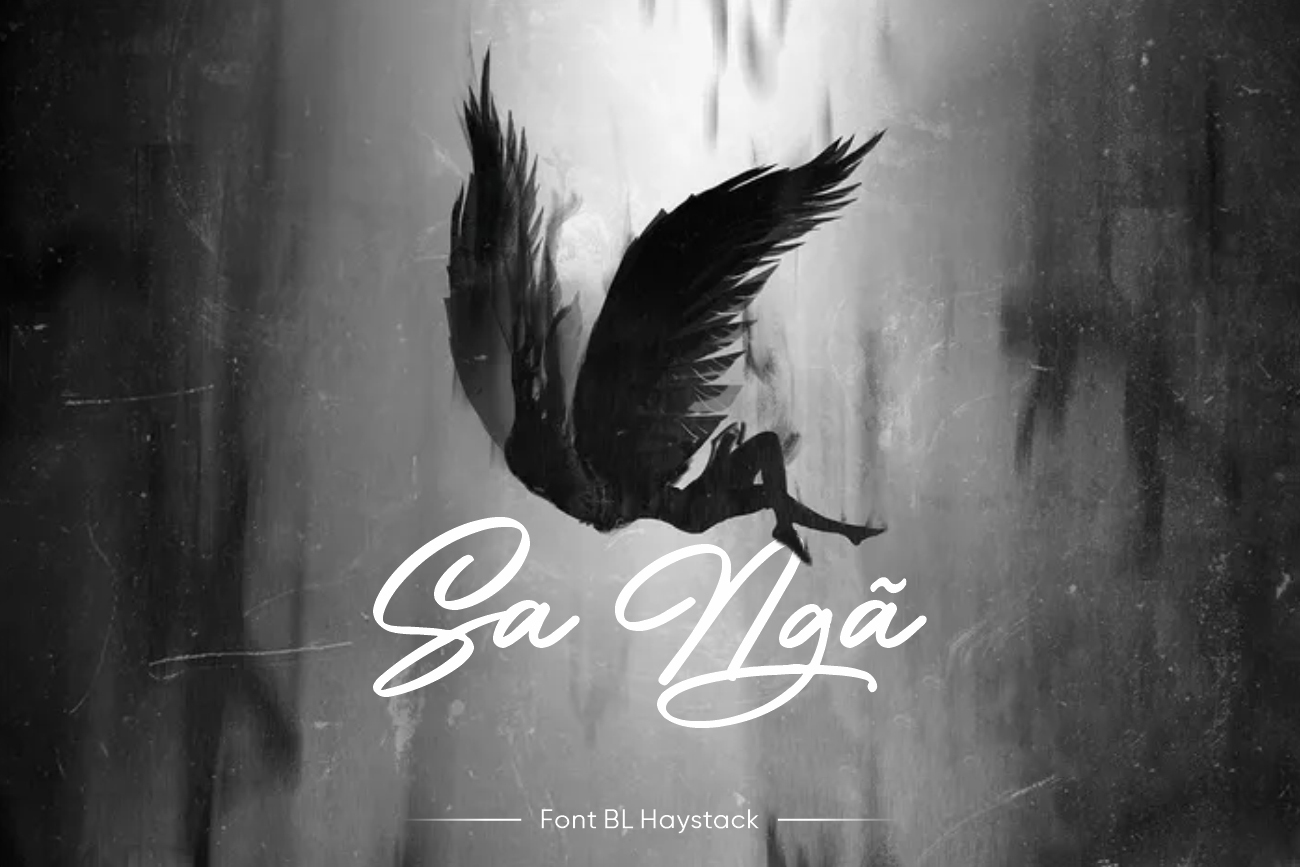
BL Haystack là lựa chọn thực tế để kiểm tra quy trình cài font, gõ tiếng Việt và chuyển chữ thành đường cong trong CorelDRAW. Kiểu chữ có cá tính rõ, phù hợp cho tiêu đề, thiệp, nhãn sản phẩm hoặc chi tiết trang trí. Trước khi gửi in, hãy gõ một câu đủ dấu, kiểm tra độ dày nét ở kích thước thật và lưu một bản còn chữ để chỉnh sửa.
Xem ảnh mẫu và tải BL Haystack trên Fontdep.
3. TH Vintoria
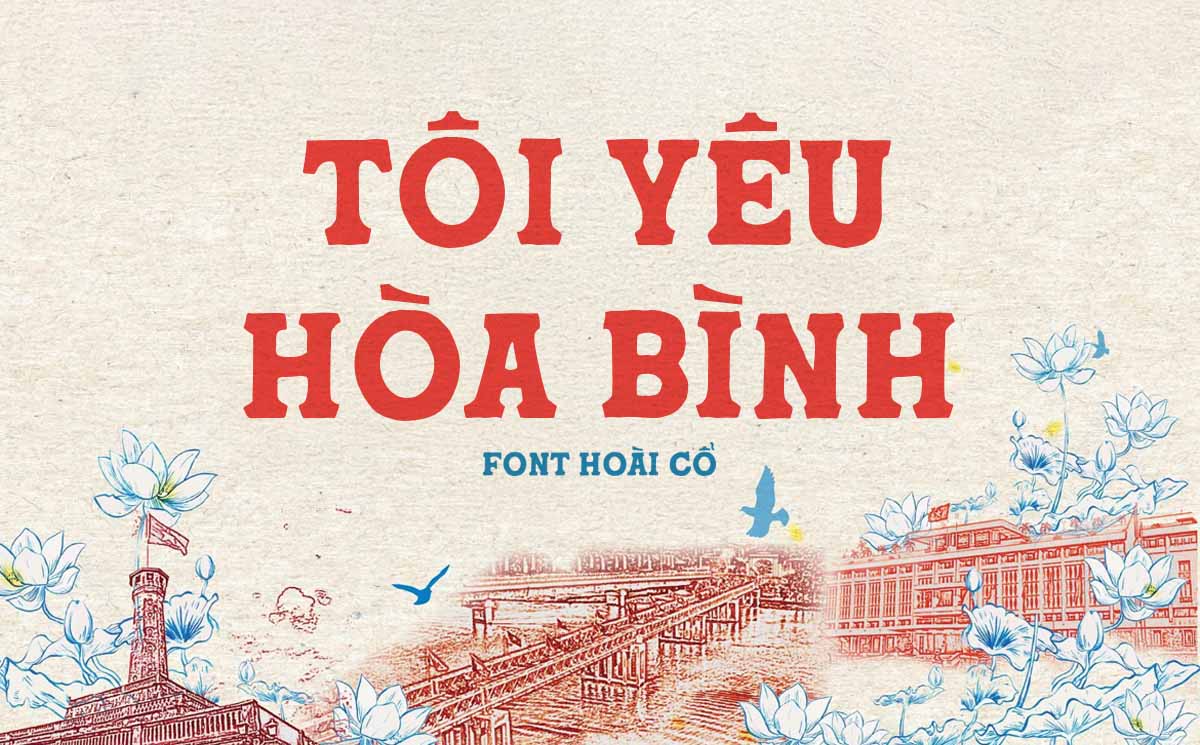
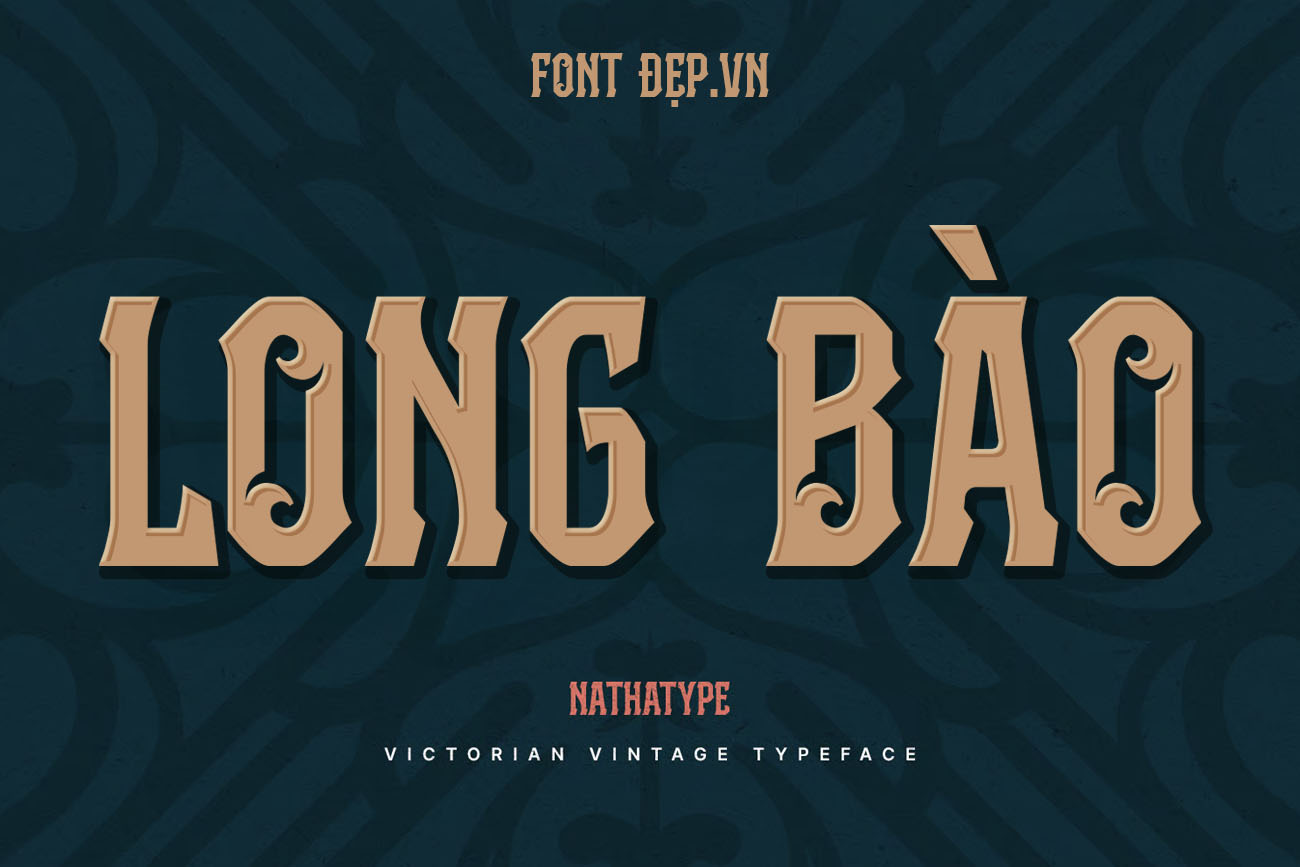
TH Vintoria là lựa chọn thực tế để kiểm tra quy trình cài font, gõ tiếng Việt và chuyển chữ thành đường cong trong CorelDRAW. Kiểu chữ có cá tính rõ, phù hợp cho tiêu đề, thiệp, nhãn sản phẩm hoặc chi tiết trang trí. Trước khi gửi in, hãy gõ một câu đủ dấu, kiểm tra độ dày nét ở kích thước thật và lưu một bản còn chữ để chỉnh sửa.
Xem ảnh mẫu và tải TH Vintoria trên Fontdep.
4. BL Beauty Reflections
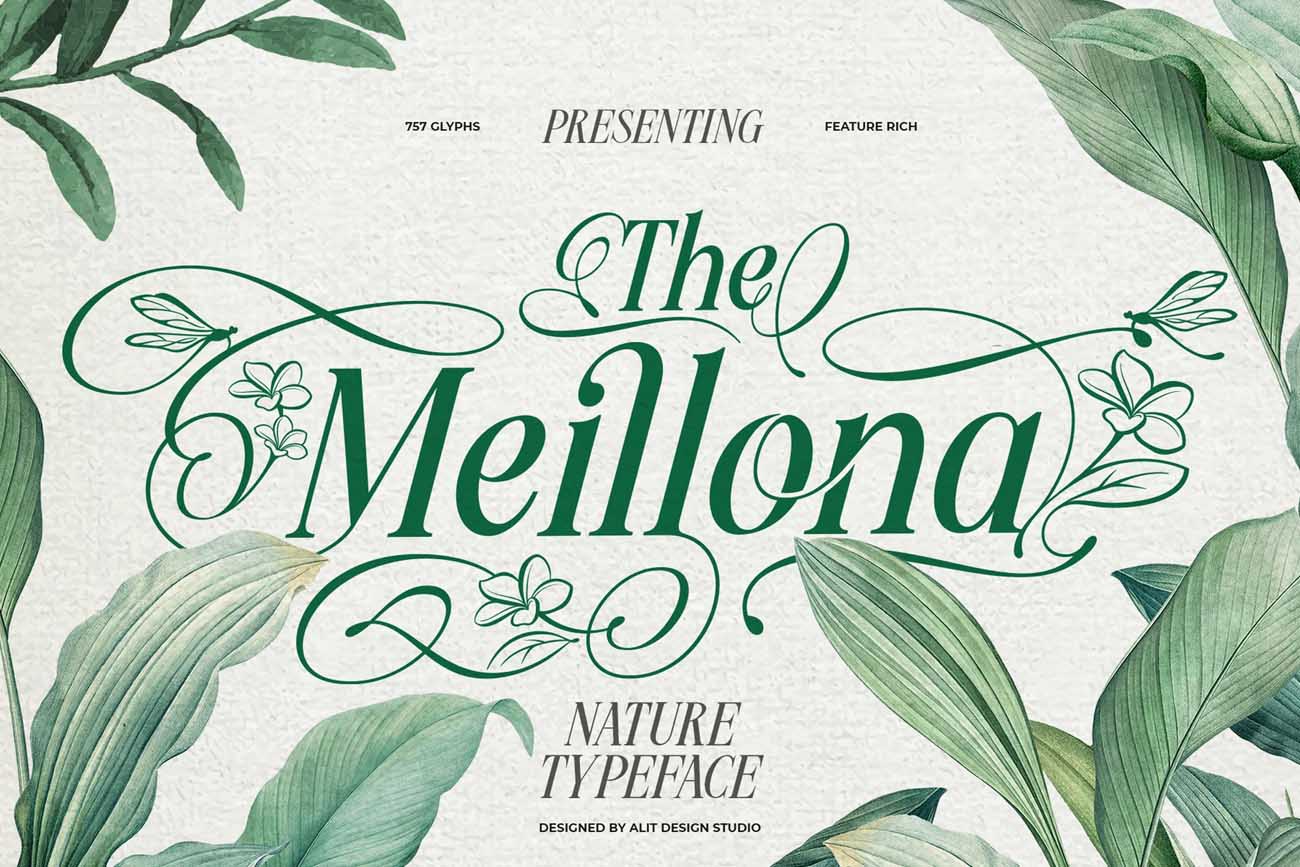
BL Beauty Reflections là lựa chọn thực tế để kiểm tra quy trình cài font, gõ tiếng Việt và chuyển chữ thành đường cong trong CorelDRAW. Kiểu chữ có cá tính rõ, phù hợp cho tiêu đề, thiệp, nhãn sản phẩm hoặc chi tiết trang trí. Trước khi gửi in, hãy gõ một câu đủ dấu, kiểm tra độ dày nét ở kích thước thật và lưu một bản còn chữ để chỉnh sửa.
Xem ảnh mẫu và tải BL Beauty Reflections trên Fontdep.

5. BL StylePro
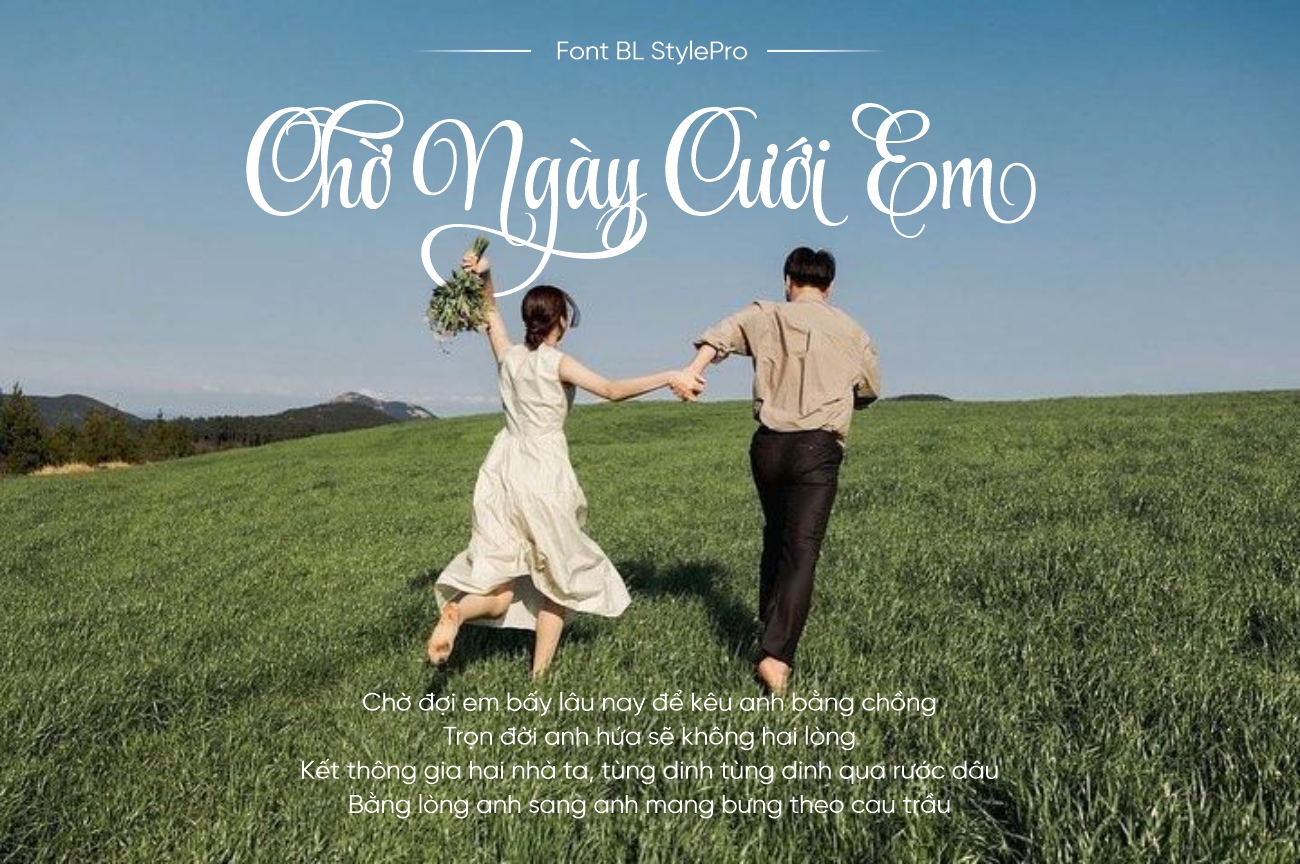
BL StylePro là lựa chọn thực tế để kiểm tra quy trình cài font, gõ tiếng Việt và chuyển chữ thành đường cong trong CorelDRAW. Kiểu chữ có cá tính rõ, phù hợp cho tiêu đề, thiệp, nhãn sản phẩm hoặc chi tiết trang trí. Trước khi gửi in, hãy gõ một câu đủ dấu, kiểm tra độ dày nét ở kích thước thật và lưu một bản còn chữ để chỉnh sửa.
Xem ảnh mẫu và tải BL StylePro trên Fontdep.
6. TH Signatura
TH Signatura là lựa chọn thực tế để kiểm tra quy trình cài font, gõ tiếng Việt và chuyển chữ thành đường cong trong CorelDRAW. Kiểu chữ có cá tính rõ, phù hợp cho tiêu đề, thiệp, nhãn sản phẩm hoặc chi tiết trang trí. Trước khi gửi in, hãy gõ một câu đủ dấu, kiểm tra độ dày nét ở kích thước thật và lưu một bản còn chữ để chỉnh sửa.
Xem ảnh mẫu và tải TH Signatura trên Fontdep.
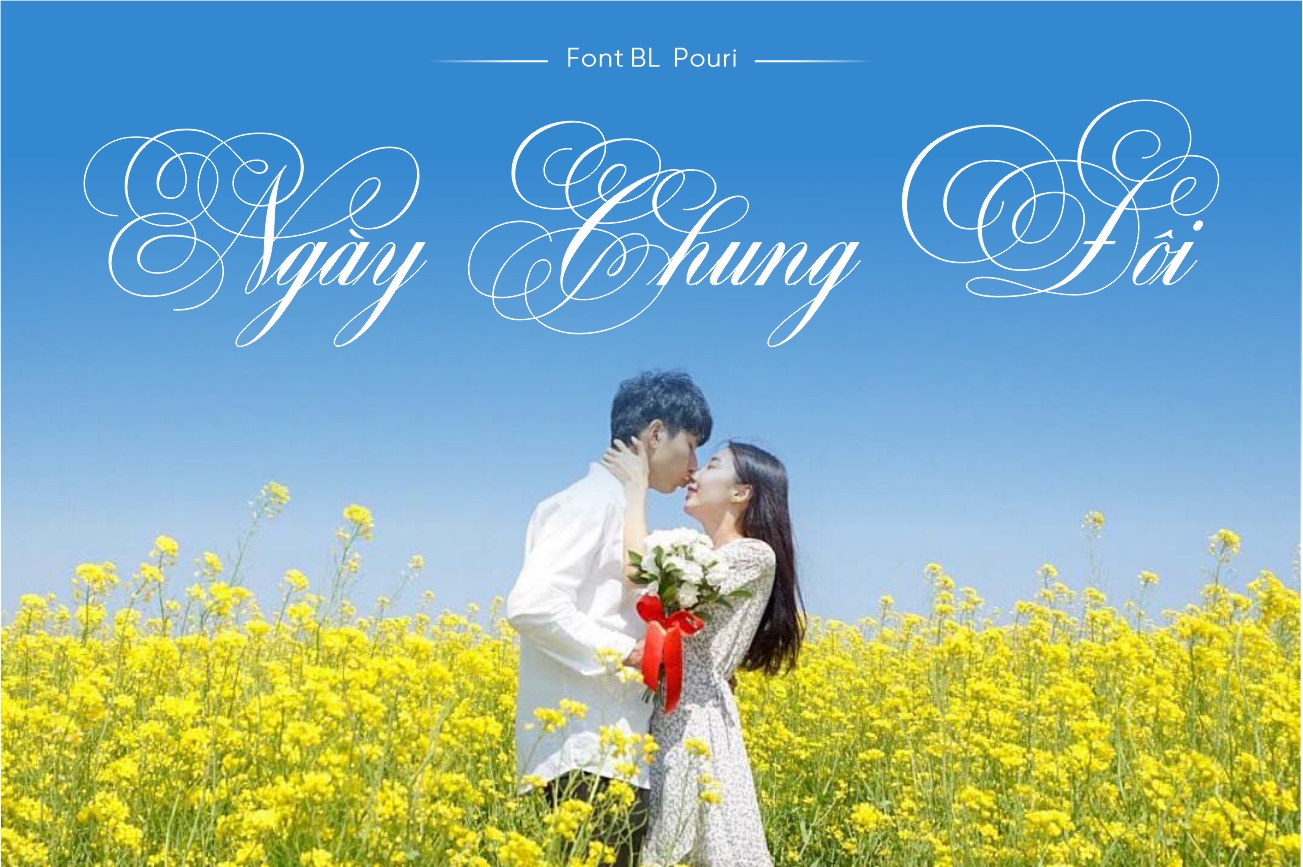
7. BL Pouri
BL Pouri là lựa chọn thực tế để kiểm tra quy trình cài font, gõ tiếng Việt và chuyển chữ thành đường cong trong CorelDRAW. Kiểu chữ có cá tính rõ, phù hợp cho tiêu đề, thiệp, nhãn sản phẩm hoặc chi tiết trang trí. Trước khi gửi in, hãy gõ một câu đủ dấu, kiểm tra độ dày nét ở kích thước thật và lưu một bản còn chữ để chỉnh sửa.
Xem ảnh mẫu và tải BL Pouri trên Fontdep.
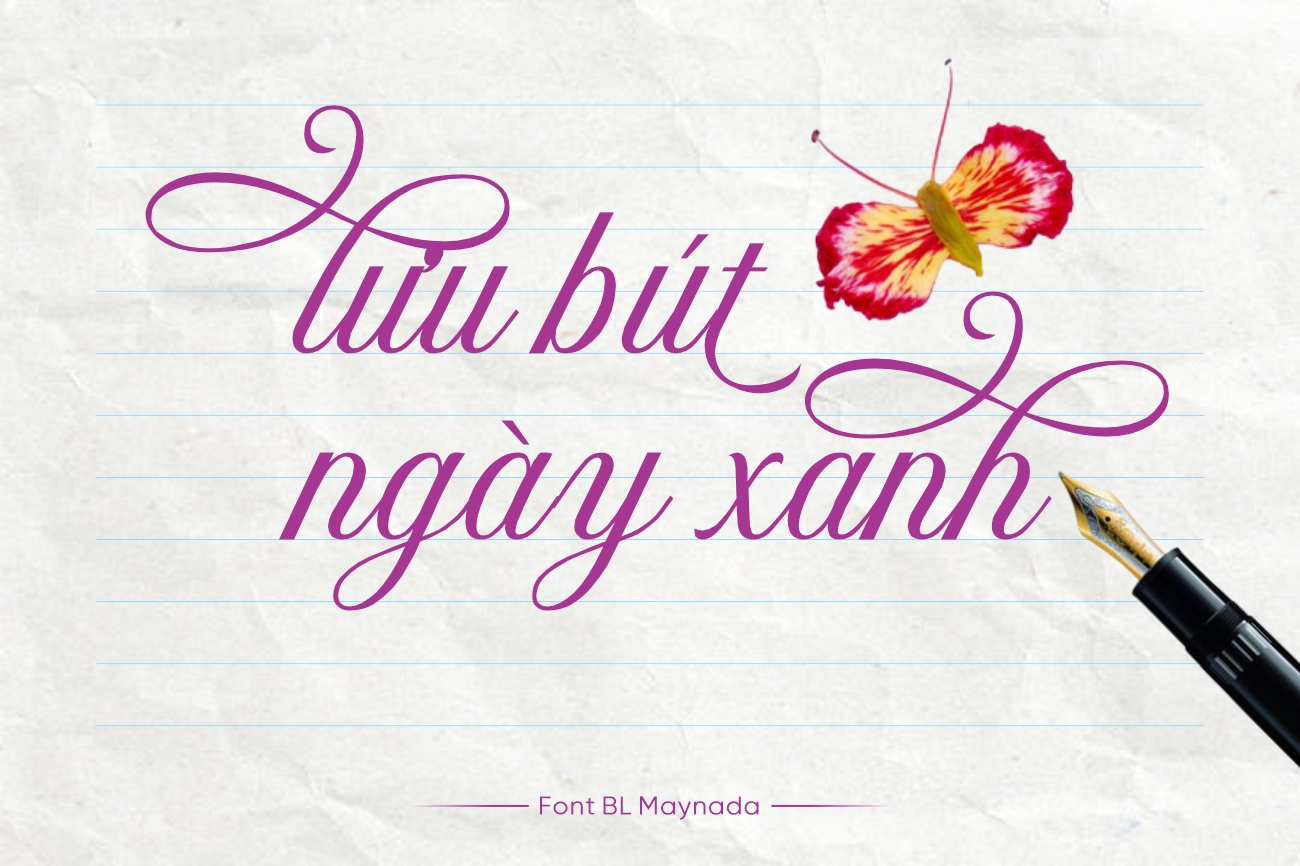
8. BL Maynada
BL Maynada là lựa chọn thực tế để kiểm tra quy trình cài font, gõ tiếng Việt và chuyển chữ thành đường cong trong CorelDRAW. Kiểu chữ có cá tính rõ, phù hợp cho tiêu đề, thiệp, nhãn sản phẩm hoặc chi tiết trang trí. Trước khi gửi in, hãy gõ một câu đủ dấu, kiểm tra độ dày nét ở kích thước thật và lưu một bản còn chữ để chỉnh sửa.
Xem ảnh mẫu và tải BL Maynada trên Fontdep.
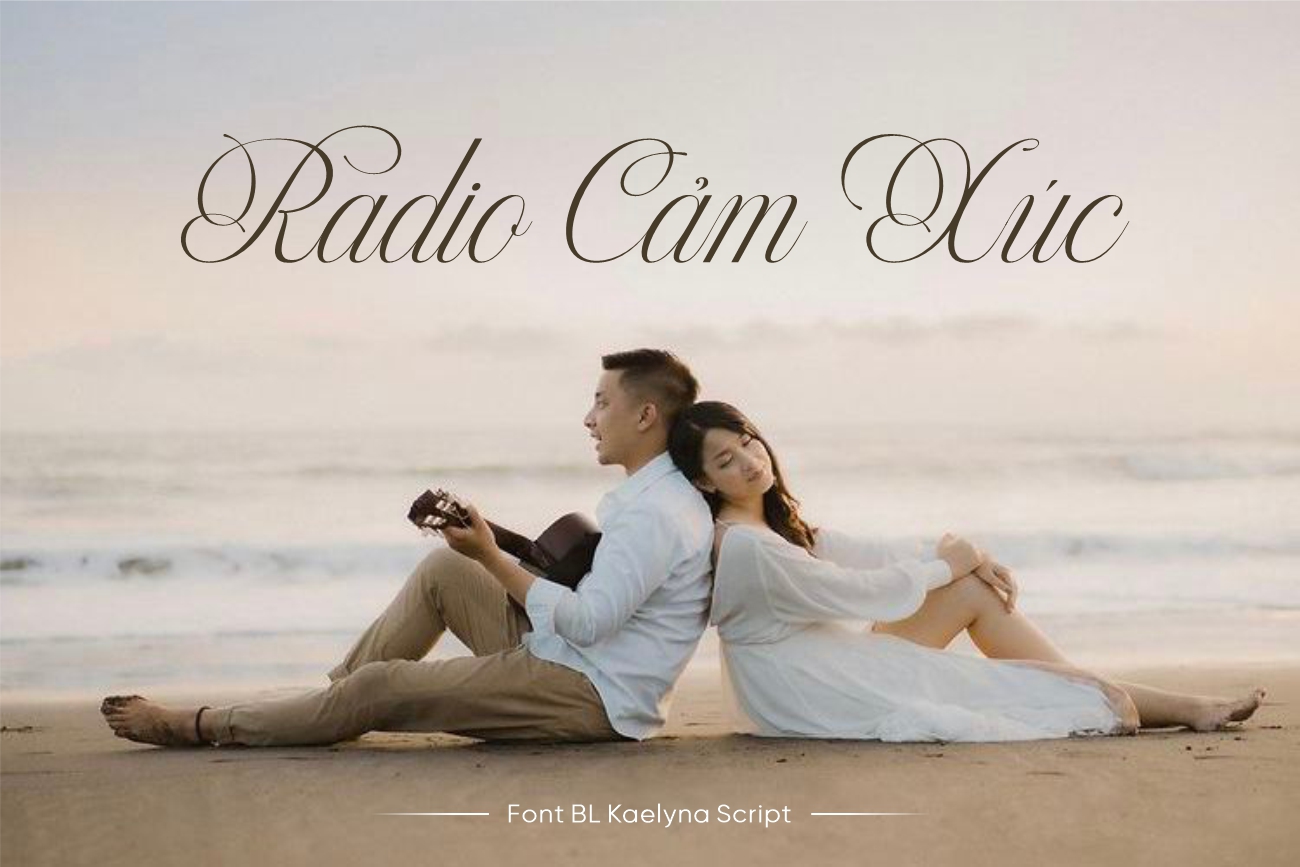
9. BL Kaelyna Script
BL Kaelyna Script là lựa chọn thực tế để kiểm tra quy trình cài font, gõ tiếng Việt và chuyển chữ thành đường cong trong CorelDRAW. Kiểu chữ có cá tính rõ, phù hợp cho tiêu đề, thiệp, nhãn sản phẩm hoặc chi tiết trang trí. Trước khi gửi in, hãy gõ một câu đủ dấu, kiểm tra độ dày nét ở kích thước thật và lưu một bản còn chữ để chỉnh sửa.
Xem ảnh mẫu và tải BL Kaelyna Script trên Fontdep.
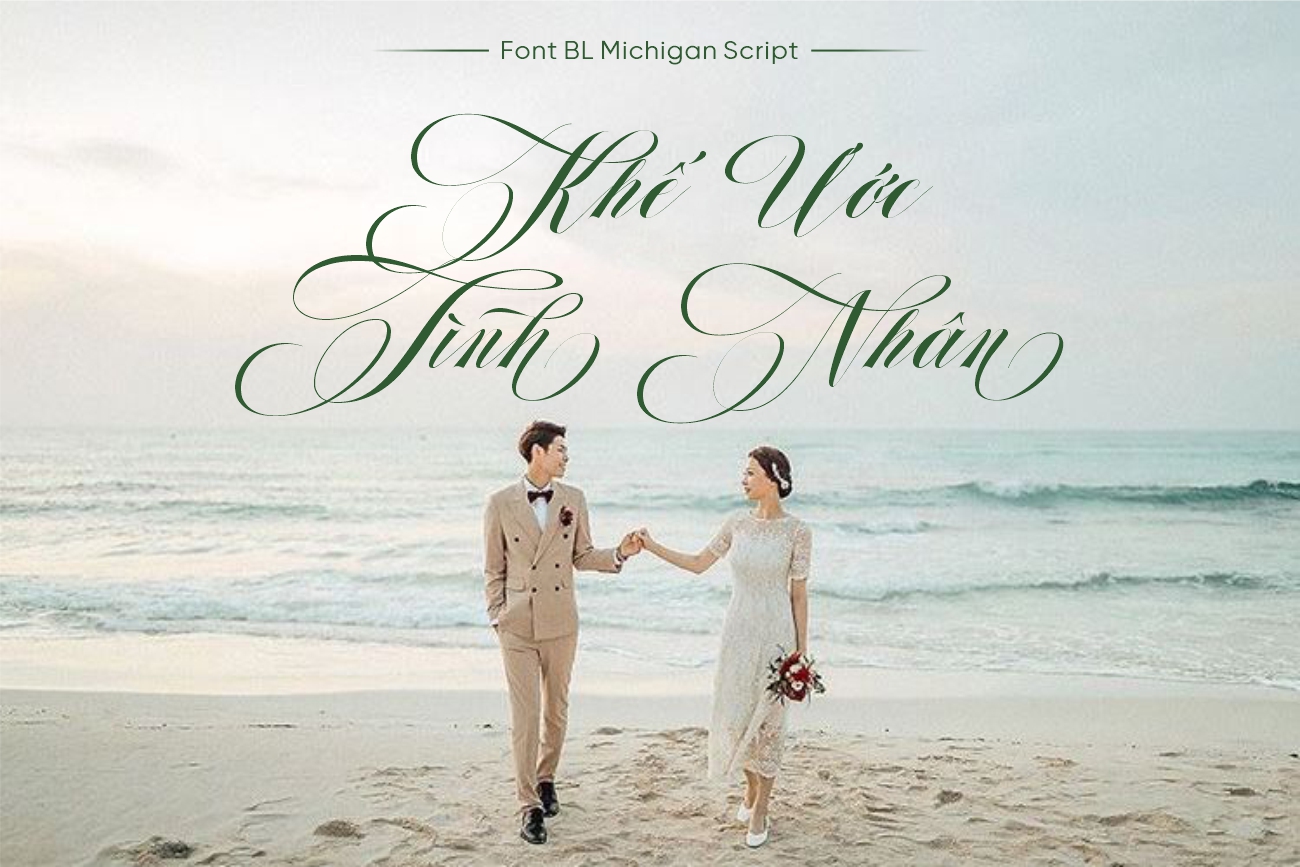
10. BL Michigan Script
BL Michigan Script là lựa chọn thực tế để kiểm tra quy trình cài font, gõ tiếng Việt và chuyển chữ thành đường cong trong CorelDRAW. Kiểu chữ có cá tính rõ, phù hợp cho tiêu đề, thiệp, nhãn sản phẩm hoặc chi tiết trang trí. Trước khi gửi in, hãy gõ một câu đủ dấu, kiểm tra độ dày nét ở kích thước thật và lưu một bản còn chữ để chỉnh sửa.
Xem ảnh mẫu và tải BL Michigan Script trên Fontdep.
Checklist trước khi gửi file cho xưởng in
- Kiểm tra chính tả và toàn bộ dấu tiếng Việt.
- Xác nhận đúng font, đúng style và không có cảnh báo missing font.
- Lưu một bản chỉnh sửa còn text.
- Tạo một bản gửi in đã chuyển text thành curves.
- Kiểm tra màu, kích thước, bleed, ảnh và độ phân giải.
- Mở lại PDF xuất cuối để so với file Corel.
Kết luận
Quy trình an toàn gồm cài đúng tệp, kiểm tra Unicode, thử đủ dấu, hoàn tất chữ trước khi chuyển curves và kiểm tra lại PDF. Thực hiện đều các bước này sẽ giảm đáng kể lỗi font CorelDRAW khi bàn giao hoặc in. Khám phá thêm font Việt hóa trên Fontdep để chọn kiểu chữ phù hợp cho dự án CorelDRAW tiếp theo.

Admin / Phạm Sơn
Tác giả
![[Tải Xuống] TOP 10 Font Chữ Quân Đội Mạnh Mẽ Việt Hóa Đẹp Nhất 2025](/storage/blog-featured-images/01JVWGH5N5C6V590FV91C5JSY7.jpg)
![[Tải Xuống] Top 14+ Font Chữ Hoạt Hình Việt Hóa Đáng Yêu Và Vui Nhộn Cho 2025](/storage/blog-featured-images/01JXH678BX7NKSM39DF2H4AY9X.jpg)