
-20250816-144404.jpg)
![[Tải Miễn] Font Chữ TH Top Luxury – Sang Trọng, Việt Hóa Đẹp Chuẩn](/storage/font-images/font chu TH TOP LUXURY viet hoa sang trọng-20250716-151320.jpg)
![[Tải Về] Font Chữ TH Sophia Melanie Việt Hóa – Dễ Thương, Tròn Trịa](/storage/font-images/font chu hoat hinh viet hoa TH Sophia Melanie Regular-20250710-215612.jpg)
![[Tải Xuống] 3 Kiểu Phông Sans-Serif Hiện Đại TH Cutta Việt Hóa](/storage/font-images/phong-sans-serif-hien-dai-th-cutta-viet-hoa (1)-20250814-135946.jpg)
![[Tải Xuống] Font chữ cổ trang TH Kabyah Việt hóa hoàn chỉnh tiếng Việt](/storage/font-images/font-chu-co-trang-th-kabyah (1)-20250815-210534.jpg)
![[Tải Xuống] Font Chữ Công Nghệ TH Degrad Mono Việt Hóa Chuẩn, Hiện Đại & Cứng Cáp](/storage/font-images/font-chu-cong-nghe-sans-serif-th-degrad-mono (1)-20250818-220257.jpg)
![[Tải Xuống] Phông Chữ Xưa Thời Bao Cấp Việt Hóa Đẹp – TH Hoaico 3](/storage/font-images/phong-chu-xua-thoi-bao-cap-viet-hoa-dep-th-hoaico-3 (1)-20250814-134923.jpg)
-20250816-072956.jpg)

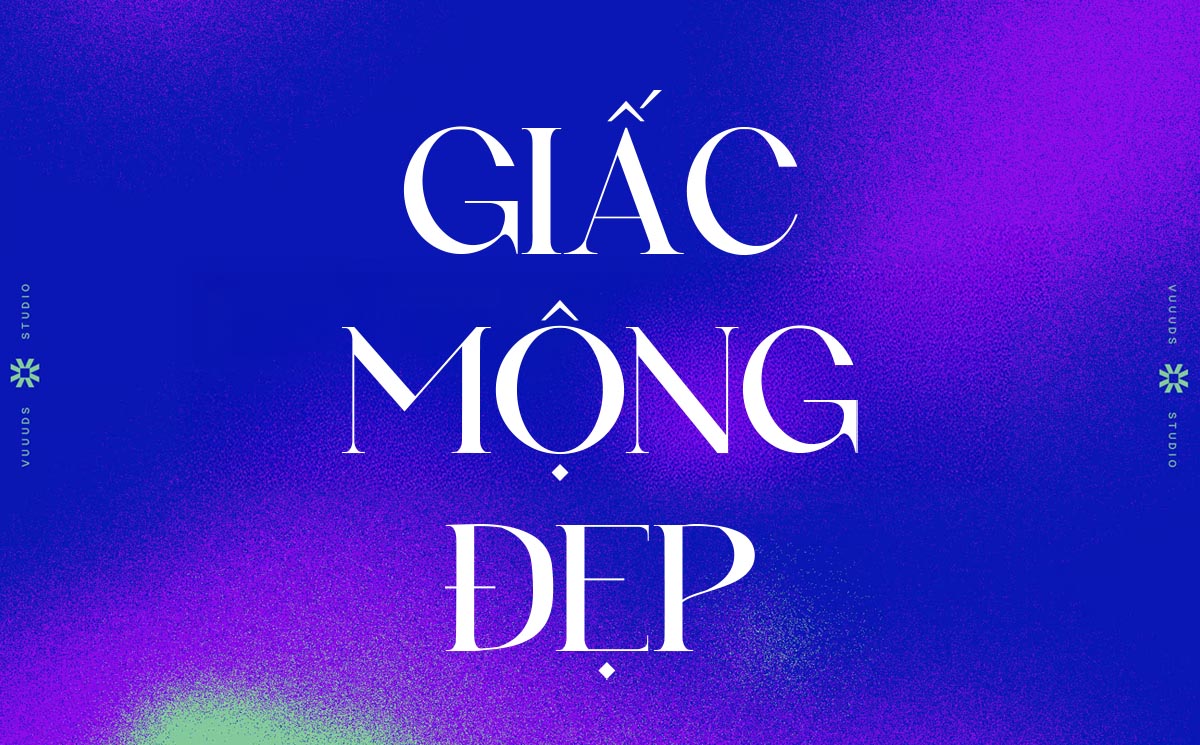
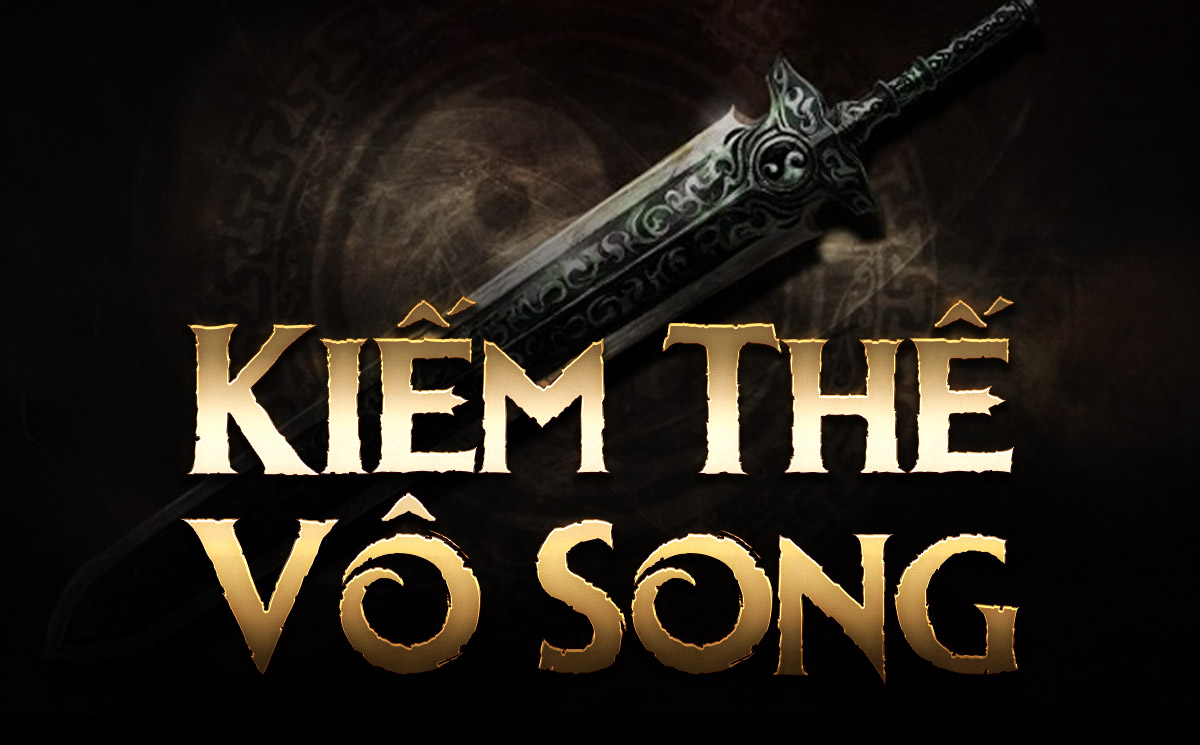

-20250815-072830.jpg)

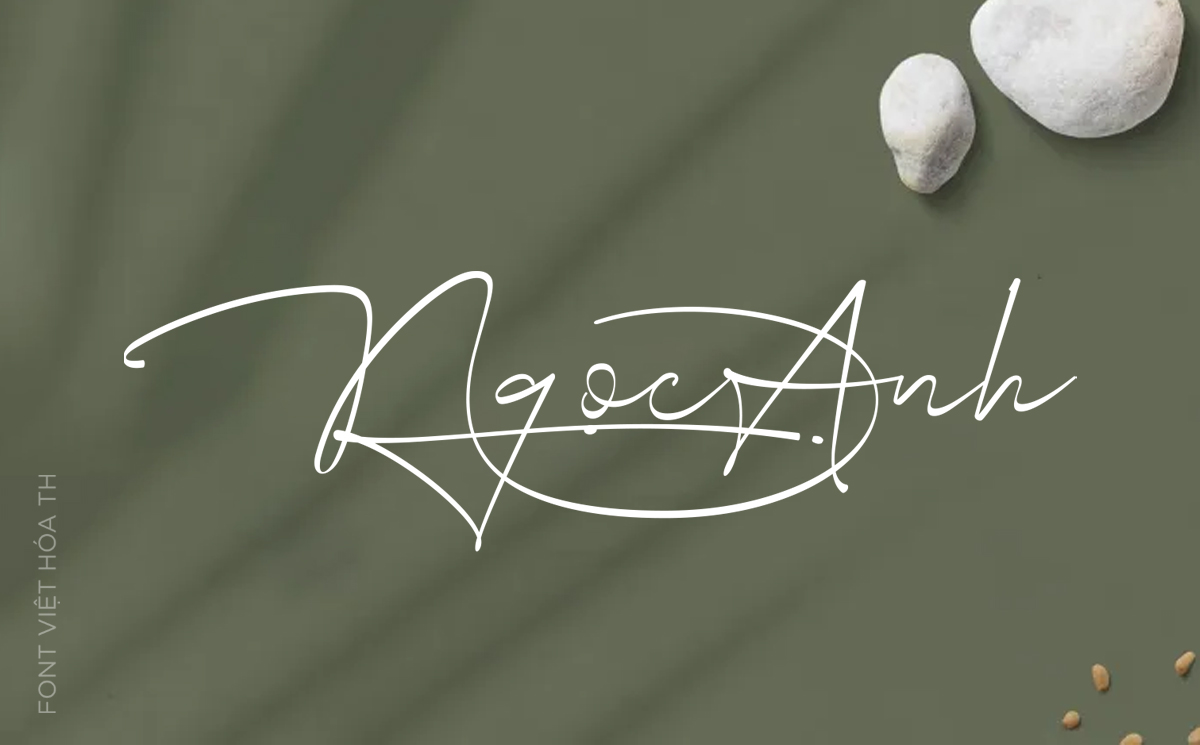

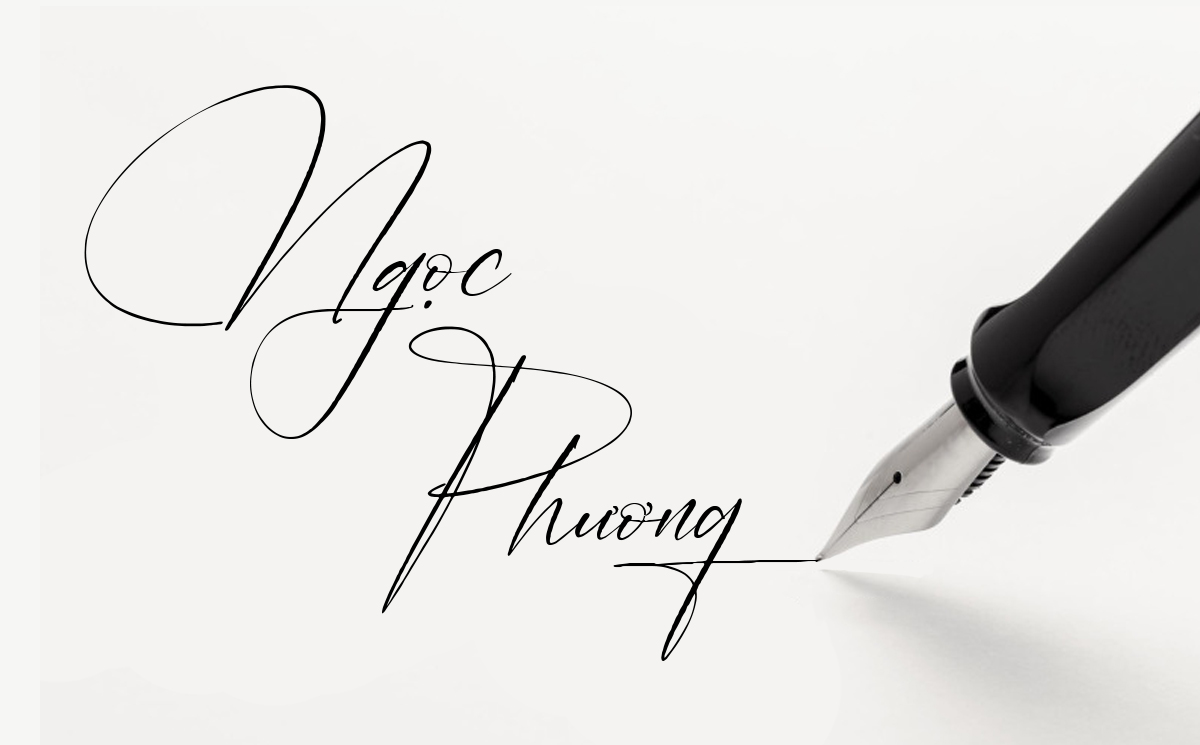
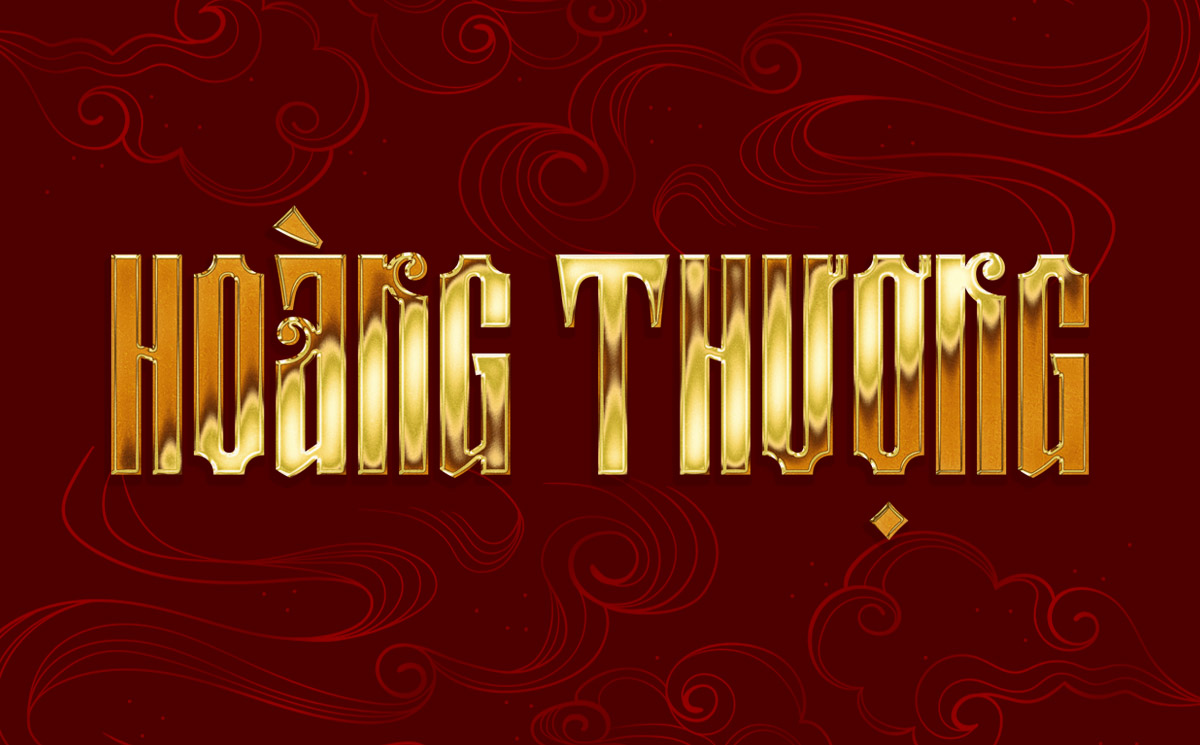
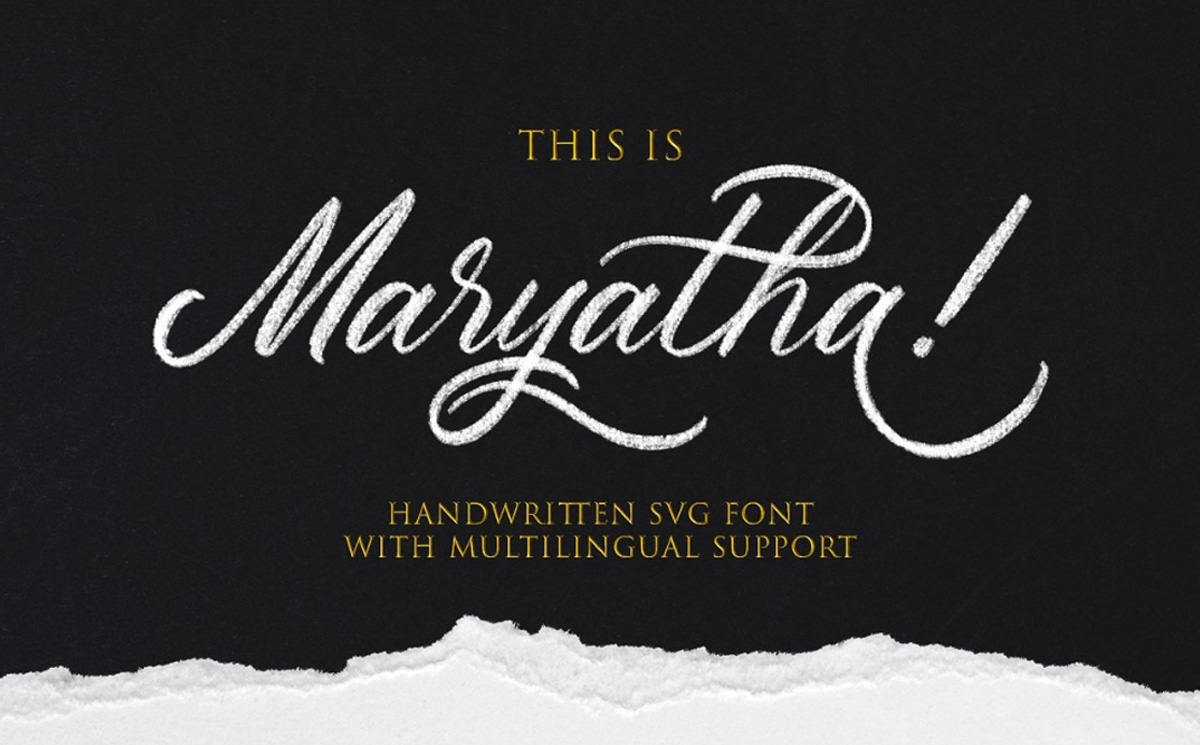
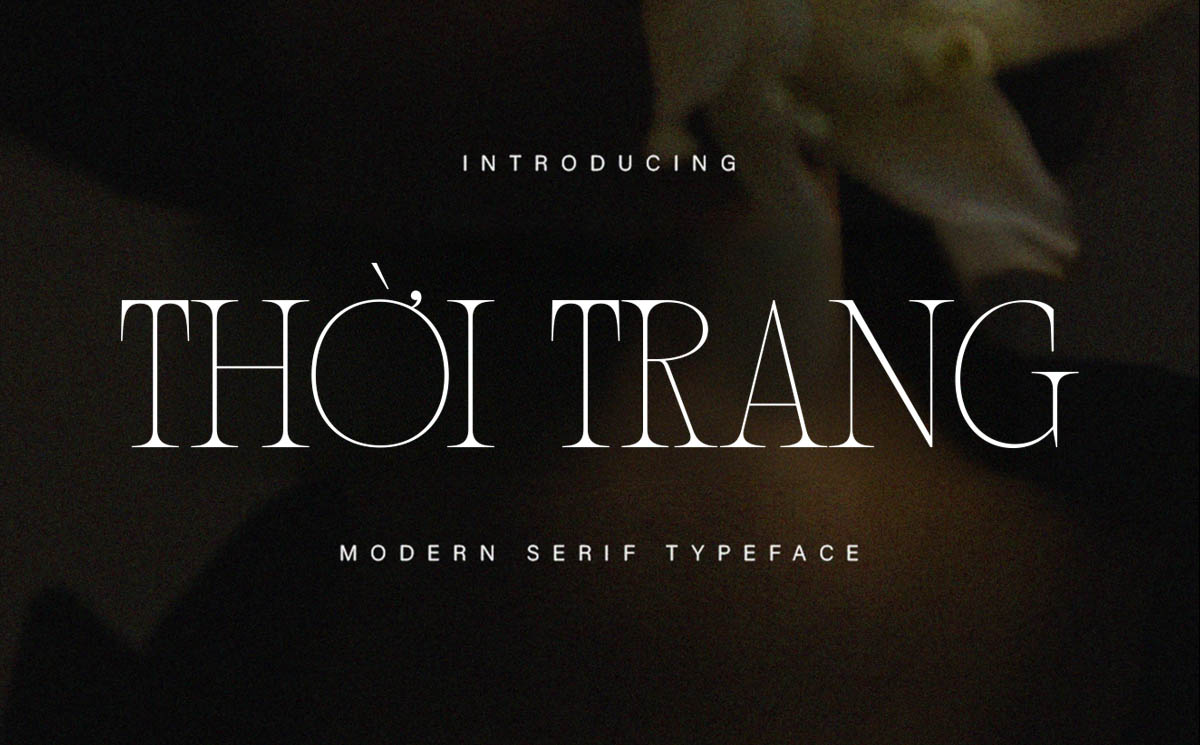
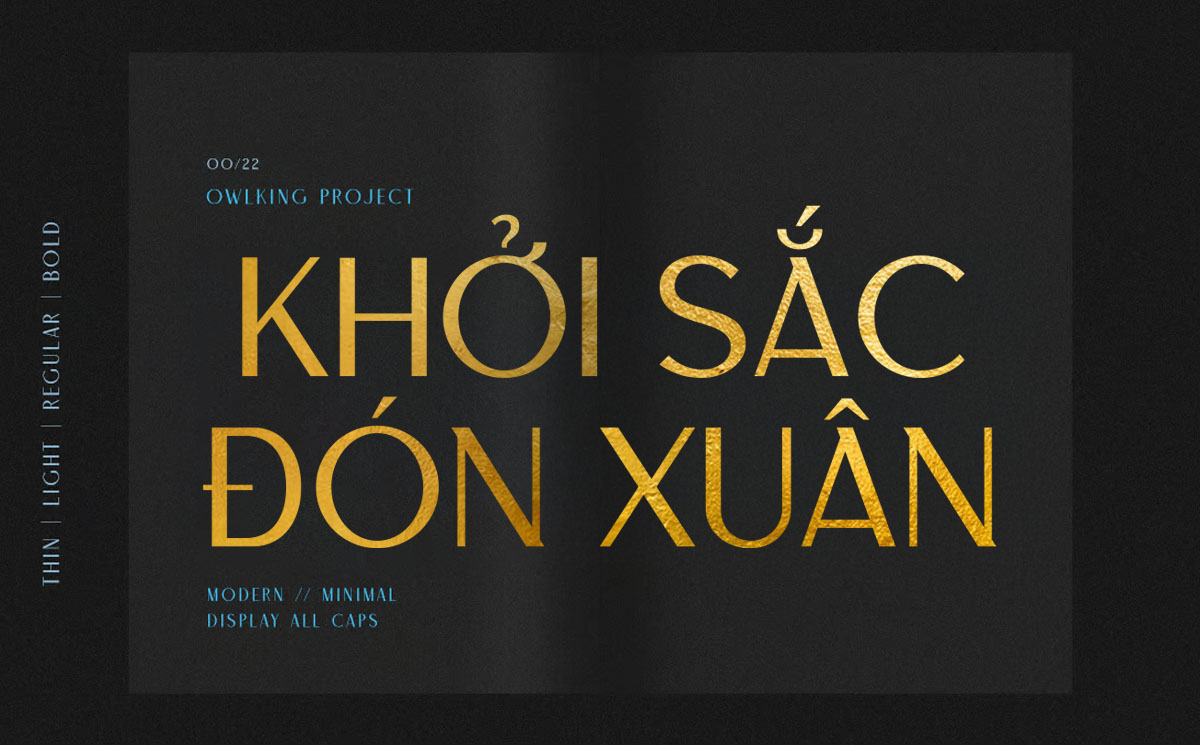

-20250815-072440.jpg)
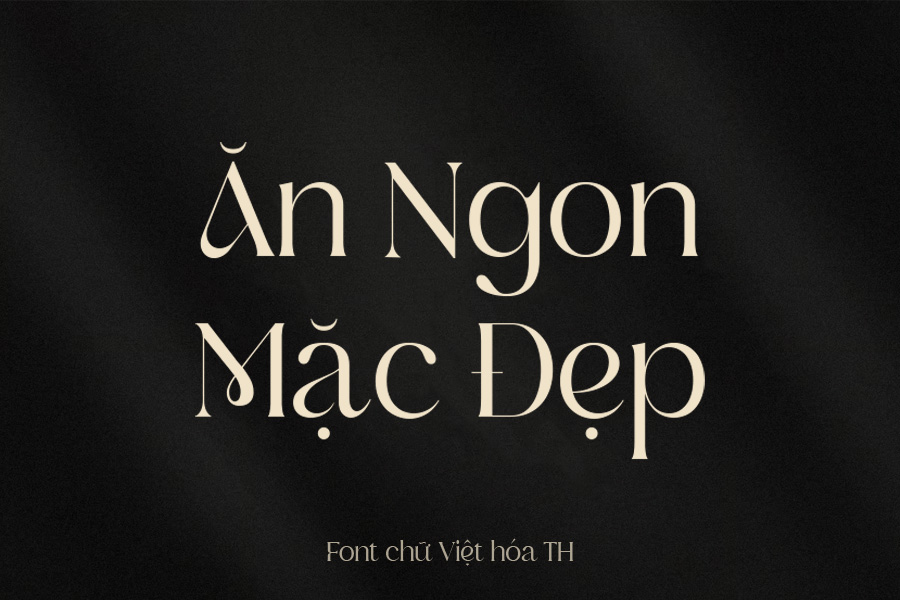
-20250814-142550.jpg)

-20250815-222244.jpg)
-20250815-205652.jpg)
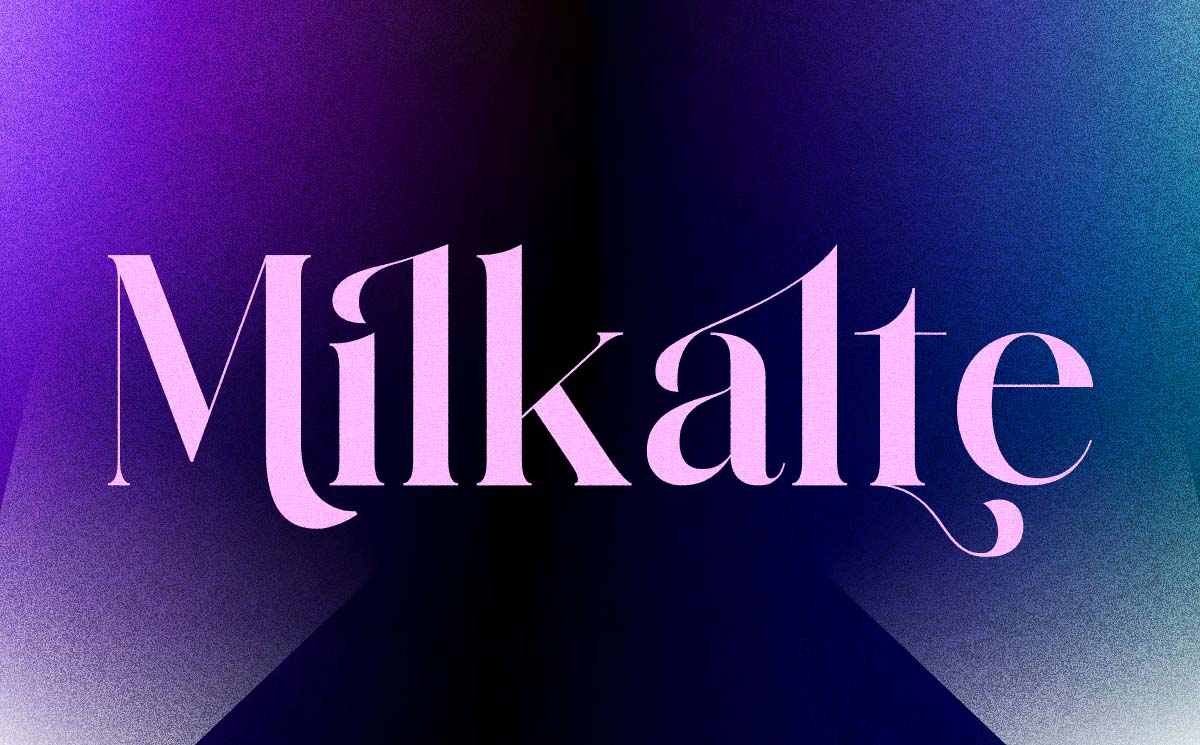
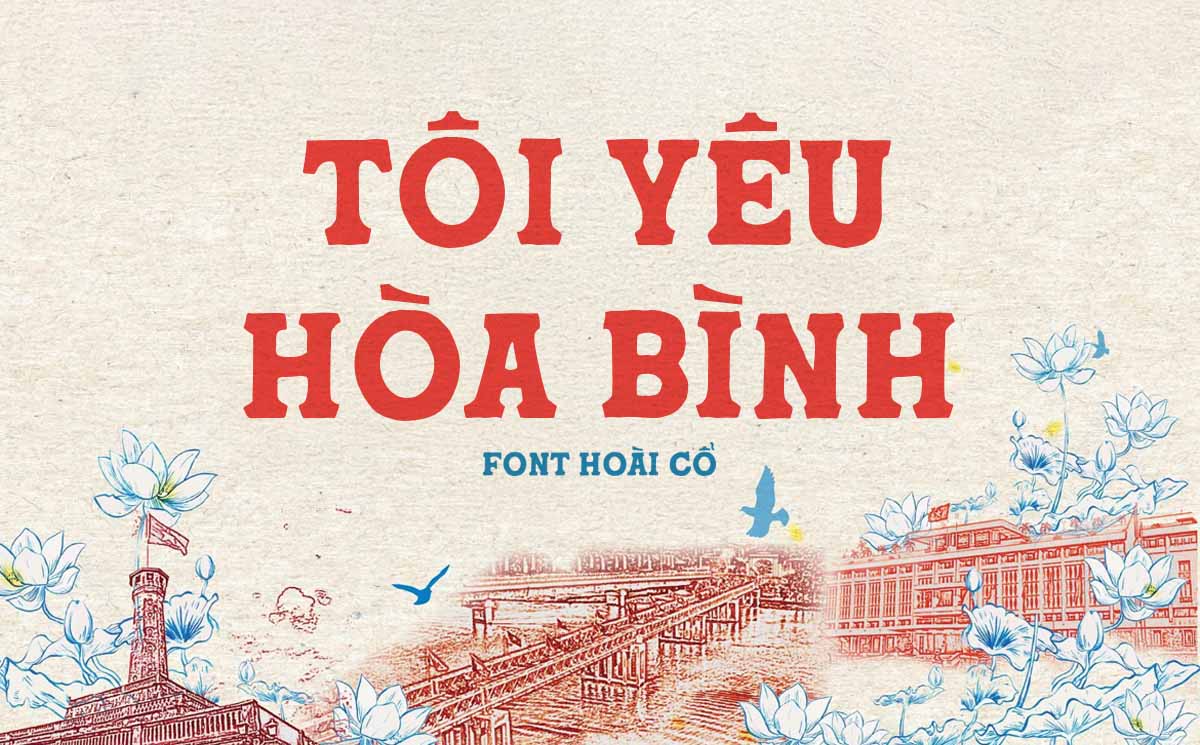
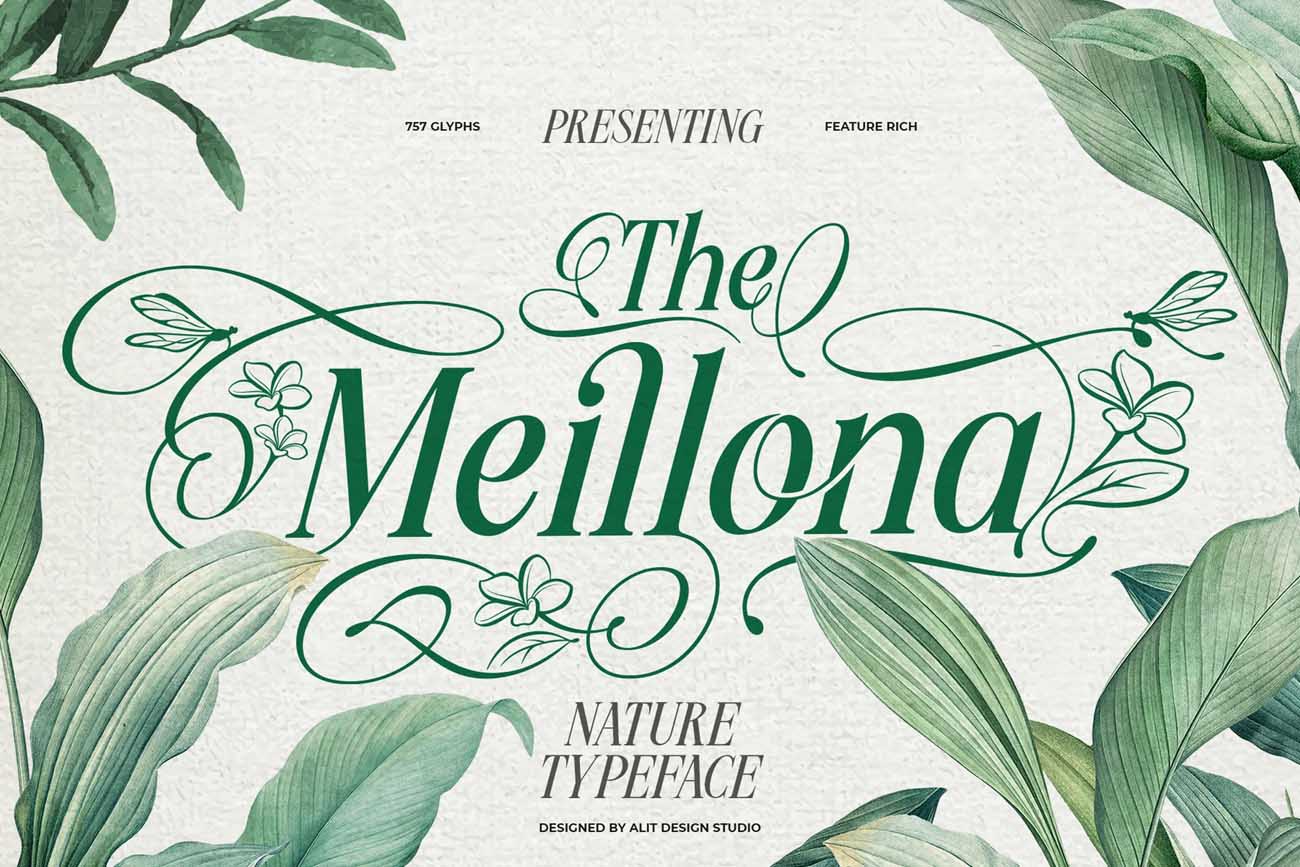
-20250816-073753.jpg)
-20250816-143805.jpg)
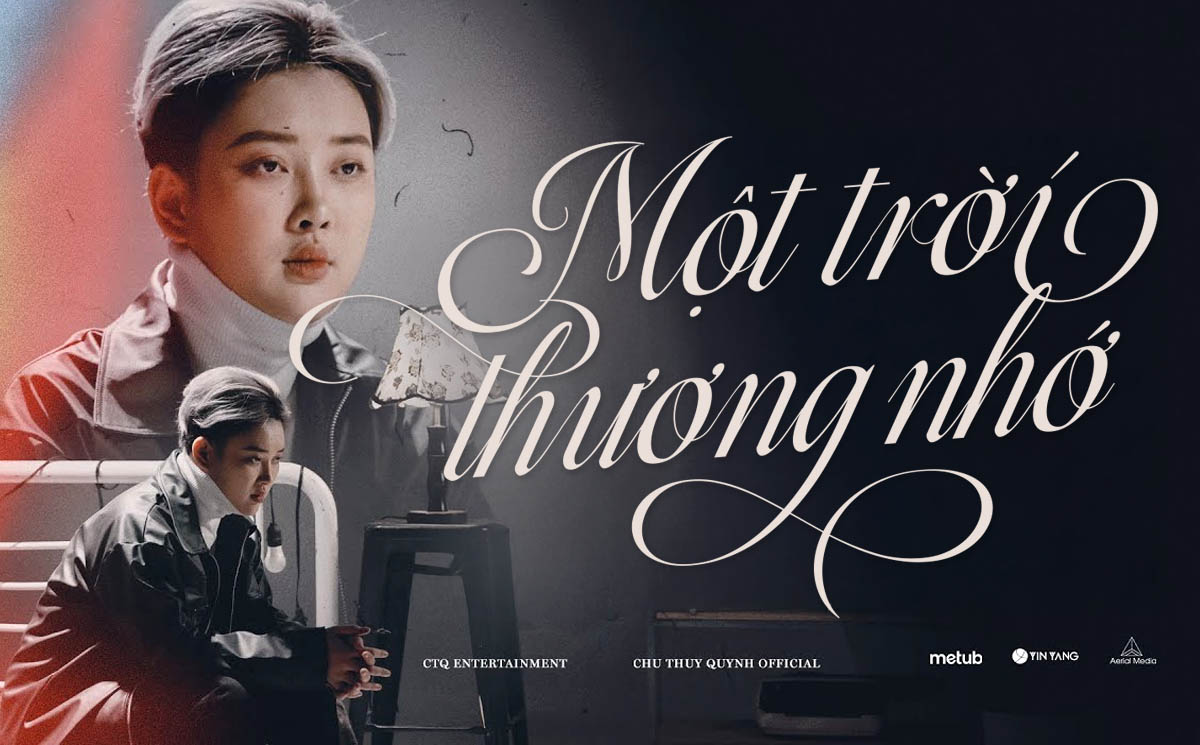
-20250815-075529.jpg)
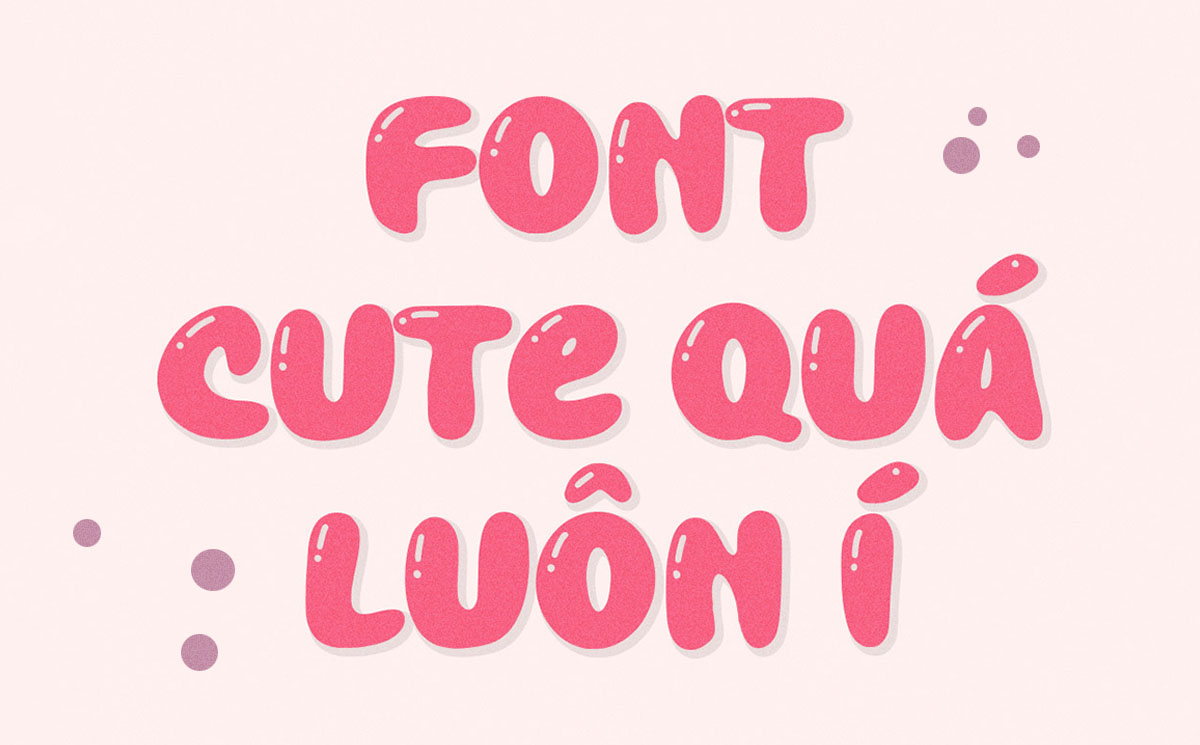
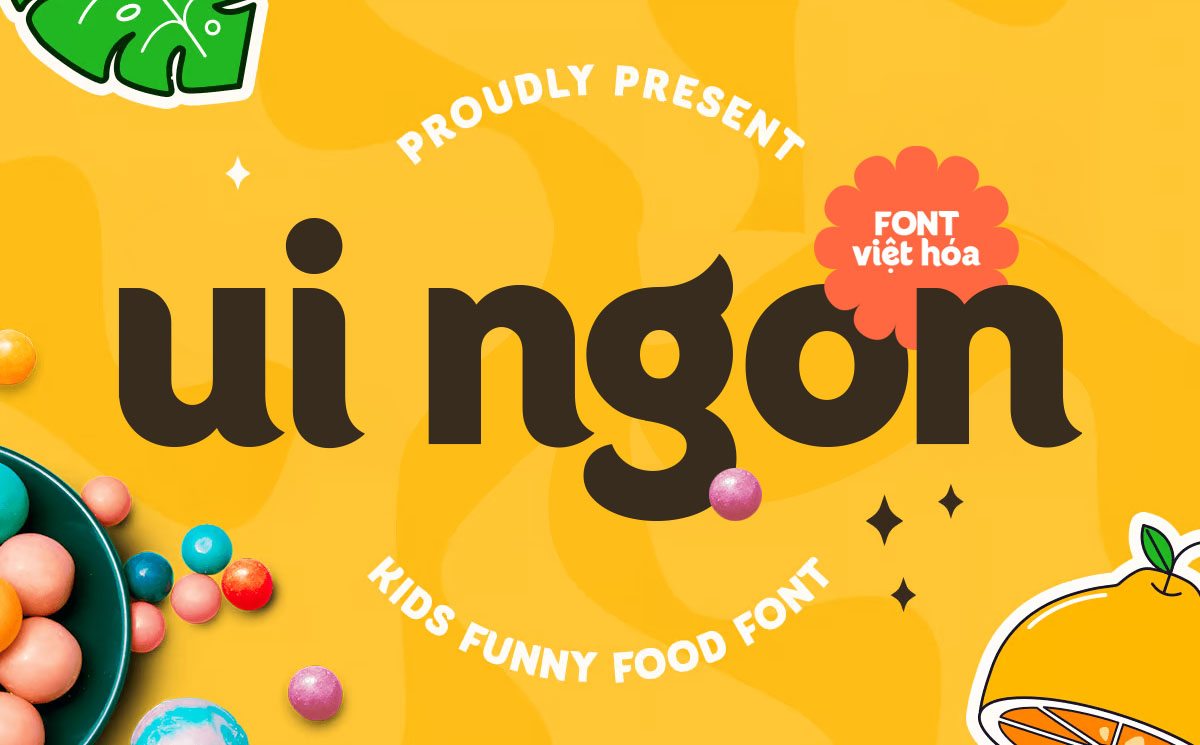
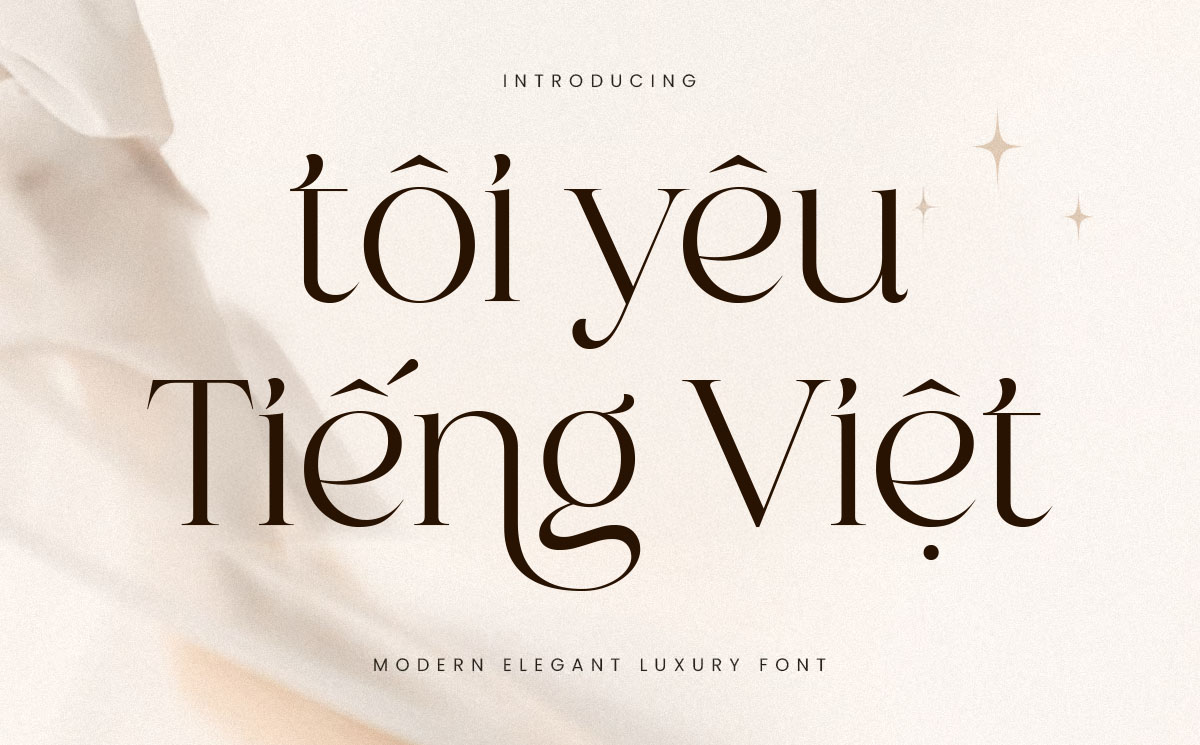

Font đã cài nhưng không hiển thị: Nguyên nhân và cách sửa
Font đã cài nhưng không hiển thị? Tìm hiểu nguyên nhân và cách sửa trên Windows, macOS, Photoshop, Illustrator, Office và công cụ thiết kế web.
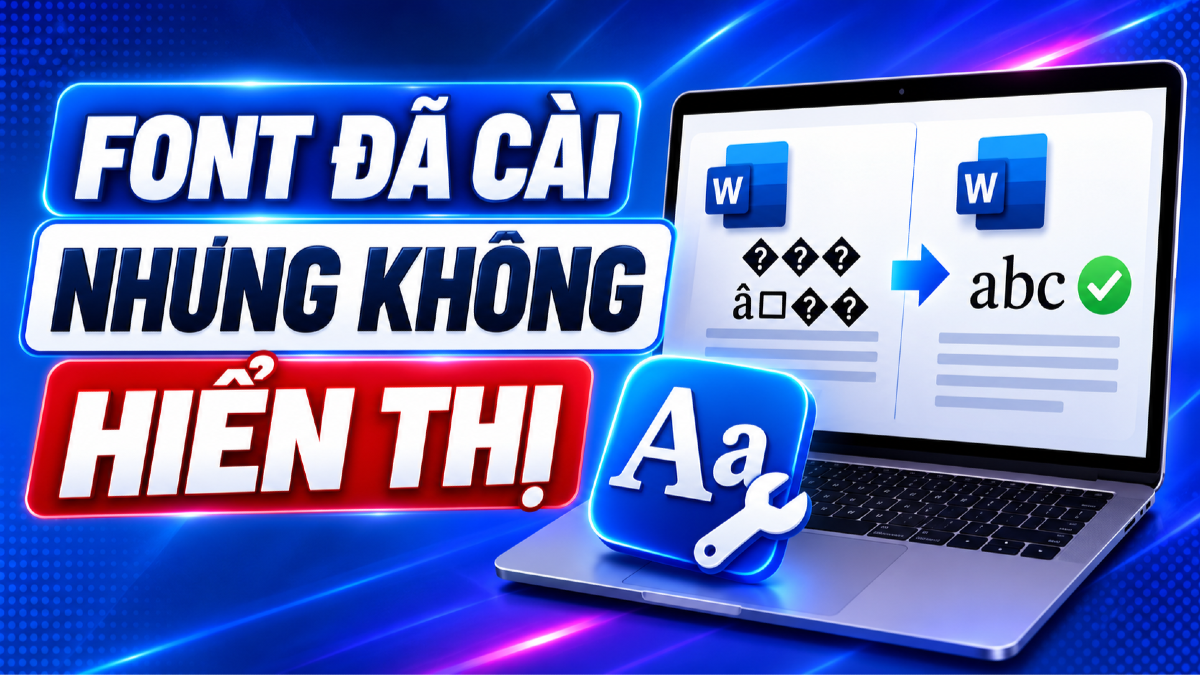
Bạn đã cài font thành công, nhìn thấy tên font trong thư mục hệ thống nhưng Photoshop, Illustrator, Word hoặc phần mềm thiết kế vẫn không hiển thị? Đây là lỗi khá phổ biến và không phải lúc nào cũng do tệp font bị hỏng. Nguyên nhân có thể đến từ bộ nhớ đệm, tên nội bộ của font, định dạng không tương thích, xung đột phiên bản hoặc chính ứng dụng chưa tải lại danh sách font.
Bài viết này hướng dẫn cách kiểm tra theo thứ tự từ đơn giản đến nâng cao trên Windows, macOS và các phần mềm đồ họa. Bạn nên thử từng bước, kiểm tra lại sau mỗi thay đổi và tránh xóa hàng loạt font hệ thống.
Kiểm tra nhanh trước khi sửa sâu
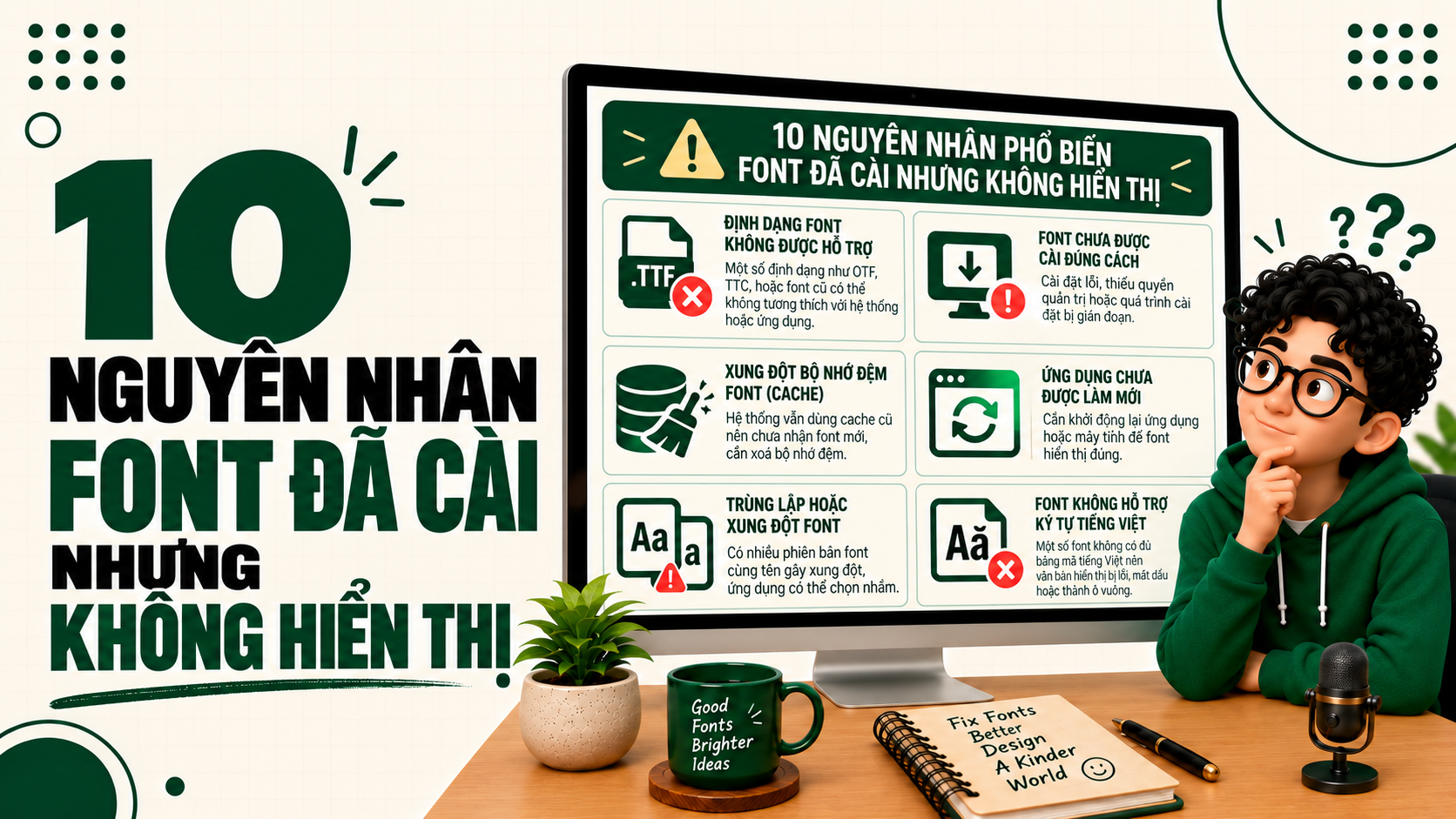
Trước tiên, hãy xác nhận font thực sự đã được cài chứ không chỉ được giải nén vào một thư mục. Mở tệp OTF hoặc TTF, xem bản preview và kiểm tra tên Family, Style. Sau đó đóng hoàn toàn ứng dụng đang gặp lỗi rồi mở lại. Nhiều chương trình chỉ đọc danh sách font tại thời điểm khởi động.
- Font đã được giải nén khỏi tệp ZIP hoặc RAR.
- Tệp có phần mở rộng OTF, TTF hoặc định dạng được ứng dụng hỗ trợ.
- Ứng dụng đã được thoát hoàn toàn và mở lại.
- Tên tìm kiếm là tên hiển thị bên trong font, không nhất thiết giống tên tệp.
- Font có đủ kiểu Regular, Bold, Italic cần dùng.
Nếu font xuất hiện trong một ứng dụng nhưng không có trong ứng dụng khác, khả năng cao vấn đề nằm ở bộ nhớ đệm hoặc khả năng tương thích của phần mềm. Nếu font không xuất hiện ở bất kỳ đâu, hãy kiểm tra lại cách cài đặt, quyền người dùng và tệp font.
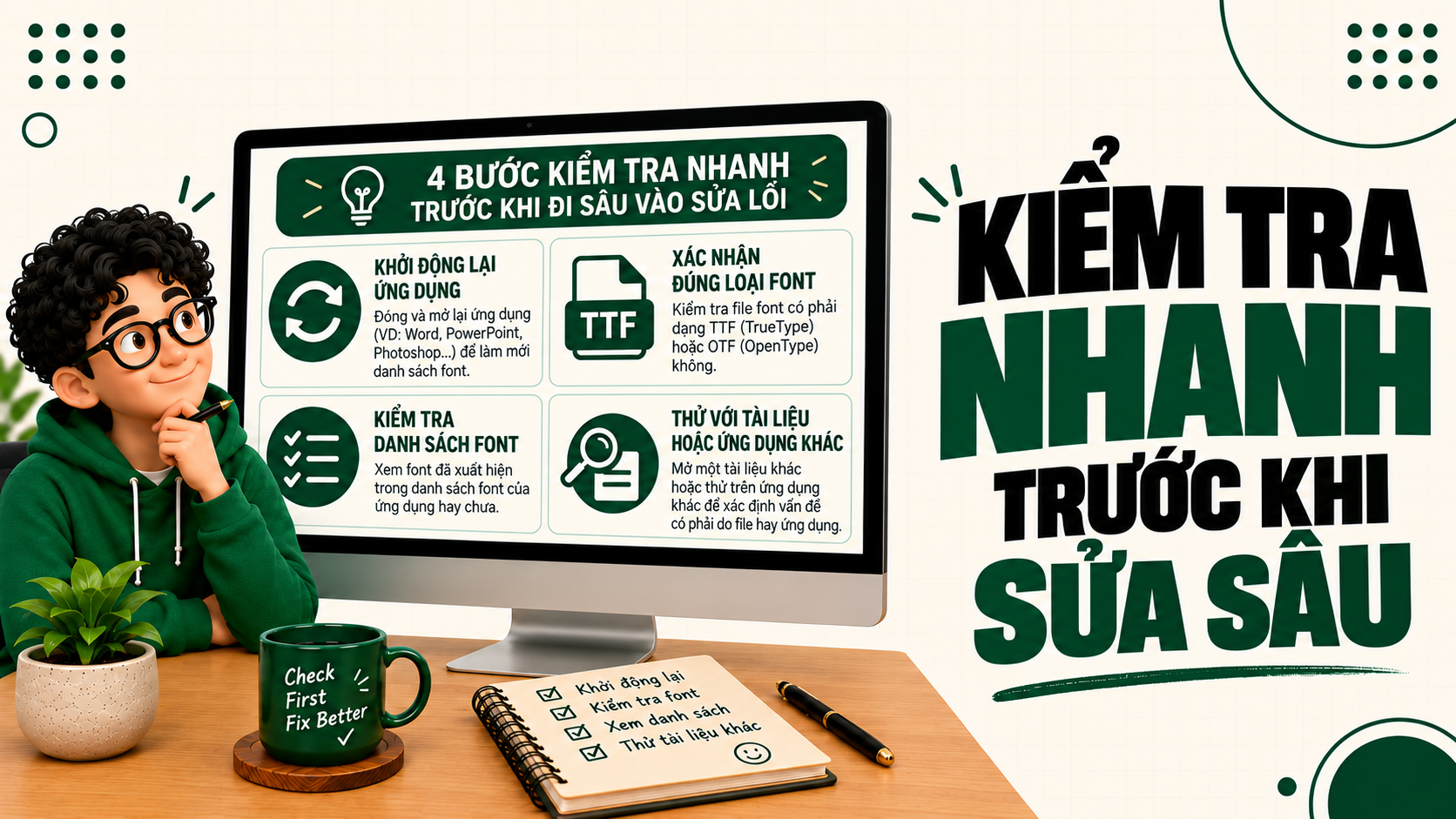
10 nguyên nhân font đã cài nhưng không hiển thị
1. Ứng dụng chưa tải lại danh sách font
Photoshop, Illustrator, Word và nhiều phần mềm khác lập danh sách font khi khởi động. Nếu cài font trong lúc ứng dụng đang mở, font mới có thể chưa được nhận diện. Hãy lưu công việc, thoát hoàn toàn ứng dụng, chờ vài giây rồi mở lại. Với ứng dụng chạy nền, kiểm tra cả biểu tượng ở khay hệ thống.
2. Font chỉ được mở xem chứ chưa cài
Nhấp đúp vào tệp và xem preview không đồng nghĩa font đã được cài. Trên Windows, cần chọn Install hoặc Install for all users nếu phù hợp. Trên macOS, mở bằng Font Book rồi chọn Install Font. Sau khi cài, tìm font bằng tên Family hiển thị trong cửa sổ preview.
3. Font còn nằm trong tệp nén
Một số người mở trực tiếp tệp font bên trong ZIP rồi bấm cài. Cách này đôi khi tạo cài đặt không ổn định hoặc mất các tệp liên quan. Hãy giải nén toàn bộ bộ font vào thư mục riêng, kiểm tra giấy phép, sau đó cài các style cần thiết.
4. Tên tệp và tên hiển thị khác nhau
Tệp có thể mang tên viết tắt, tên phiên bản hoặc tên của nhà Việt hóa, trong khi ứng dụng hiển thị theo trường Family Name. Ví dụ tệp “BrandFontVN-Regular.otf” có thể xuất hiện dưới “Brand Font”. Hãy xem thông tin nội bộ hoặc thử tìm một phần tên thay vì nhập toàn bộ tên tệp.
5. Xung đột giữa hai phiên bản
Khi máy có hai tệp cùng Family và Style nhưng khác phiên bản, hệ điều hành có thể ưu tiên bản cũ hoặc ứng dụng ẩn một bản. Đây là nguyên nhân thường gặp sau khi cập nhật font Việt hóa. Không nên xóa ngay; hãy sao lưu, vô hiệu hóa một bản, khởi động lại ứng dụng và thử lại.
6. Font bị trùng hoặc bị vô hiệu hóa
Font Book trên macOS có thể đánh dấu duplicate, còn trình quản lý font bên thứ ba có thể để font ở trạng thái inactive. Kiểm tra xem font có đang bật hay không. Nếu có bản trùng, giữ bản có nguồn rõ ràng, đúng giấy phép và đủ ký tự tiếng Việt.
7. Định dạng font không được hỗ trợ
Không phải ứng dụng nào cũng hỗ trợ mọi công nghệ font. Phần mềm cũ có thể gặp vấn đề với variable font, color font hoặc một số bảng OpenType mới. Nếu nhà phát hành cung cấp cả bản variable và static, hãy thử bản static OTF/TTF tương thích hơn.
8. Tệp font bị lỗi hoặc tải chưa hoàn chỉnh
Tệp có dung lượng bất thường, không mở được preview hoặc báo lỗi khi cài có thể đã hỏng. Hãy tải lại từ nguồn chính thức. Không nên dùng các công cụ chuyển đổi font trực tuyến không rõ nguồn gốc vì chúng có thể làm mất glyph, kerning hoặc thông tin bản quyền.
9. Bộ nhớ đệm font bị lỗi
Hệ điều hành và ứng dụng sử dụng cache để tăng tốc hiển thị. Khi cache còn giữ dữ liệu cũ, font mới có thể không xuất hiện hoặc hiển thị sai tên. Trước khi can thiệp cache hệ thống, hãy thử khởi động lại máy. Chỉ xóa cache theo hướng dẫn chính thức của hệ điều hành hoặc nhà phát triển ứng dụng và luôn đóng phần mềm liên quan.
10. Font không có glyph bạn cần
Font có thể hiện trong danh sách nhưng khi gõ tiếng Việt lại bị ô vuông, dấu tách rời hoặc tự chuyển sang font khác. Đây không phải lỗi “mất font” mà là thiếu glyph. Hãy kiểm tra bảng ký tự và chọn bản Việt hóa đầy đủ Unicode.
Cách sửa trên Windows
- Giải nén font vào một thư mục cố định.
- Nhấp phải vào tệp OTF/TTF và chọn cài đặt. Nếu nhiều tài khoản cùng dùng máy, cân nhắc Install for all users.
- Mở Settings > Personalization > Fonts để tìm tên Family.
- Đóng rồi mở lại ứng dụng. Nếu vẫn không thấy, khởi động lại Windows.
- Kiểm tra xem có hai bản cùng Family/Style hay không; tạm vô hiệu hóa bản cũ thay vì xóa vĩnh viễn.
- Thử font trong một ứng dụng khác như Word hoặc trình soạn thảo để phân biệt lỗi hệ thống với lỗi riêng của phần mềm.

Không nên tự ý xóa font trong thư mục hệ thống, đặc biệt là các font giao diện được Windows bảo vệ. Nếu font chỉ lỗi trong một ứng dụng Adobe, hãy ưu tiên cập nhật ứng dụng, tắt các plugin quản lý font và thử lại trước khi đụng tới cache hệ thống.
Cách sửa trên macOS
- Mở Font Book và tìm font theo tên Family.
- Kiểm tra font có bị Disabled hoặc có cảnh báo duplicate hay không.
- Dùng chức năng Validate Font để phát hiện tệp lỗi.
- Vô hiệu hóa bản trùng, giữ một phiên bản chuẩn rồi mở lại ứng dụng.
- Nếu chỉ một tài khoản gặp lỗi, kiểm tra font được cài cho User hay Computer.
- Khởi động lại máy sau khi thay đổi nhiều font hoặc cập nhật hệ điều hành.
Font Book cho phép quản lý bộ sưu tập mà không cần xóa tệp gốc. Với các dự án cũ, nên lưu lại phiên bản font đã dùng trước khi thay thế.
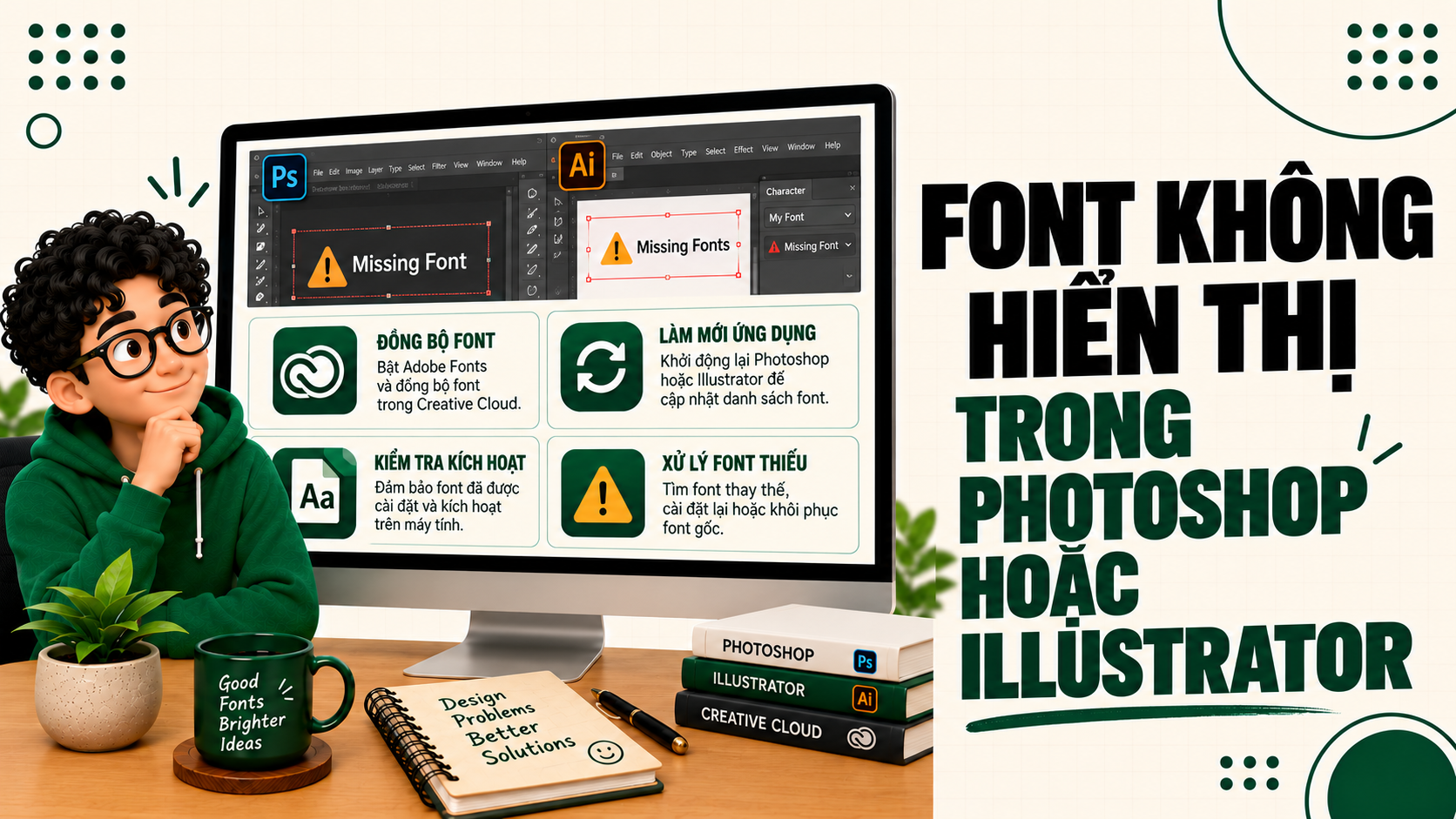
Font không hiển thị trong Photoshop hoặc Illustrator
Nếu font có trong Word nhưng không có trong Photoshop hoặc Illustrator, hãy kiểm tra phiên bản ứng dụng và khả năng hỗ trợ định dạng. Thoát toàn bộ ứng dụng Adobe, kể cả tiến trình chạy nền, rồi mở lại. Tắt tạm trình quản lý font bên thứ ba để loại trừ xung đột kích hoạt.
Trong Illustrator, một font có thể nằm dưới tên Family và các style nằm trong menu con. Trong Photoshop, hãy xóa nội dung ô tìm kiếm font và xem nhóm All Fonts. Nếu tài liệu báo Missing Fonts, ghi lại chính xác PostScript name; dự án có thể yêu cầu một phiên bản khác với font đang cài.
Font không hiển thị trong Word, PowerPoint hoặc Canva
Với Word và PowerPoint, hãy đóng toàn bộ bộ Office rồi mở lại. Một số font display, symbol hoặc font có cấu trúc không chuẩn có thể bị ẩn hoặc không nhúng được vào tệp. Nếu cần gửi tài liệu, kiểm tra quyền nhúng trong giấy phép font.
Canva và các công cụ thiết kế trên trình duyệt không tự động đọc toàn bộ font cài trên máy. Bạn thường phải tải font lên Brand Kit hoặc không gian làm việc có hỗ trợ, đồng thời cần quyền sử dụng hợp lệ. Việc font có trong Windows không có nghĩa font sẽ tự xuất hiện trên dịch vụ web.
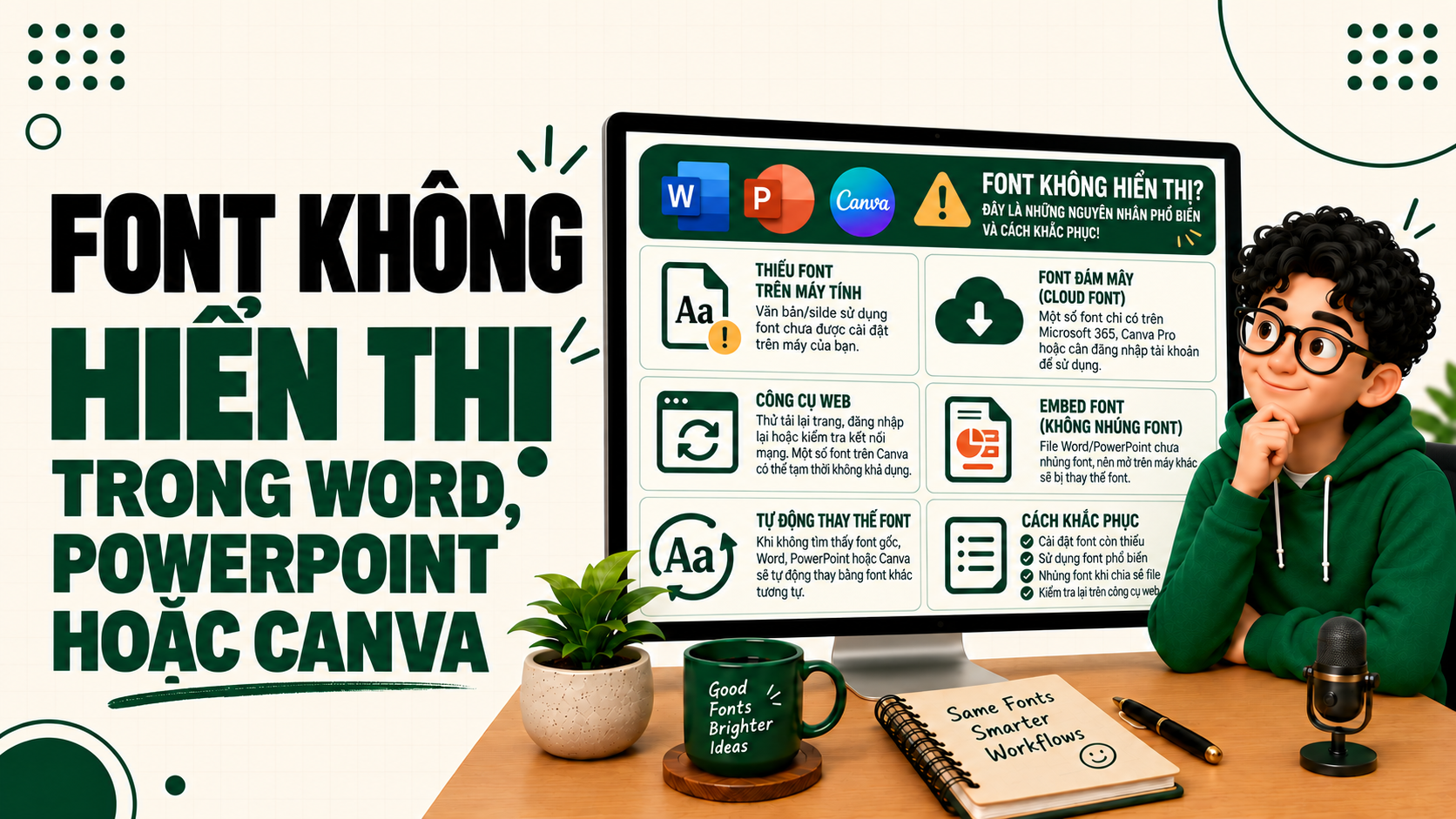
Cách kiểm tra font Việt hóa trước khi cài
Một font phù hợp cho tiếng Việt cần có các chữ cái và dấu như ă, â, ê, ô, ơ, ư, đ cùng đầy đủ tổ hợp dấu. Sau khi cài, hãy thử câu: “Trường Sơn Đông, Trường Sơn Tây” và một đoạn có chữ hoa, chữ thường, số, dấu câu. Quan sát xem dấu có bị lệch, chồng hoặc chuyển sang kiểu chữ khác không.
Ngoài bộ ký tự, cần kiểm tra Family Name và Style Name. Hai bản Việt hóa dùng cùng tên nội bộ rất dễ xung đột. Khi có thể, hãy giữ bản mới nhất từ cùng một nguồn và ghi lại ngày tải.
5 font TH trên Fontdep để thử sau khi khắc phục
Những font dưới đây có phong cách khác nhau, phù hợp để kiểm tra khả năng nhận diện Family, style và hiển thị tiếng Việt trong phần mềm thiết kế.
TH ROMA – font thương hiệu và logo
TH ROMA phù hợp để thử tiêu đề thương hiệu và logo. Sau khi cài, hãy tìm theo tên Family thay vì tên dài của trang sản phẩm. Xem font TH ROMA trên Fontdep.

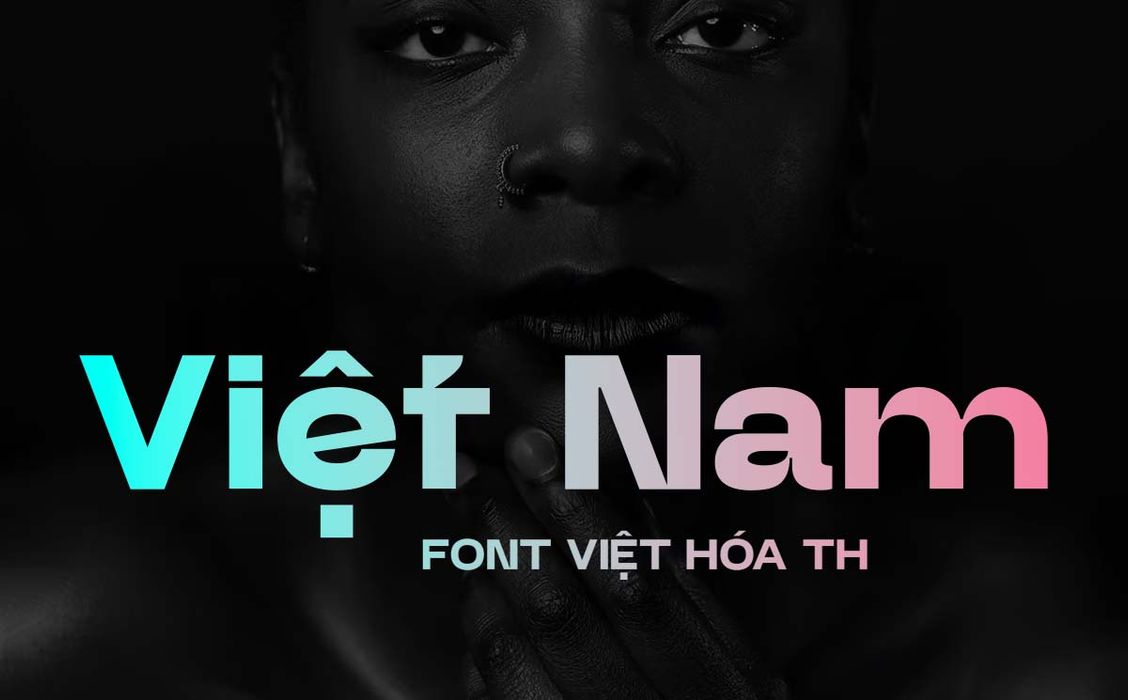
TH Legacy Sans – sans serif hiện đại
TH Legacy Sans là lựa chọn dễ kiểm tra trong các ứng dụng văn phòng và đồ họa nhờ phong cách sans serif rõ ràng. Xem font TH Legacy Sans trên Fontdep.
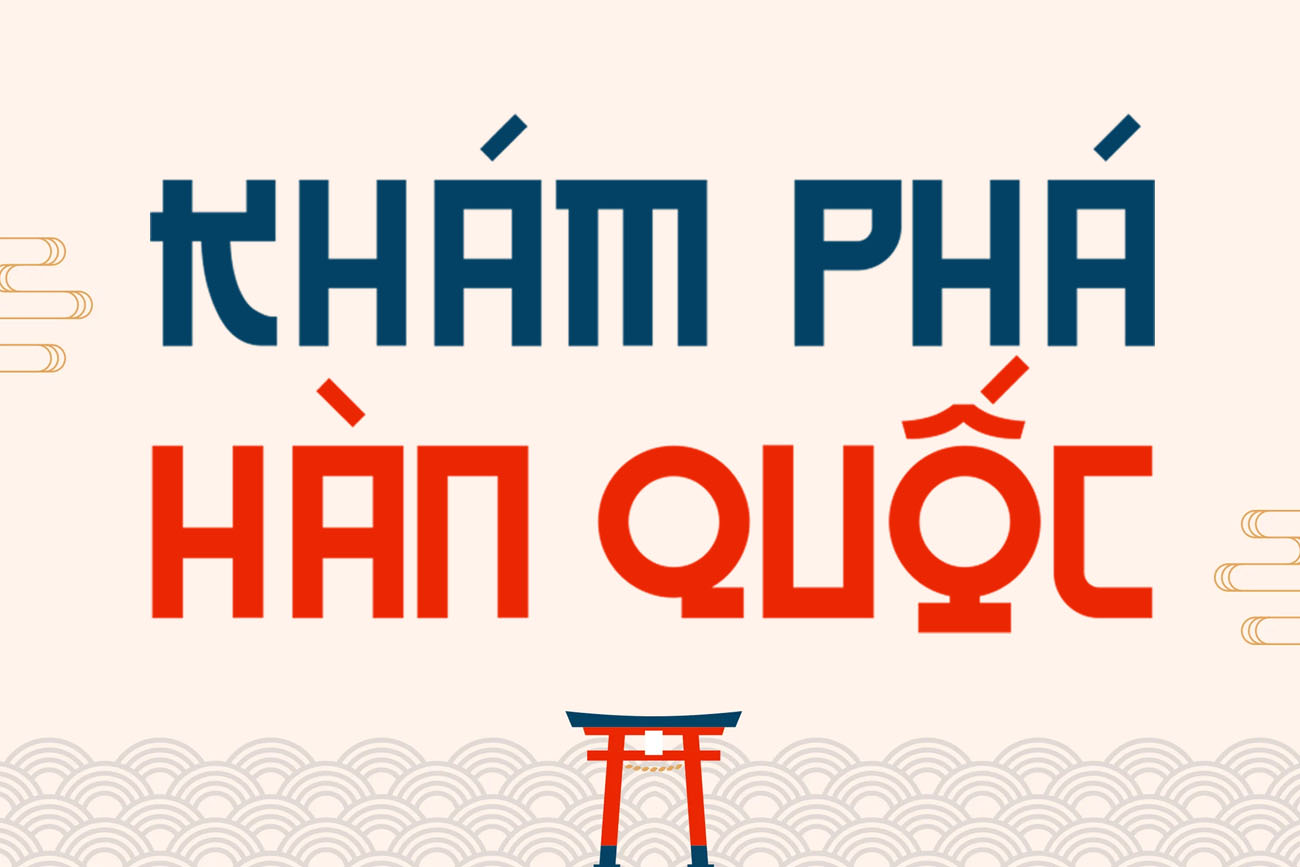
TH Busan Garden – phong cách Hàn Quốc
TH Busan Garden phù hợp cho thiết kế trẻ trung. Hãy kiểm tra kỹ dấu tiếng Việt và tên hiển thị nếu dùng cùng nhiều font phong cách Hàn Quốc. Xem font TH Busan Garden trên Fontdep.
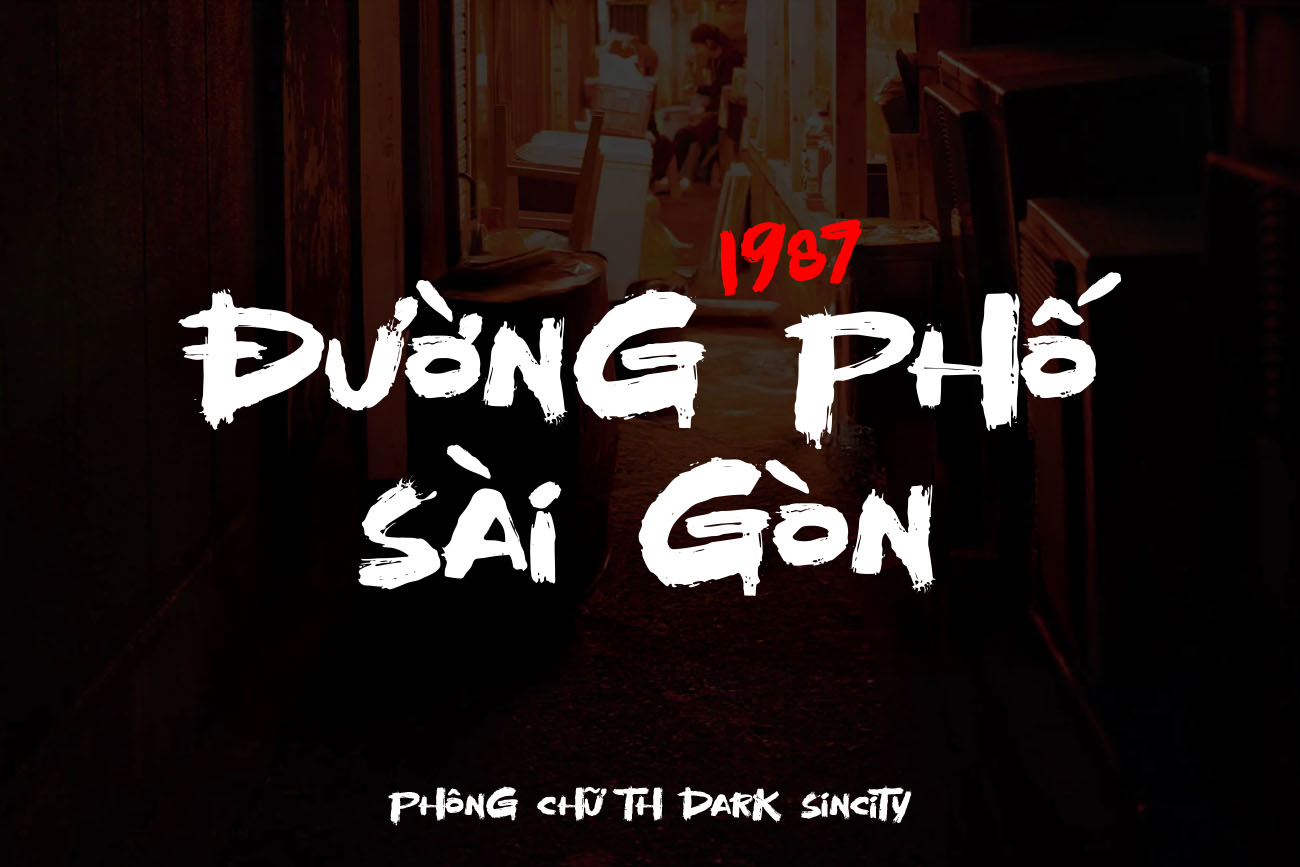
TH Dark Sincity – font cá tính
TH Dark Sincity là font display, thích hợp thử ở cỡ lớn trong poster. Nếu không thấy font, hãy tìm tên Family rút gọn. Xem font TH Dark Sincity trên Fontdep.
TH Geardive – font thể thao tương lai
TH Geardive phù hợp cho poster thể thao, game và công nghệ. Khi bộ font có nhiều style, kiểm tra từng tệp Regular, Bold hoặc Italic đã được cài đầy đủ. Xem font TH Geardive trên Fontdep.

Quy trình chẩn đoán trong 5 phút
- Mở preview để xác nhận tệp font đọc được và ghi lại Family Name.
- Kiểm tra font trong thư mục hệ thống hoặc Font Book.
- Đóng, mở lại ứng dụng rồi tìm theo Family Name.
- Thử trong ứng dụng thứ hai để xác định phạm vi lỗi.
- Nếu vẫn lỗi, kiểm tra bản trùng, phiên bản, định dạng và cache.

Những cách sửa không nên làm vội
- Xóa toàn bộ thư mục font hoặc font hệ thống.
- Cài cùng lúc nhiều bản tải từ các nguồn khác nhau.
- Đổi tên tệp với hy vọng đổi tên font trong ứng dụng.
- Dùng phần mềm “sửa font” không rõ nguồn gốc.
- Xóa cache khi chưa đóng ứng dụng và chưa sao lưu.
Kết luận
Khi font đã cài nhưng không hiển thị, hãy bắt đầu từ các bước ít rủi ro: xác nhận đã giải nén và cài đúng, tìm theo Family Name, mở lại ứng dụng rồi thử trên phần mềm khác. Sau đó mới kiểm tra xung đột phiên bản, định dạng và bộ nhớ đệm. Quy trình có thứ tự giúp bạn sửa nhanh mà không làm mất font hệ thống hoặc phá vỡ các dự án đang dùng phiên bản cũ.

Admin / Phạm Sơn
Tác giả
![[Tải Xuống] TOP 10 Font Chữ Quân Đội Mạnh Mẽ Việt Hóa Đẹp Nhất 2025](/storage/blog-featured-images/01JVWGH5N5C6V590FV91C5JSY7.jpg)
![[Tải Xuống] Top 14+ Font Chữ Hoạt Hình Việt Hóa Đáng Yêu Và Vui Nhộn Cho 2025](/storage/blog-featured-images/01JXH678BX7NKSM39DF2H4AY9X.jpg)