
-20250816-144404.jpg)
![[Tải Miễn] Font Chữ TH Top Luxury – Sang Trọng, Việt Hóa Đẹp Chuẩn](/storage/font-images/font chu TH TOP LUXURY viet hoa sang trọng-20250716-151320.jpg)
![[Tải Về] Font Chữ TH Sophia Melanie Việt Hóa – Dễ Thương, Tròn Trịa](/storage/font-images/font chu hoat hinh viet hoa TH Sophia Melanie Regular-20250710-215612.jpg)
![[Tải Xuống] 3 Kiểu Phông Sans-Serif Hiện Đại TH Cutta Việt Hóa](/storage/font-images/phong-sans-serif-hien-dai-th-cutta-viet-hoa (1)-20250814-135946.jpg)
![[Tải Xuống] Font chữ cổ trang TH Kabyah Việt hóa hoàn chỉnh tiếng Việt](/storage/font-images/font-chu-co-trang-th-kabyah (1)-20250815-210534.jpg)
![[Tải Xuống] Font Chữ Công Nghệ TH Degrad Mono Việt Hóa Chuẩn, Hiện Đại & Cứng Cáp](/storage/font-images/font-chu-cong-nghe-sans-serif-th-degrad-mono (1)-20250818-220257.jpg)
![[Tải Xuống] Phông Chữ Xưa Thời Bao Cấp Việt Hóa Đẹp – TH Hoaico 3](/storage/font-images/phong-chu-xua-thoi-bao-cap-viet-hoa-dep-th-hoaico-3 (1)-20250814-134923.jpg)
-20250816-072956.jpg)
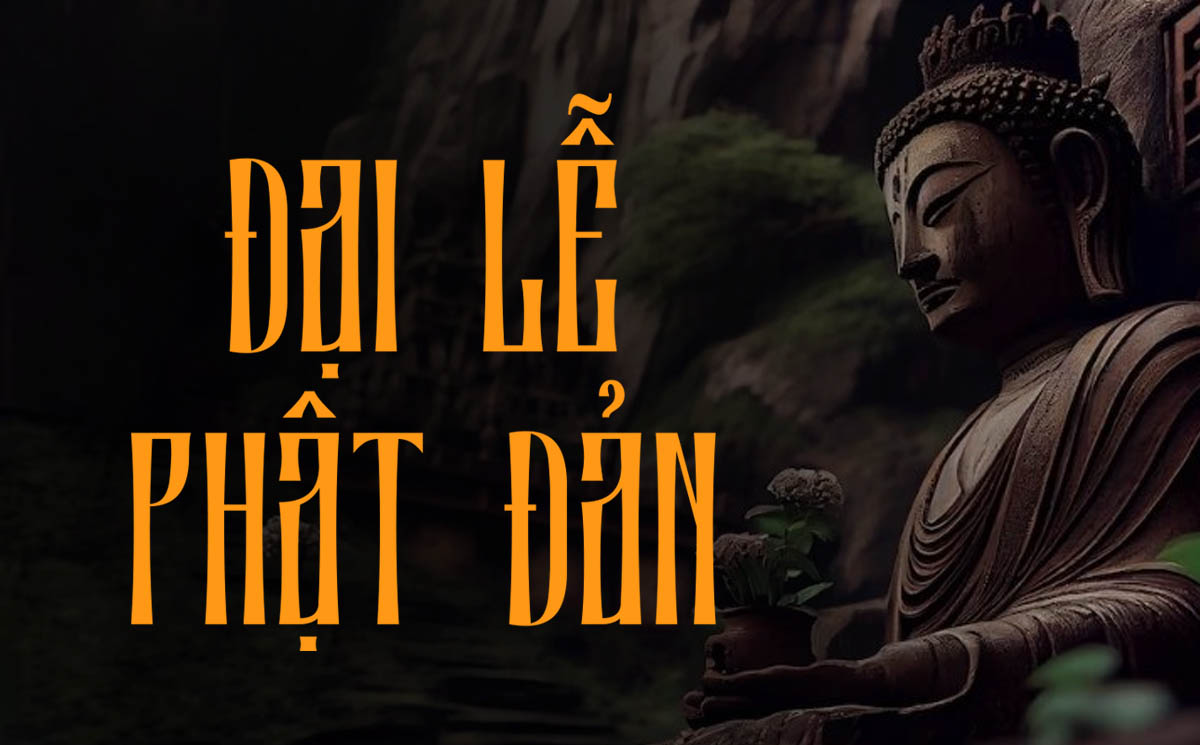
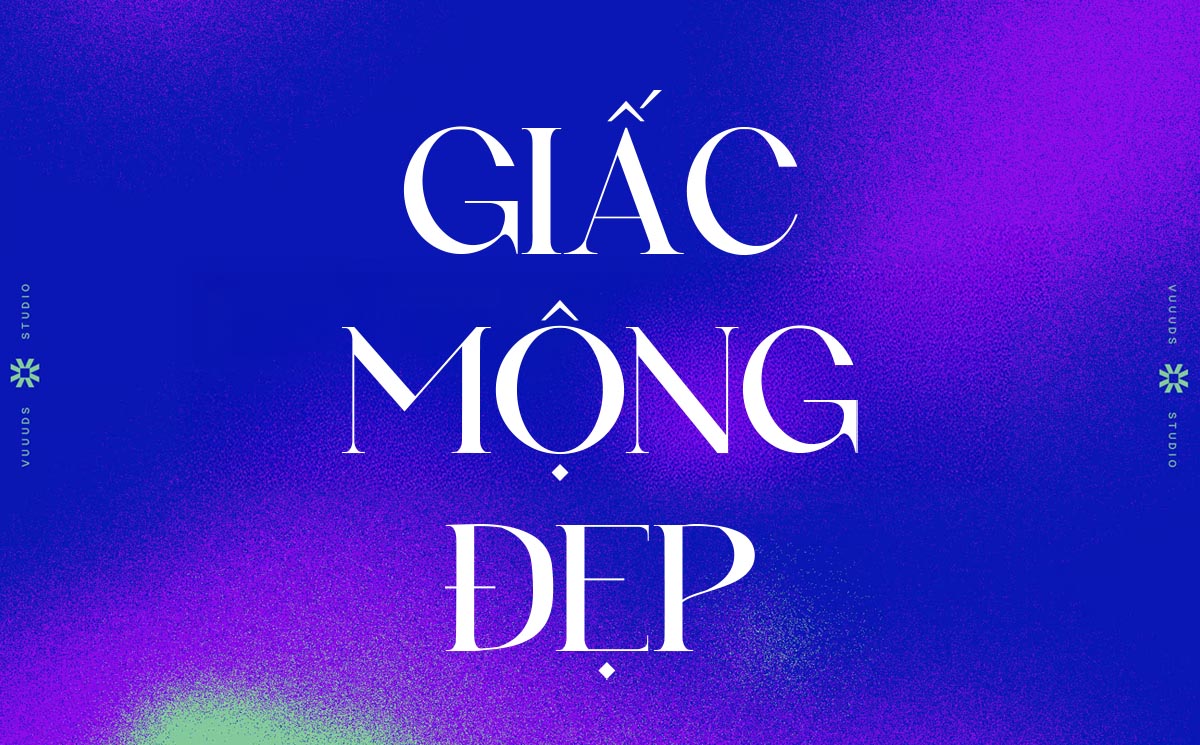
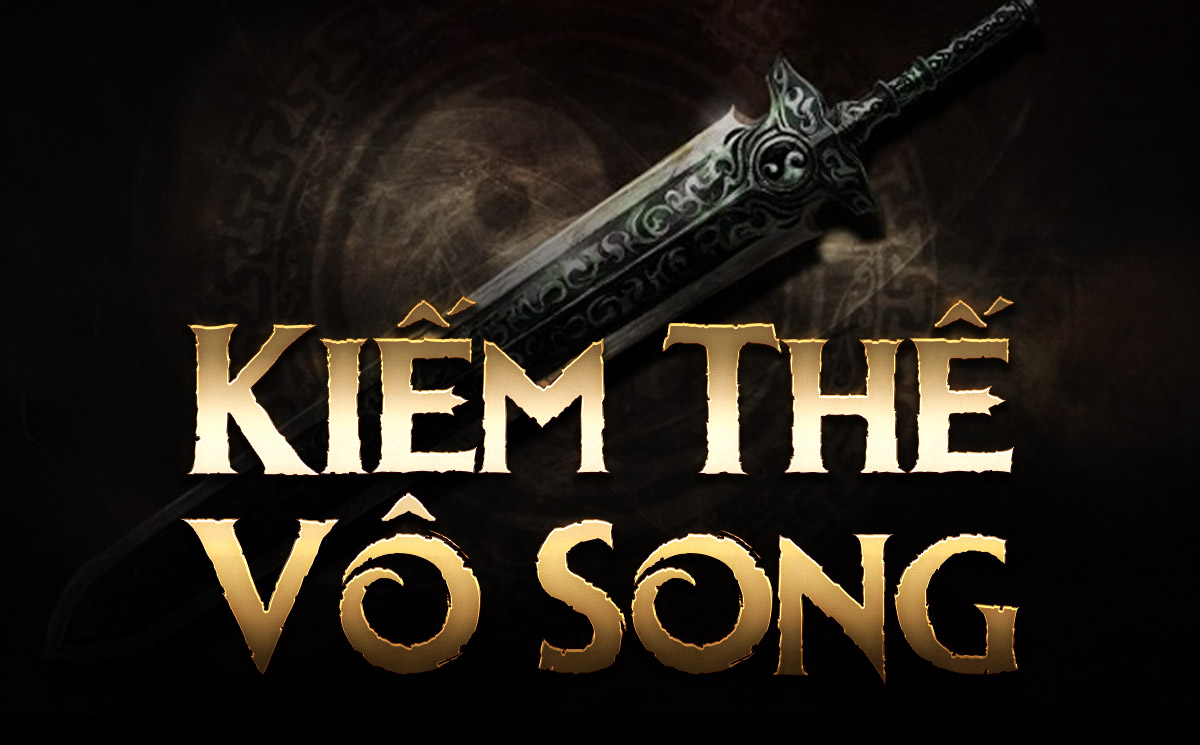
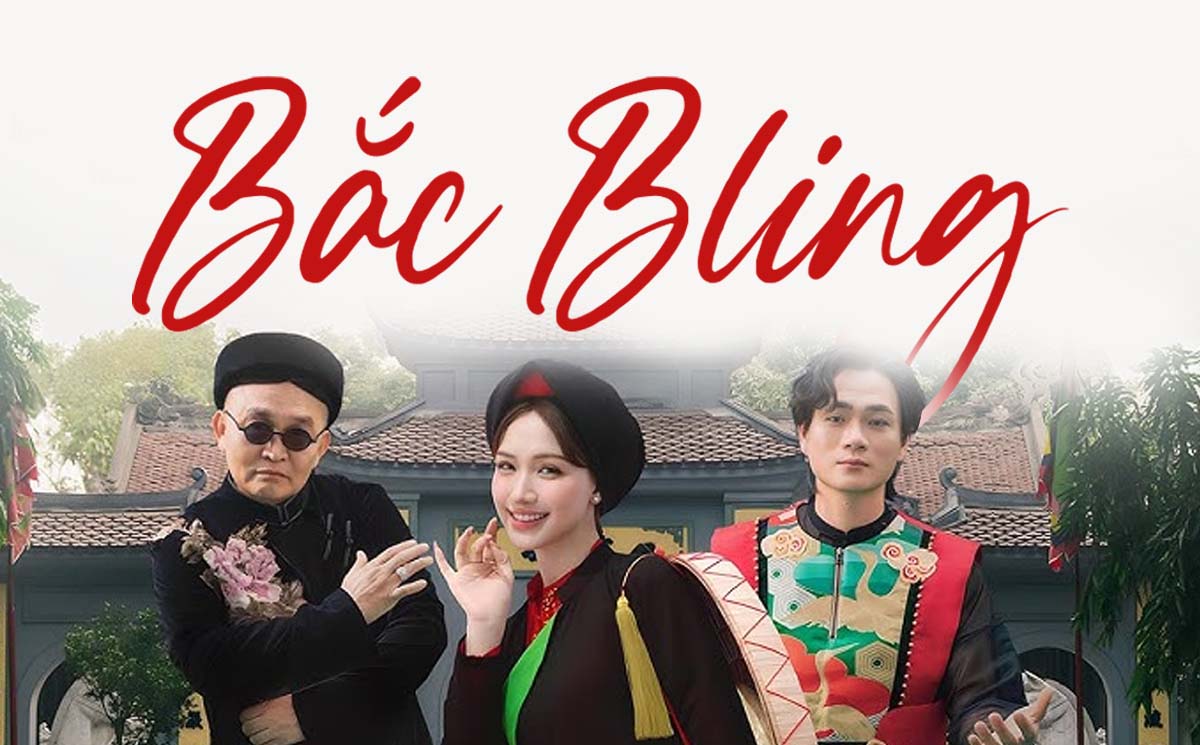
-20250815-072830.jpg)

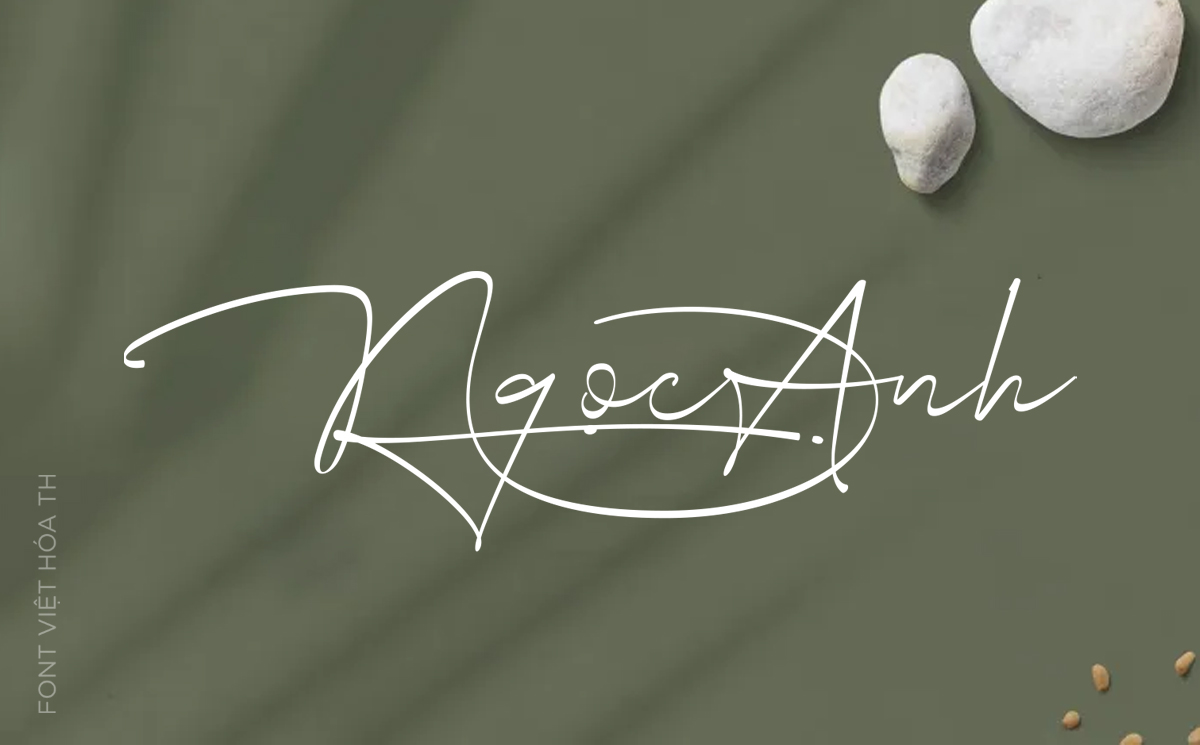

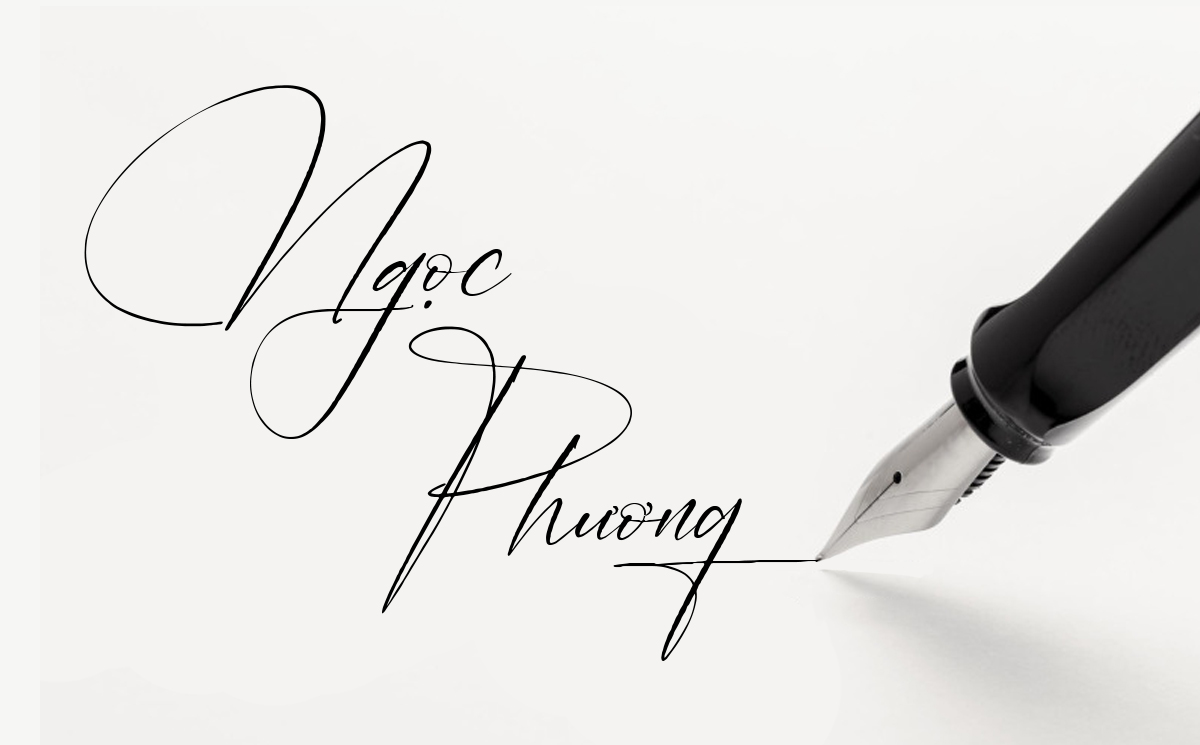

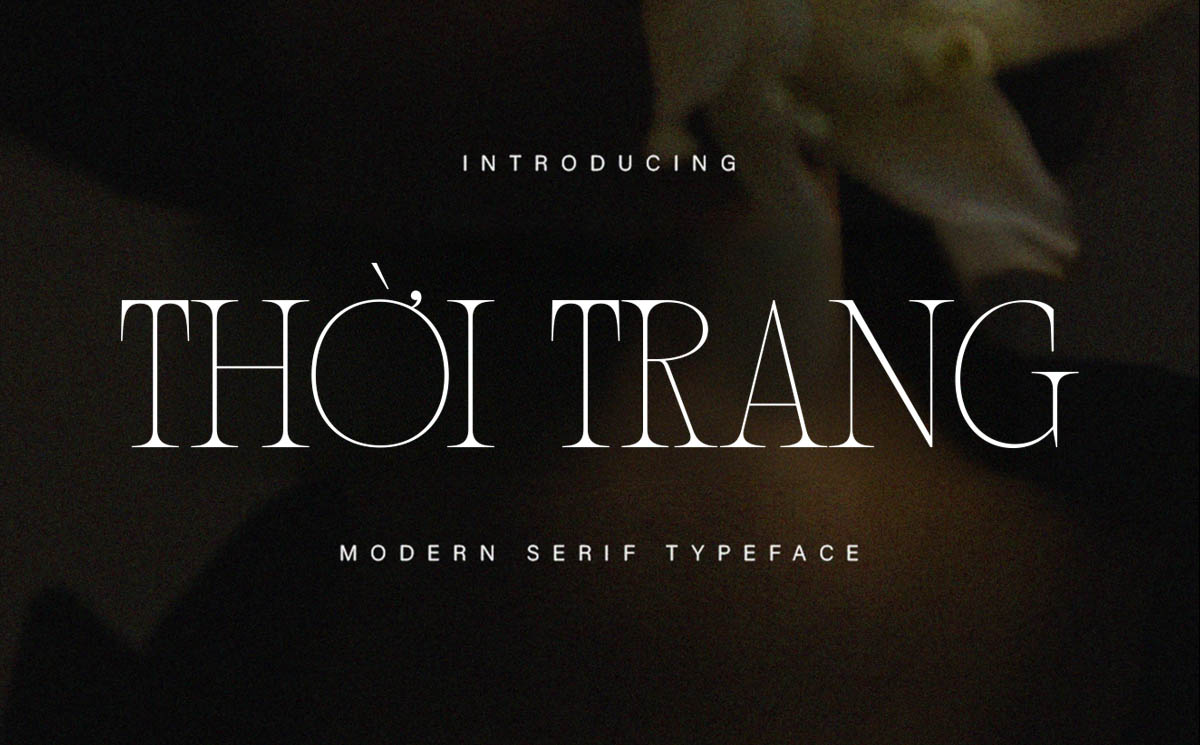
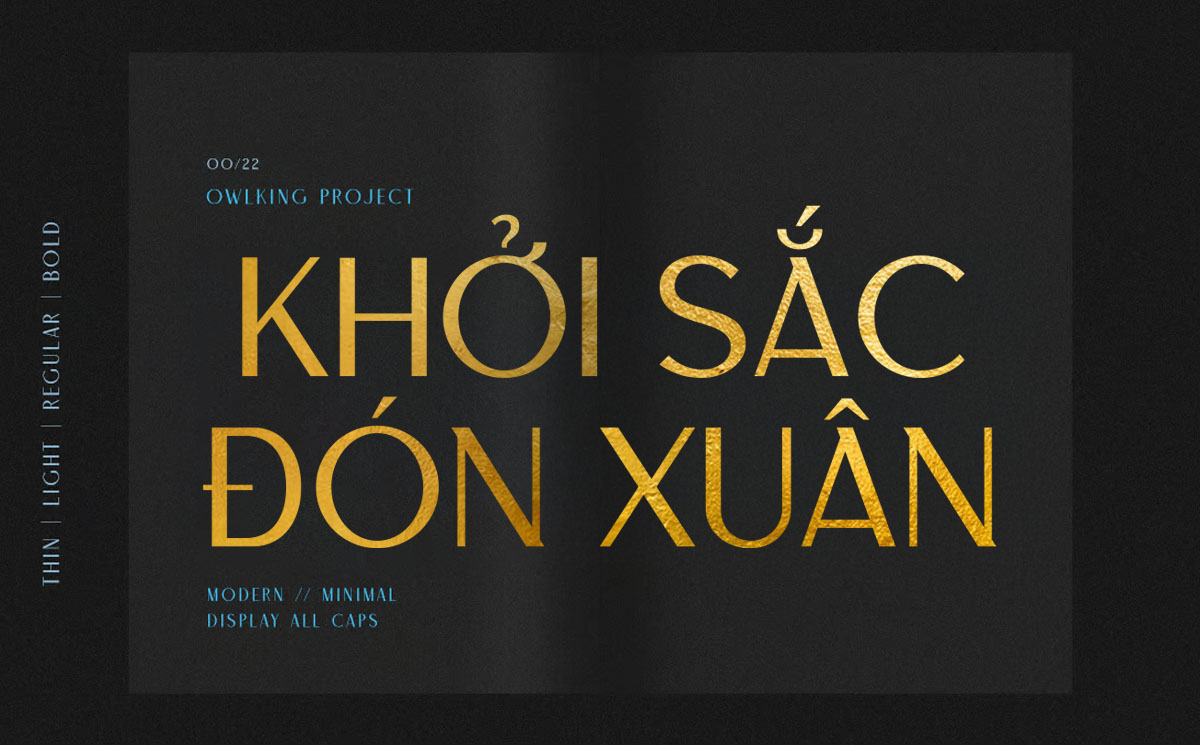
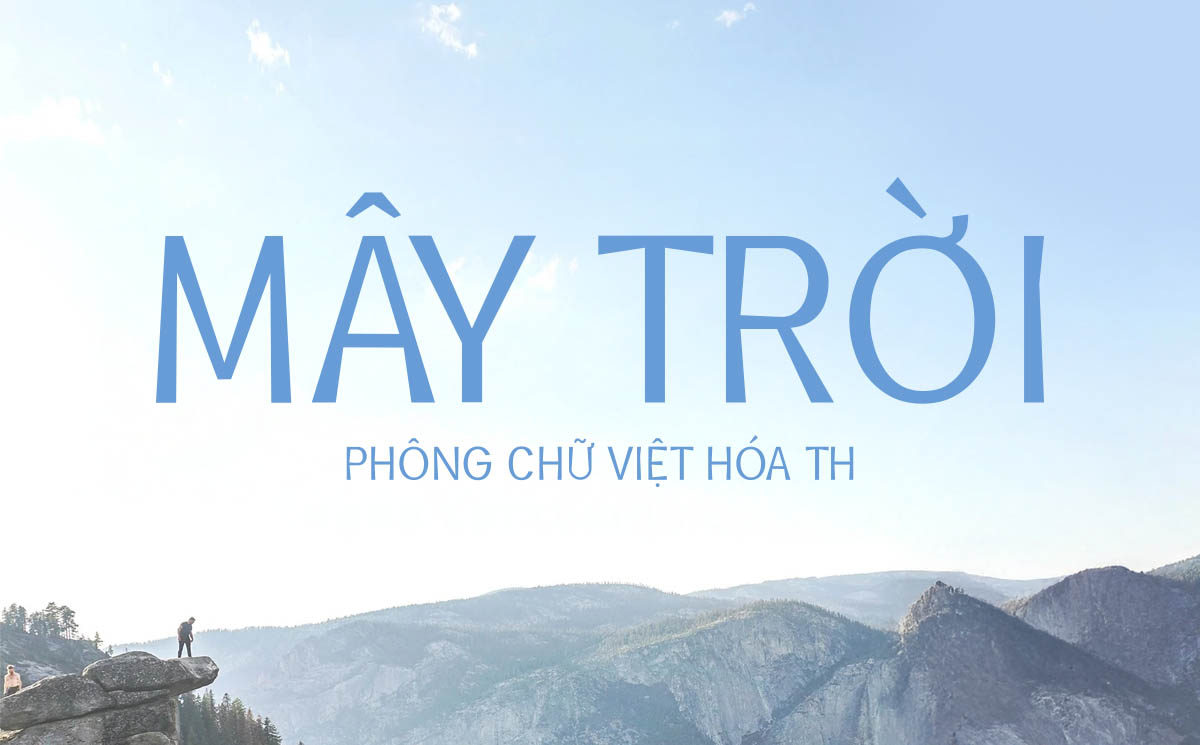
-20250815-072440.jpg)
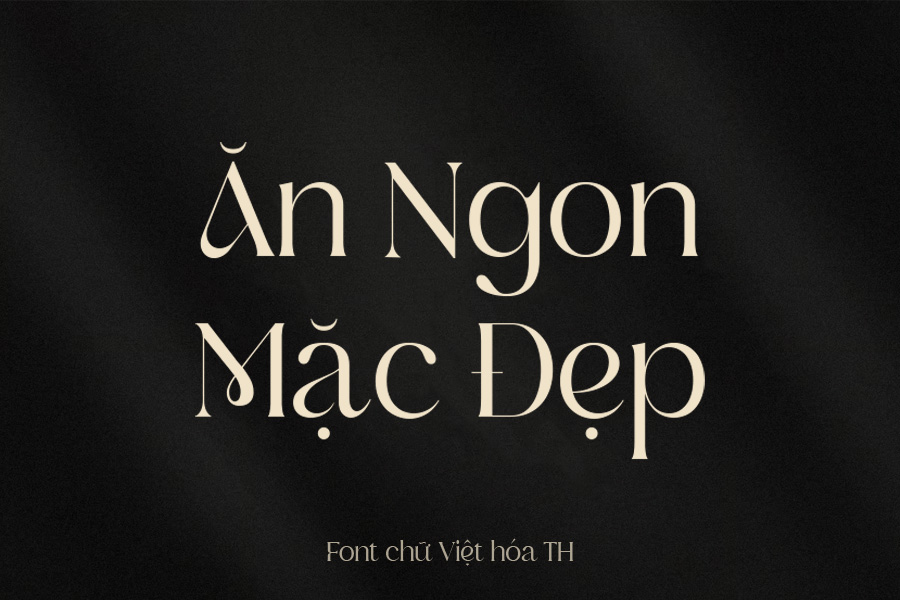
-20250814-142550.jpg)
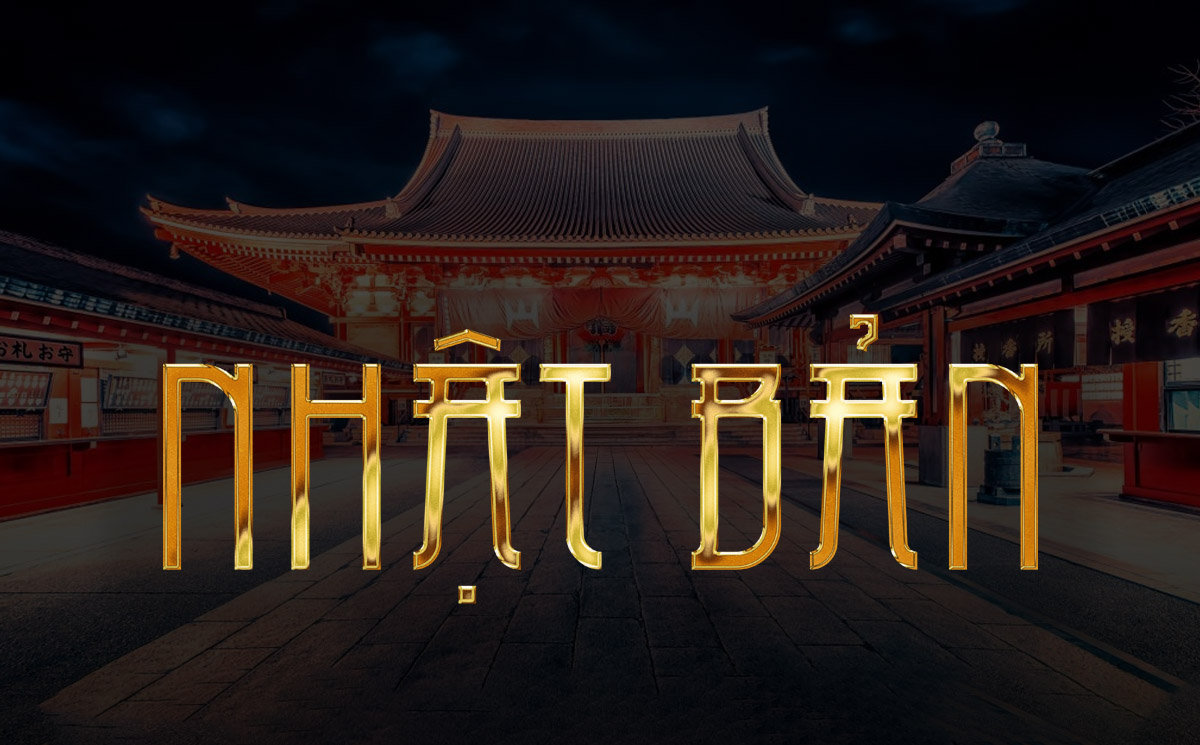
-20250815-222244.jpg)
-20250815-205652.jpg)
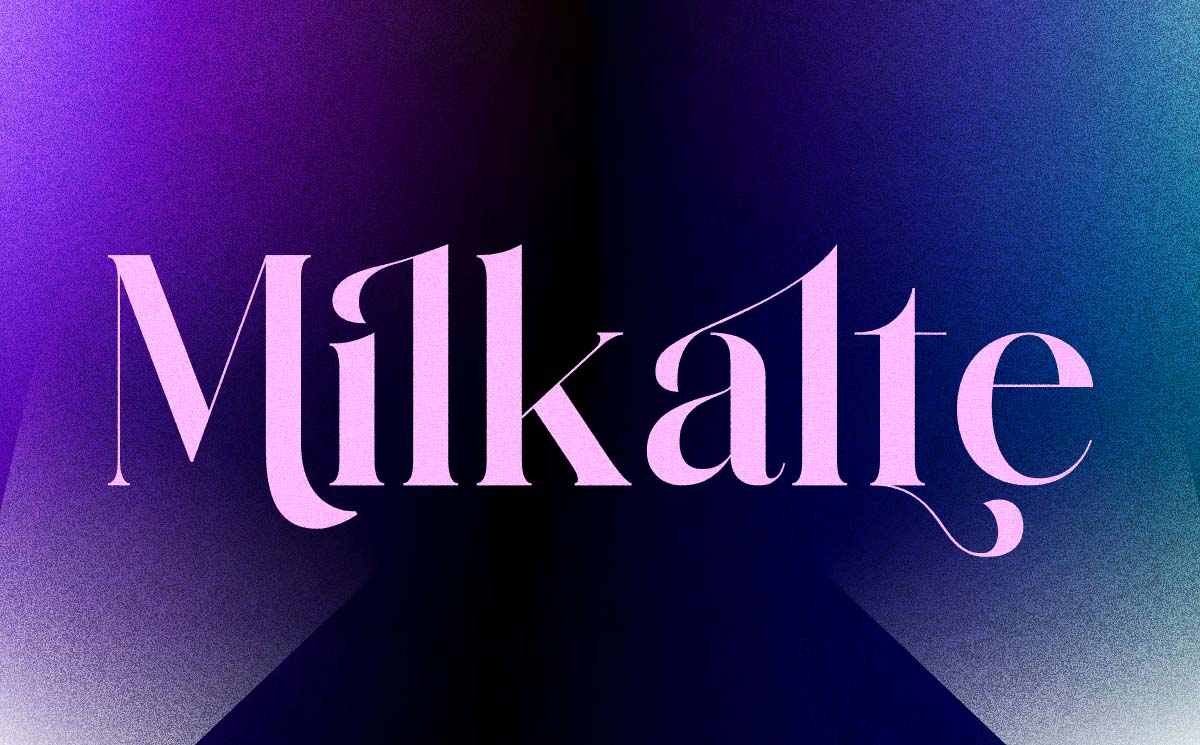
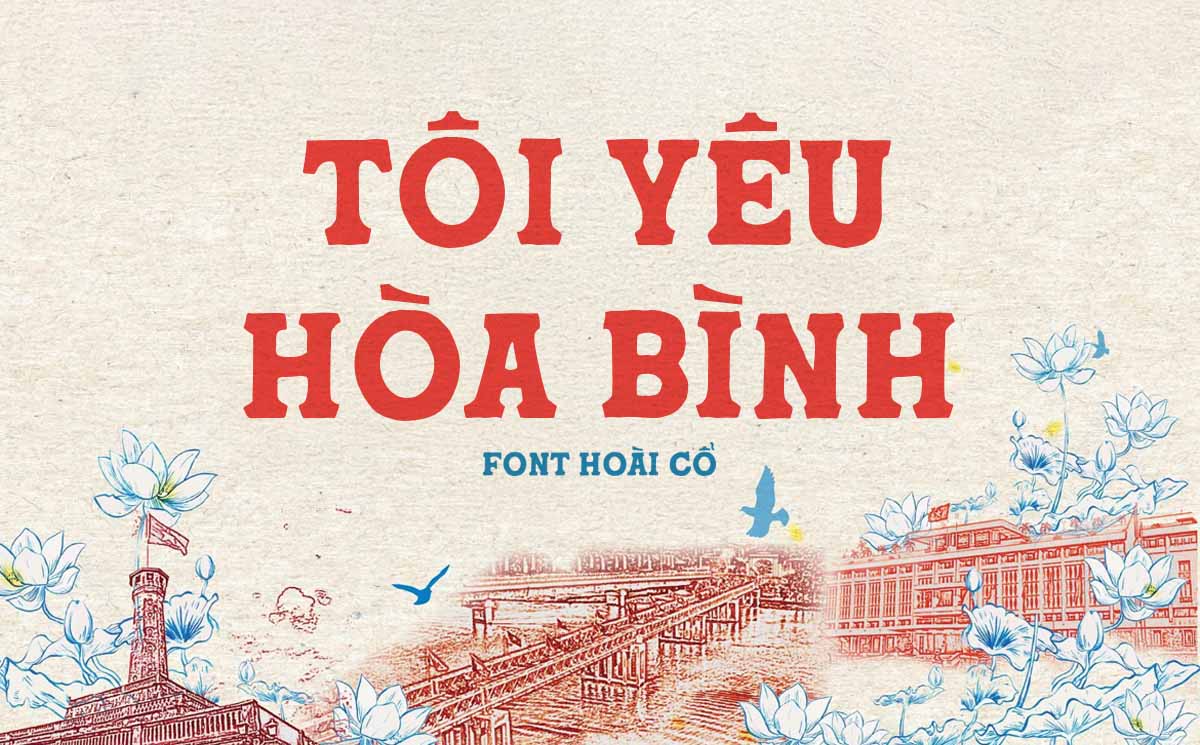
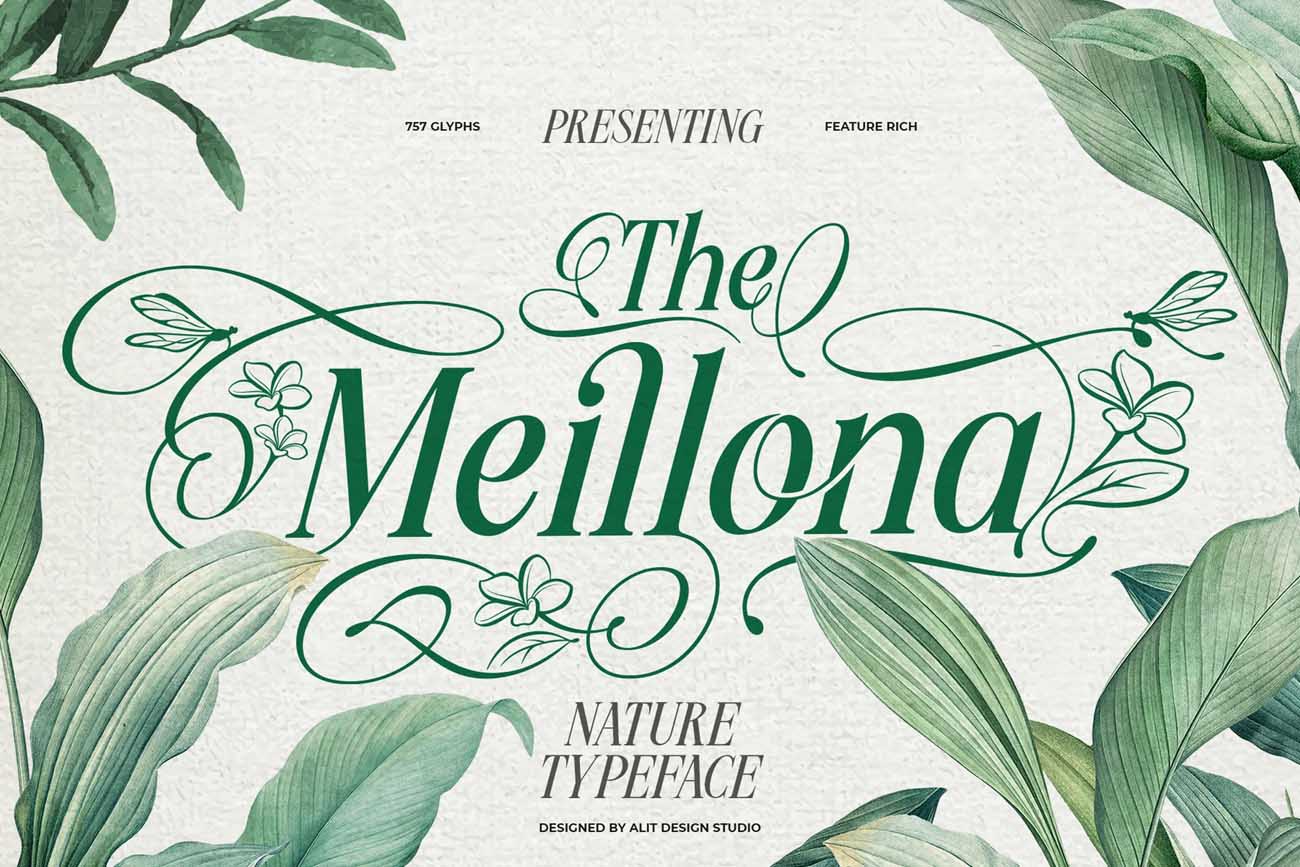
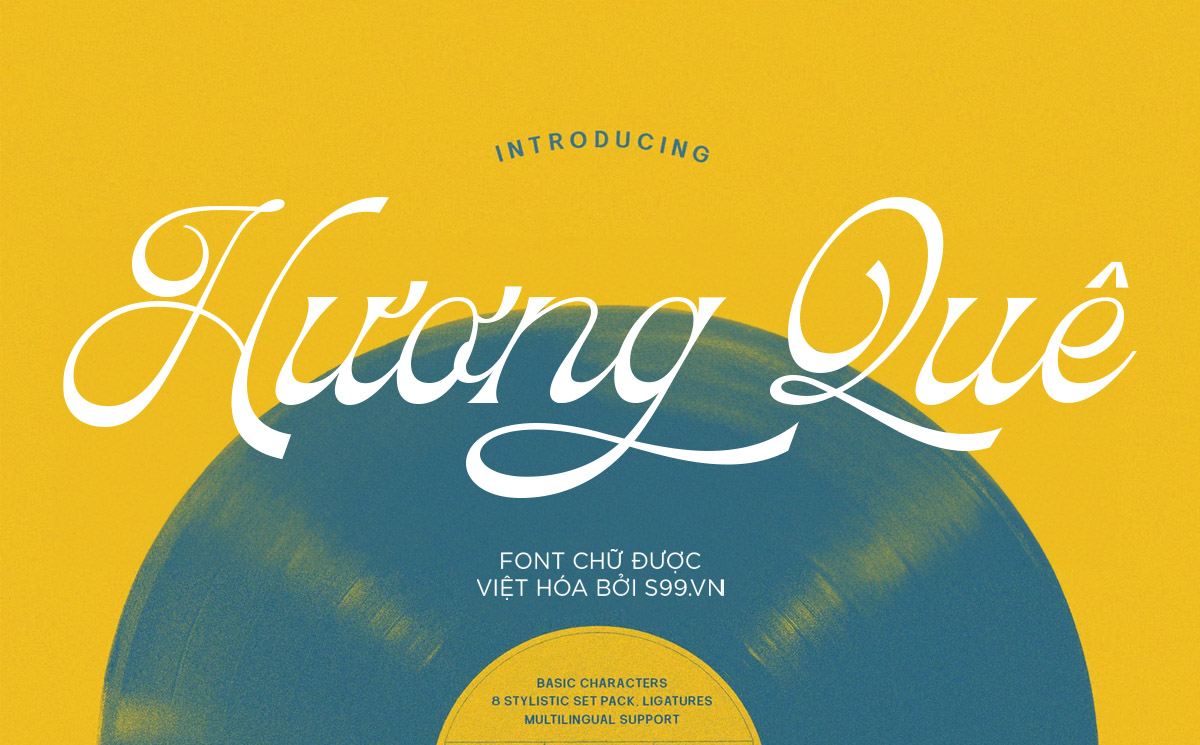
-20250816-073753.jpg)
-20250816-143805.jpg)
-20250815-075529.jpg)

Cách thêm font vào CapCut để làm video ngắn không lỗi tiếng Việt
Hướng dẫn thêm font vào CapCut trên máy tính và điện thoại, sửa lỗi font tiếng Việt, chọn font dễ đọc cho TikTok, Reels và Shorts.
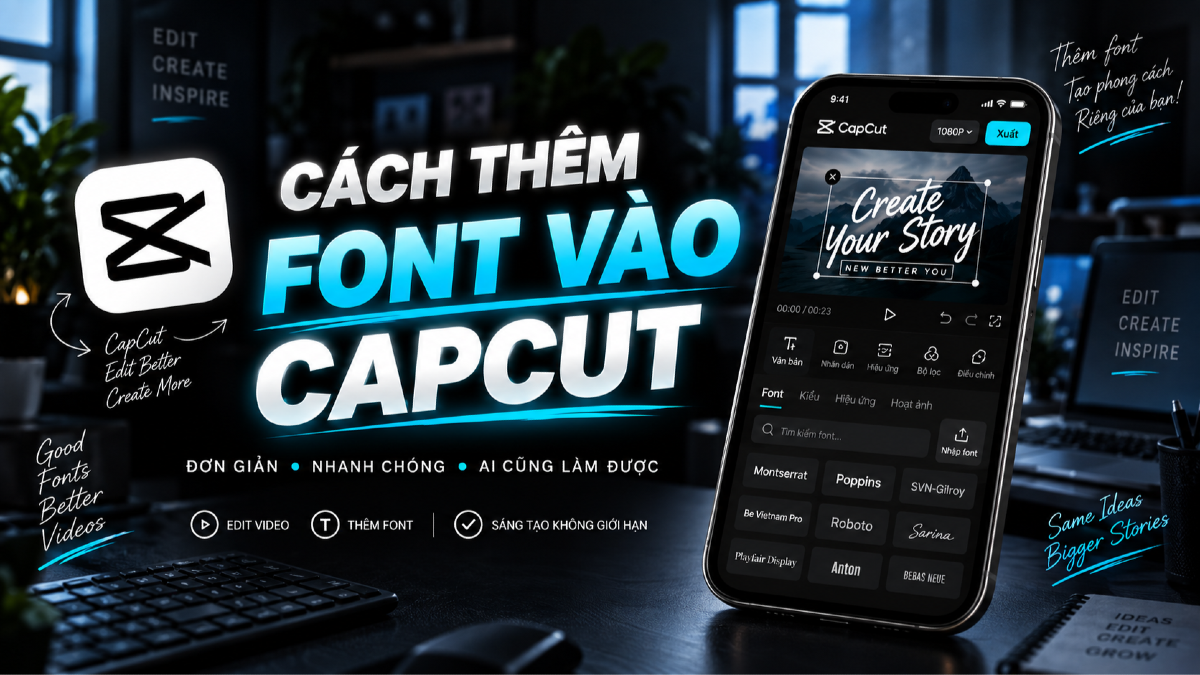
CapCut có sẵn nhiều kiểu chữ, nhưng thư viện mặc định không phải lúc nào cũng đủ để tạo cá tính cho video. Khi làm TikTok, Reels, Shorts hoặc video quảng cáo, một bộ font riêng giúp tiêu đề nổi bật, phụ đề dễ đọc và hình ảnh thương hiệu nhất quán hơn. Vấn đề thường gặp là font mới không hiện trong ứng dụng, chữ bị mất dấu hoặc ký tự tiếng Việt biến dạng.
Bài viết này hướng dẫn chi tiết cách thêm font vào CapCut trên máy tính và điện thoại, cách chọn font Việt hóa đúng chuẩn, xử lý lỗi và tối ưu chữ cho video ngắn.
Chuẩn bị trước khi thêm font vào CapCut
Trước khi cài đặt, hãy kiểm tra ba yếu tố: định dạng tệp, khả năng hỗ trợ tiếng Việt và giấy phép sử dụng. Font thường có đuôi TTF hoặc OTF. Cả hai đều phổ biến, nhưng phiên bản CapCut và hệ điều hành cụ thể có thể xử lý khác nhau. Nếu một định dạng không nhận, hãy thử bản còn lại từ nguồn hợp lệ.
-20260921-113038.png)
Kiểm tra font có đầy đủ dấu tiếng Việt
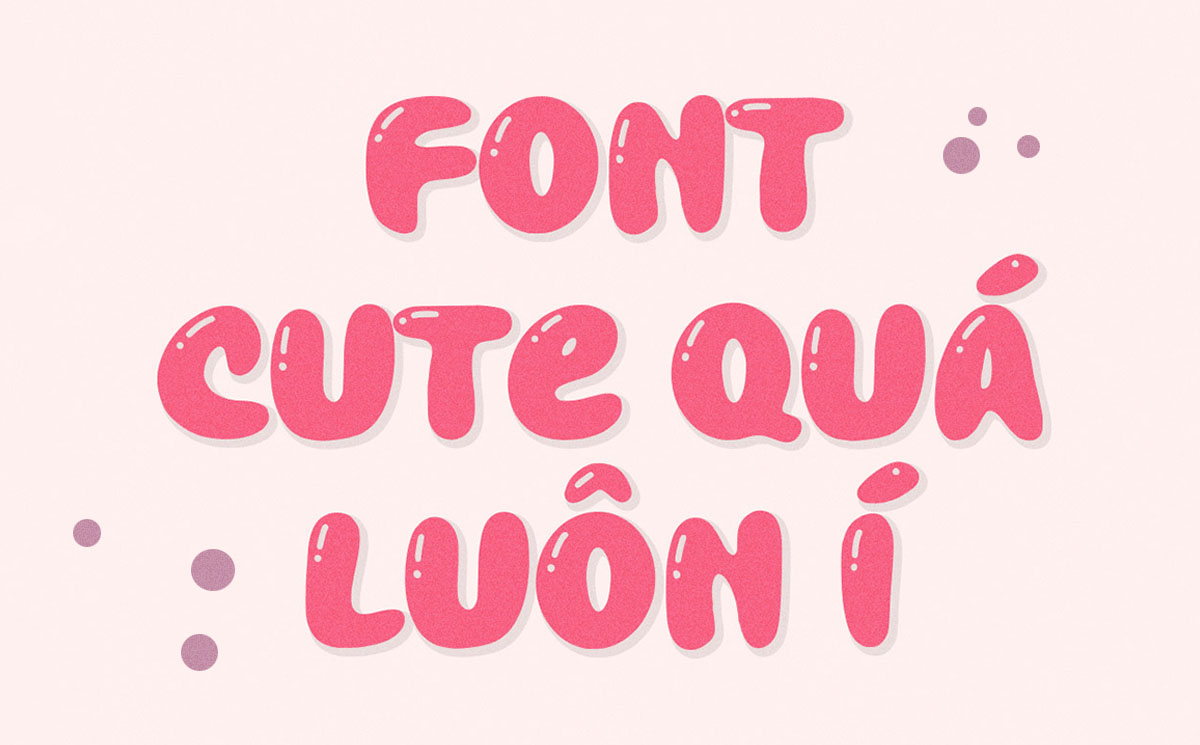
Một font hiển thị tốt chữ Latin chưa chắc có đủ ký tự ă, â, đ, ê, ô, ơ, ư và dấu thanh. Hãy thử trước câu “Tiếng Việt rõ ràng, sáng tạo và dễ đọc”. Nếu dấu bị lệch, biến mất hoặc chuyển sang kiểu chữ khác, font đó chưa được Việt hóa đầy đủ.
Kiểm tra giấy phép font
Font miễn phí cho mục đích cá nhân có thể không được phép dùng trong video quảng cáo, kênh kiếm tiền hoặc dự án khách hàng. Hãy đọc điều khoản của tác giả và lưu lại nguồn tải. Với dự án thương mại, ưu tiên font có giấy phép rõ ràng.
Giải nén tệp trước khi cài
Nếu font được tải dưới dạng ZIP hoặc RAR, bạn cần giải nén để lấy tệp TTF hay OTF. CapCut không thể dùng trực tiếp tệp nén. Tránh đổi phần mở rộng bằng cách sửa tên vì việc đó không chuyển đổi định dạng thật sự.
Cách thêm font vào CapCut trên máy tính
Trên Windows và macOS, cách ổn định nhất là cài font vào hệ điều hành rồi khởi động lại CapCut. Tên nút có thể thay đổi nhẹ giữa các phiên bản nhưng quy trình cơ bản giống nhau.
-20260921-113119.png)
Bước 1: Cài font vào Windows hoặc macOS
Trên Windows, nhấp chuột phải vào tệp font rồi chọn cài đặt. Nếu máy có nhiều tài khoản hoặc CapCut không nhận, có thể chọn cài đặt cho tất cả người dùng khi bạn có quyền phù hợp. Trên macOS, mở tệp bằng Font Book và chọn cài font.
Tham khảo video cài font
Bước 2: Khởi động lại CapCut
Nếu CapCut đang mở khi cài font, hãy đóng hoàn toàn ứng dụng rồi mở lại. Chỉ đóng cửa sổ dự án đôi khi chưa đủ vì tiến trình vẫn chạy nền. Khởi động lại giúp CapCut quét danh sách font hệ thống mới.
Bước 3: Mở dự án và thêm văn bản
- Mở CapCut và chọn dự án cần chỉnh sửa.
- Vào mục Văn bản, thêm văn bản mặc định hoặc phụ đề.
- Chọn lớp chữ trên timeline.
- Mở danh sách font và tìm theo tên font vừa cài.
- Áp dụng rồi nhập thử câu tiếng Việt có nhiều dấu.
Nếu không nhớ tên hiển thị, hãy kiểm tra tên family trong cửa sổ cài font. Tên tệp và tên xuất hiện trong CapCut có thể khác nhau.
Cách thêm font vào CapCut trên điện thoại
Quy trình trên Android và iPhone phụ thuộc phiên bản ứng dụng. Nhiều bản CapCut có chức năng tải font trực tiếp trong bảng chỉnh sửa văn bản. Nếu không thấy tùy chọn này, hãy cập nhật ứng dụng chính thức và kiểm tra lại.
-20260921-113455.png)
Bước 1: Lưu tệp font vào thiết bị
Tải font từ nguồn đáng tin cậy, giải nén nếu cần rồi lưu tệp TTF hoặc OTF vào thư mục dễ tìm như Downloads. Trên iPhone, bạn có thể quản lý tệp trong ứng dụng Files; trên Android dùng trình quản lý tệp của máy.
Bước 2: Nhập font trong CapCut
- Mở dự án, chọn Văn bản và tạo một lớp chữ.
- Mở mục Font hoặc Phông chữ.
- Tìm tùy chọn thêm, tải lên hoặc biểu tượng dấu cộng.
- Chọn tệp TTF/OTF trong bộ nhớ thiết bị.
- Đợi CapCut xử lý rồi chọn font vừa nhập.
Nếu ứng dụng yêu cầu quyền truy cập tệp, chỉ cấp quyền cần thiết để chọn font. Sau khi nhập thành công, hãy kiểm tra lại chữ có dấu và thử xuất một đoạn video ngắn.
Cách sửa lỗi font CapCut không hiện
Đóng và mở lại ứng dụng
Đây là bước đầu tiên nên thử. CapCut có thể chỉ đọc danh sách font khi khởi động. Trên điện thoại, hãy tắt ứng dụng khỏi danh sách đa nhiệm rồi mở lại. Trên máy tính, kiểm tra CapCut đã thoát hoàn toàn.
Kiểm tra định dạng tệp
Đảm bảo tệp có đuôi TTF hoặc OTF và không còn nằm trong file ZIP. Nếu font có nhiều weight, hãy cài từng tệp cần dùng như Regular, Medium, Bold. Một số bộ variable font có thể không tương thích tốt bằng các tệp weight tĩnh.
-20260921-113831.png)
Tìm theo tên family thay vì tên tệp
Ví dụ, tệp có tên kèm phiên bản hoặc nhà thiết kế nhưng menu chỉ hiển thị tên family. Hãy mở thông tin font trong hệ điều hành để biết tên chính xác, sau đó dùng ô tìm kiếm trong CapCut.
Khởi động lại thiết bị
Nếu font đã cài đúng nhưng vẫn không xuất hiện, khởi động lại máy sẽ làm mới bộ nhớ đệm font của hệ điều hành. Đây là cách đơn giản nhưng thường hiệu quả sau khi cài nhiều font cùng lúc.
Gỡ bản trùng hoặc lỗi
Hai phiên bản cùng tên family có thể xung đột. Hãy giữ lại bản đầy đủ, rõ nguồn gốc và gỡ bản lỗi nếu cần. Sau đó cài lại, mở CapCut và kiểm tra dự án mới trước khi chỉnh sửa dự án quan trọng.
Cách sửa lỗi tiếng Việt trong CapCut
Lỗi font CapCut thường thể hiện qua mất dấu, dấu nằm sai vị trí, chữ “đ” biến thành ký tự khác hoặc một số chữ bị thay bằng font hệ thống. Nguyên nhân phổ biến nhất là font thiếu glyph tiếng Việt.
Đổi sang font Việt hóa đầy đủ
Đây là giải pháp tốt nhất. Không nên cố khắc phục bằng cách thêm ký tự rời hoặc xuất chữ thành ảnh cho mọi phụ đề. Hãy dùng font CapCut Việt hóa có bộ ký tự hoàn chỉnh và kiểm tra trực tiếp trong ứng dụng.
-20260921-113541.png)
Kiểm tra bảng mã và nội dung dán
Văn bản hiện nay nên dùng Unicode. Nếu copy từ tài liệu cũ sử dụng VNI hoặc TCVN3, chữ có thể lỗi dù font hỗ trợ tiếng Việt. Hãy chuyển nội dung về Unicode trước khi dán vào CapCut.
Nhập lại ký tự bị lỗi
Đôi khi nội dung sao chép chứa ký tự tổ hợp khác với ký tự dựng sẵn. Hãy xóa từ bị lỗi và gõ lại bằng bộ gõ tiếng Việt hiện đại. Nếu chỉ một font bị lỗi còn font khác bình thường, vấn đề nằm ở tệp font.
Kiểm tra sau khi xuất video
Bản xem trước có thể đúng nhưng video xuất ra lại khác nếu hiệu ứng chữ hoặc phiên bản ứng dụng gặp lỗi. Hãy xuất thử đoạn 5–10 giây có đầy đủ dấu, hiệu ứng và chuyển cảnh trước khi render toàn bộ video.
Chọn font cho video ngắn dễ đọc
Video ngắn được xem chủ yếu trên điện thoại, thường trong môi trường nhiều chuyển động. Vì vậy, font video ngắn cần rõ nét hơn font dùng cho poster tĩnh. Sans serif có x-height lớn và weight Medium hoặc Bold thường phù hợp cho phụ đề.
-20260921-114005.png)
Giữ tối đa hai font
Dùng một font cho tiêu đề và một font cho phụ đề là đủ. Quá nhiều kiểu chữ làm video thiếu thống nhất. Bạn có thể tạo khác biệt bằng độ đậm, cỡ chữ và màu thay vì thêm nhiều family.
Tạo tương phản với nền
Chữ trắng kèm bóng nhẹ hoặc nền bán trong suốt thường dễ đọc. Nếu video thay đổi sáng tối liên tục, hãy dùng hộp nền hoặc viền mỏng có kiểm soát. Tránh viền quá dày vì sẽ làm dấu tiếng Việt bị bí.
Chia phụ đề thành cụm ngắn
Mỗi dòng nên chứa một ý ngắn để người xem đọc kịp. Không đặt chữ sát cạnh dưới vì giao diện TikTok, Reels hoặc Shorts có thể che mất. Giữ phụ đề trong vùng an toàn ở giữa khung hình.
Nhấn từ khóa có chọn lọc
Có thể đổi màu hoặc tăng weight cho một vài từ quan trọng, nhưng không nên tô nổi mọi từ. Hiệu ứng chuyển động cần phục vụ nhịp nói, không làm người xem mất tập trung khỏi nội dung.
Gợi ý quy trình làm font TikTok video
- Chọn một bộ font hỗ trợ tiếng Việt và đúng giấy phép.
- Cài hoặc nhập font vào CapCut.
- Tạo mẫu chữ gồm tiêu đề, phụ đề và lời kêu gọi hành động.
- Thiết lập vùng an toàn cho giao diện nền tảng.
- Kiểm tra trên màn hình điện thoại ở kích thước thực.
- Xuất đoạn thử có nhiều dấu tiếng Việt.
- Lưu preset hoặc sao chép dự án mẫu cho video tiếp theo.
Việc dùng template giúp các video có nhận diện đồng nhất và rút ngắn thời gian chỉnh sửa. Bạn có thể tìm các bộ font Việt hóa tại Fontdep để lựa chọn phong cách phù hợp cho tiêu đề, phụ đề và thumbnail.
-20260921-114043.png)
Các lỗi nên tránh khi dùng font trong CapCut
- Tải font từ nguồn không rõ ràng hoặc không kiểm tra giấy phép.
- Cài quá nhiều font khiến danh sách khó quản lý.
- Dùng font viết tay mảnh cho toàn bộ phụ đề.
- Đặt chữ quá nhỏ hoặc sát vùng giao diện nền tảng.
- Không kiểm tra ký tự tiếng Việt trước khi dựng cả video.
- Dùng hiệu ứng rung, nhấp nháy hoặc méo chữ quá mức.
- Chỉ xem preview mà không xuất thử đoạn ngắn.
Kết luận
Để thêm font vào CapCut thành công, hãy bắt đầu bằng tệp TTF hoặc OTF rõ nguồn gốc, hỗ trợ đầy đủ tiếng Việt và có giấy phép phù hợp. Sau khi cài hoặc nhập font, khởi động lại ứng dụng, kiểm tra tên family và xuất thử một đoạn ngắn. Một hệ thống font đơn giản, dễ đọc và nhất quán sẽ giúp video TikTok, Reels và Shorts chuyên nghiệp hơn mà không gây lỗi dấu.

Admin / Phạm Sơn
Tác giả
![[Tải Xuống] TOP 10 Font Chữ Quân Đội Mạnh Mẽ Việt Hóa Đẹp Nhất 2025](/storage/blog-featured-images/01JVWGH5N5C6V590FV91C5JSY7.jpg)
![[Tải Xuống] Top 14+ Font Chữ Hoạt Hình Việt Hóa Đáng Yêu Và Vui Nhộn Cho 2025](/storage/blog-featured-images/01JXH678BX7NKSM39DF2H4AY9X.jpg)